Come passare rapidamente da un’app all’altra su Apple Watch
La doppia pressione della Digital Crown apre le app recenti; ecco come usare App Switcher e distinguerlo dalla griglia Home.

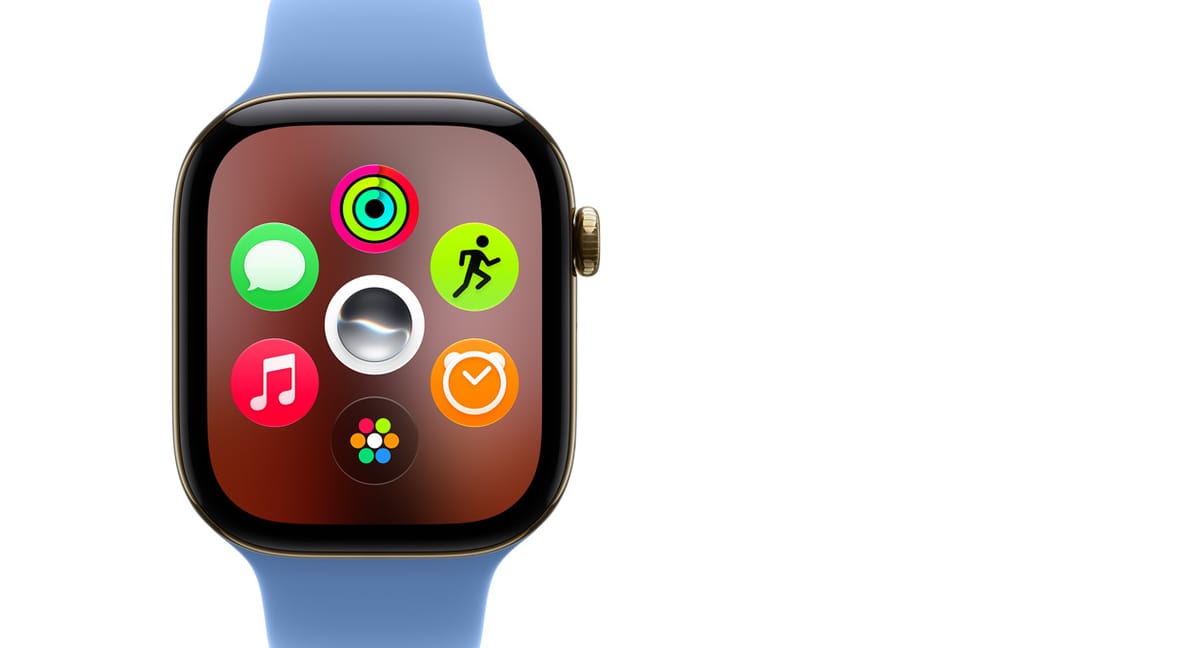
Quando si usa Apple Watch per controllare una mappa, rispondere a un messaggio o avviare un allenamento, tornare ogni volta alla schermata delle app può interrompere il flusso. Il selettore delle app recenti permette di riprendere rapidamente ciò che si stava facendo: si apre premendo due volte la Digital Crown, si scorre l’elenco ruotando la corona e si tocca l’app desiderata. È una scorciatoia semplice, ma funziona meglio se si conoscono anche i suoi limiti e la differenza rispetto alla schermata Home.
Come aprire il selettore e scegliere un’app
Dalla schermata dell’orologio, una doppia pressione della Digital Crown apre App Switcher. Ruotando la corona si passa tra le app utilizzate di recente; un tocco sulla scheda selezionata la riporta in primo piano. La corona serve quindi sia per richiamare la vista sia per navigare tra le schede, senza dover cercare l’icona nella griglia completa. Se un’app sta gestendo una sessione attiva, per esempio una navigazione in Mappe o un allenamento, Apple indica che può comparire in cima all’elenco: questo rende più immediato ritrovare un’attività in corso.
Per tornare alla raccolta completa delle app, invece, si preme una volta la Digital Crown per mostrare la schermata Home. Da lì si può scorrere la griglia ruotando la corona e aprire un’app con un tocco. Le due viste risolvono esigenze diverse: App Switcher privilegia il ritorno a ciò che è stato aperto da poco, mentre Home permette di trovare qualsiasi app installata. Se non si vede l’app cercata tra le recenti, la griglia resta il percorso affidabile.
Recenti non significa sempre “in esecuzione”
Il selettore è utile come elenco di accesso alle app recenti, ma la sua presenza non è una misura precisa di quante app stiano svolgendo lavoro simultaneamente né garantisce che ciascuna mantenga ogni dettaglio del proprio stato. La ripresa dipende da ciò che l’app e il sistema conservano. Per questo conviene considerare App Switcher una scorciatoia di navigazione, non uno strumento per controllare la memoria o forzare la chiusura di un’app. Se un’app non risponde, seguire la procedura di riavvio o chiusura prevista da Apple è diverso dal selezionarla o rimuoverla dalla lista.
Apple documenta anche la rimozione di una scheda: nel selettore si ruota la Digital Crown fino all’app desiderata, si scorre verso sinistra e si tocca il pulsante di eliminazione. Rimuovere una scheda dall’elenco non equivale a disinstallare l’app dall’orologio. È una distinzione pratica da ricordare prima di pulire la vista, soprattutto se si cerca soltanto di raggiungere più velocemente le attività usate spesso.
La griglia di watchOS 27 è un percorso complementare
Con watchOS 27 Apple descrive una griglia dinamica che mette in evidenza alcune app suggerite da Siri, comprese quelle più usate e quelle recenti. È una funzione della schermata Home, distinta dal gesto della doppia pressione della Digital Crown per App Switcher. La griglia può aiutare a trovare un’app che non è più tra le schede recenti e offre un punto di partenza personalizzato; il selettore rimane invece la via rapida per alternare gli elementi usati poco prima. Confondere i due strumenti può far pensare che una modifica alla disposizione della Home abbia cambiato anche il gesto del selettore.
In pratica, per passare da un’app usata un momento fa a un’altra, si prova prima la doppia pressione. Per un’app installata ma non recente si torna a Home e si cerca nella griglia. Quando si usa spesso una funzione specifica, come un allenamento o la navigazione, è utile imparare quale vista la rende più facilmente raggiungibile, senza aspettarsi che tutte le app compaiano sempre nello stesso ordine.
Se la scorciatoia non compare
La documentazione Apple può variare con versione del sistema e modello; prima di attribuire un comportamento a una beta o a un nuovo gesto, conviene controllare la guida relativa al software installato. Apple indica inoltre che le app con una sessione attiva possono essere collocate in cima, mentre le altre sono presentate tra quelle usate di recente. Se la doppia pressione non apre la vista attesa, verificare di premere due volte la Digital Crown e non il tasto laterale, poi consultare le istruzioni aggiornate per il proprio watchOS. Le versioni preliminari possono cambiare e non sono una base solida per descrivere come funziona il prodotto per tutti.
Il vantaggio concreto di App Switcher non è promettere multitasking illimitato: è ridurre i passaggi quando si torna a un’app recente. Una volta distinta la vista delle app recenti dalla schermata Home, la scelta è intuitiva: doppia pressione per riprendere, singola pressione per esplorare. La griglia dinamica di watchOS 27 aggiunge suggerimenti e mette in risalto alcune icone, ma non sostituisce questa differenza fondamentale tra richiamare un’app recente e cercarne una nell’intera raccolta.