Pause Point e Galaxy: quali alternative offre One UI
Pause Point introduce una pausa prima di aprire le app sui Pixel compatibili. Su Galaxy puoi impostare limiti e fasce di concentrazione con timer e modalità One UI.

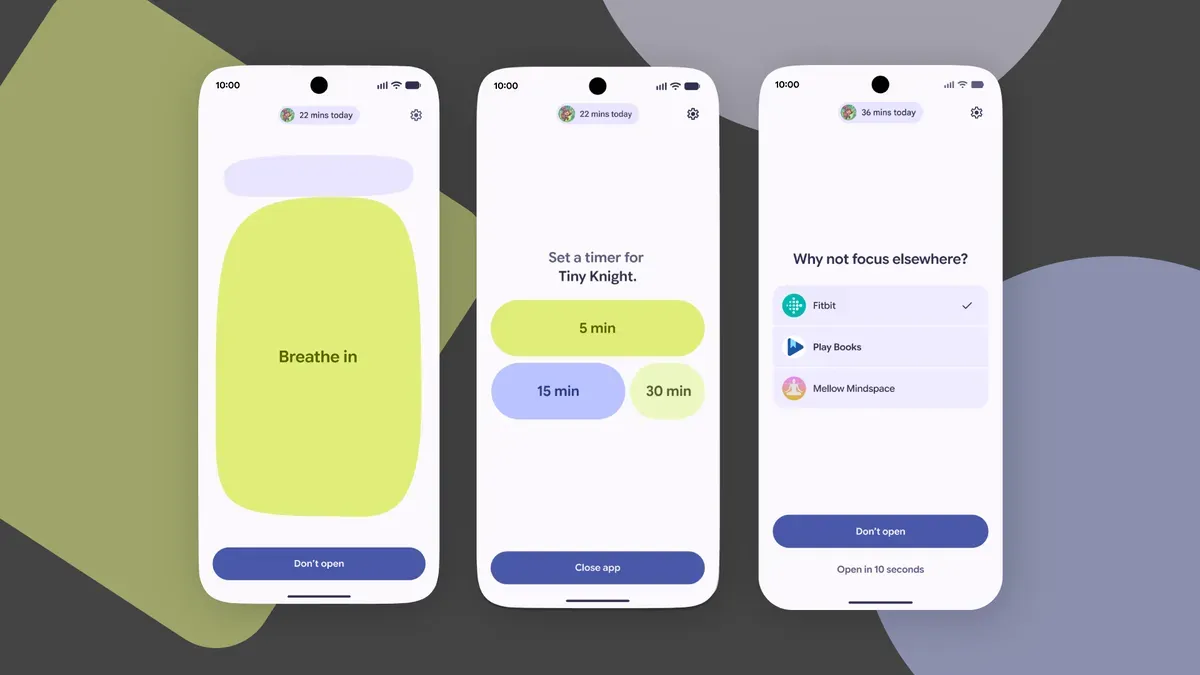
Pause Point prova a interrompere l’apertura automatica delle app con una breve pausa prima di entrare nel feed. Per ora Google indica la funzione per i Pixel 11 con Android 17 e successivi: chi usa un Galaxy non trova lo stesso passaggio obbligatorio in One UI. Questo non significa però che bisogna rinunciare a ogni forma di limite. Gli strumenti Samsung permettono di impostare soglie giornaliere e di ridurre le distrazioni in momenti scelti, con un funzionamento diverso e meno puntuale.
Che cosa fa Pause Point e qual è il suo limite sui Galaxy
La differenza rispetto a un semplice conteggio del tempo è il momento in cui interviene. Secondo la descrizione di Google, Pause Point si attiva quando si apre un’app selezionata e propone dieci secondi per fermarsi: si può seguire un esercizio di respirazione, impostare un timer, guardare foto preferite o scegliere un’attività alternativa. Anche la disattivazione richiede un riavvio del telefono. L’obiettivo è introdurre un piccolo intervallo tra l’impulso e lo scrolling, non impedire per sempre l’accesso all’app.
La guida di supporto Google colloca al momento la funzione sui Pixel 11 con Android 17 o versioni successive. Non è quindi corretto presentarla come una funzione già inclusa in Android per tutti i marchi, né dare per imminente un aggiornamento Samsung: non c’è un percorso One UI che riproduca lo stesso avviso di dieci secondi. Le alternative integrate sono utili, ma agiscono su tempo e contesto anziché sull’istante in cui tocchi un’icona.
Timer app: fissare una soglia quotidiana
Per limitare un social o un’app video durante la giornata, il punto di partenza è Benessere digitale. Apri Impostazioni e cerca “Benessere digitale e controllo genitori”; da qui entra nel pannello dei timer delle app, seleziona quelle da includere e imposta una durata. I nomi e la posizione possono cambiare tra modelli e versioni di One UI, perciò la ricerca nelle Impostazioni è spesso il modo più rapido per trovare la voce corretta.
Il timer risponde a una domanda diversa da Pause Point: non “perché sto aprendo questa app?” ma “quanto tempo voglio dedicarle oggi?”. Può essere più adatto se il problema è accumulare sessioni lunghe, mentre è meno mirato quando si desidera interrompere l’apertura riflessa. Scegli una soglia realistica e osserva per qualche giorno il riepilogo d’uso prima di abbassarla. Un limite troppo severo rischia di essere rimosso appena diventa scomodo; una regola sostenibile è più facile da mantenere.
Modalità Focus: togliere le app di mezzo in una fascia oraria
Quando serve proteggere un blocco di tempo, Modalità e routine offre un approccio più netto. Crea o modifica una modalità, imposta quando deve partire — per esempio con una programmazione o un’attivazione manuale — e nella sezione dedicata alla concentrazione scegli le app da limitare e le notifiche da silenziare. Samsung permette di attivare le modalità anche dal pannello rapido, così puoi adattare la regola a una sessione di studio o a un’attività che non segue sempre lo stesso orario.
Qui la scelta pratica è decidere in anticipo cosa deve restare accessibile. Lasciare disponibili mappe, autenticazione, messaggi importanti o strumenti di lavoro evita che il blocco interferisca con necessità concrete. Una modalità è intenzionalmente preventiva: quando è attiva limita l’uso delle app selezionate, ma non compare come una pausa di dieci secondi ogni volta che apri un’app durante il resto della giornata.
Routine e scala di grigi: automatizzare senza promettere troppo
Le Routine permettono di associare condizioni e azioni, ma le opzioni esatte dipendono dal dispositivo e dal software installato. Apri Modalità e routine, scegli Routine e tocca il pulsante per aggiungerne una; imposta una condizione disponibile sul tuo Galaxy, poi controlla l’elenco delle azioni proposte prima di salvare. Puoi usarle per automatizzare cambiamenti compatibili con la tua versione di One UI, senza aspettarti che simulino un blocco all’apertura: non sono un clone di Pause Point e il menu non offre le stesse richieste di consapevolezza.
Per una regola legata al riposo, la modalità Sonno documentata da Samsung può programmare orari e modificare l’aspetto dello schermo, inclusa la scala di grigi sui dispositivi compatibili. Il bianco e nero riduce la vivacità visiva, ma non va scambiato per un blocco delle app; è un segnale ambientale, non una barriera. Conviene provarlo in una fascia specifica e verificare sul proprio modello quali interruttori compaiono.
Quale alternativa scegliere
Usa i timer se vuoi tenere sotto controllo la quantità complessiva di tempo; scegli una modalità se ti serve una finestra senza app distraenti o notifiche; prova una routine quando una condizione e un’azione disponibili sul telefono corrispondono davvero alle tue abitudini. Le tre strade possono convivere, ma partire da una sola rende più chiaro quale cambiamento è utile. Controlla periodicamente le statistiche, aggiorna le app escluse e rivedi gli orari quando cambiano studio, lavoro o riposo.
Il compromesso è semplice: One UI offre strumenti pratici per impostare confini, non la stessa pausa contestuale e difficile da ignorare di Pause Point. Se cerchi proprio quell’intervento all’apertura, oggi non puoi attivarlo con una routine Samsung equivalente. Se invece vuoi ridurre le sessioni o proteggere momenti della giornata, timer e modalità sono già sufficienti per costruire una regola personale, con impostazioni che puoi correggere senza trasformare il telefono in un blocco totale.