AirPods che si interrompono o non si collegano: cosa controllare
L’audio delle AirPods si interrompe? Distingui un cambio automatico di dispositivo da un problema di collegamento e prova, in ordine, i controlli utili su iPhone, iPad e Mac.

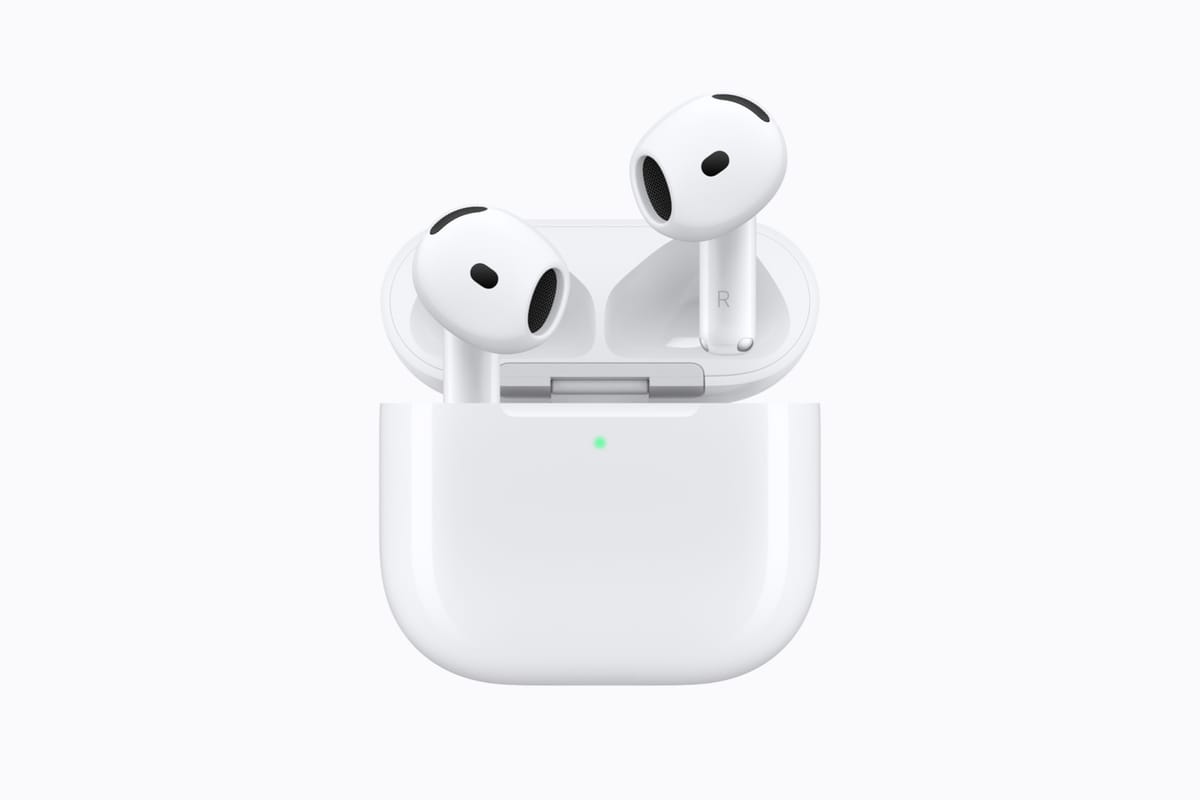
Quando l’audio delle AirPods si interrompe, la prima cosa da capire è se gli auricolari si sono davvero scollegati oppure se il suono è passato a un altro dispositivo o si è fermato per un motivo diverso. La distinzione evita di cambiare impostazioni a caso: se le AirPods risultano ancora connesse, il Bluetooth potrebbe non essere il problema.
Su iPhone, iPad o Mac controlla prima quale uscita audio è selezionata. Apri il Centro di Controllo o il menu audio e verifica che compaiano le AirPods; se sono nell’elenco ma non attive, selezionale e riprendi la riproduzione. Se invece non compaiono o non si collegano, procedi con i controlli di associazione. Le voci possono variare leggermente secondo il dispositivo, la versione del sistema e il modello degli auricolari.
Se l’audio passa da iPhone a Mac
Un’interruzione che coincide con l’avvio di un contenuto su un altro dispositivo Apple può dipendere dal passaggio automatico. Quando gli apparecchi usano lo stesso Apple Account, i modelli compatibili possono spostare l’ascolto sul dispositivo che stai usando; una telefonata, per esempio, può riportare l’audio all’iPhone. Non è necessariamente una perdita del collegamento: le AirPods possono essere ancora connesse, ma instradare il suono altrove.
Per tornare all’iPhone o all’iPad, seleziona le AirPods dal controllo AirPlay nel Centro di Controllo o nella schermata di riproduzione. Se preferisci che restino sul dispositivo in uso, indossale e assicurati che siano collegate; poi apri Impostazioni, tocca il nome delle AirPods e scegli Connetti a questo iPhone o Connetti a questo iPad, quindi Quando collegato l’ultima volta a questo dispositivo. Se non vedi subito questa voce, potrebbe trovarsi sotto Audio e instradamento.
Su Mac, apri Impostazioni di Sistema, seleziona Bluetooth e premi il pulsante delle informazioni accanto alle AirPods. Nelle opzioni di connessione scegli Quando collegato l’ultima volta a questo Mac, eventualmente dopo aver aperto Audio e instradamento. Puoi mantenere la connessione automatica sul dispositivo che usi più spesso e limitarla sugli altri: così non devi rinunciare del tutto alla comodità del cambio tra prodotti Apple.
Quando non si collegano o spariscono dall’elenco
Metti entrambi gli auricolari nella custodia e controlla che stiano caricando. Verifica poi che il Bluetooth sia attivo sul dispositivo e che iOS, iPadOS o macOS siano aggiornati. Estrai le AirPods e prova a selezionarle dal controllo audio. Se non appaiono o il collegamento non parte, riponile nella custodia, chiudi il coperchio per 15 secondi e riaprilo; a quel punto puoi avviare nuovamente l’associazione.
La procedura per rendere visibile la custodia dipende dal modello: per AirPods 4, AirPods 5 e AirPods Pro 3 si tocca due volte la parte anteriore della custodia finché la luce lampeggia in bianco; per gli altri modelli si tiene premuto il pulsante di configurazione sul retro. Con la custodia aperta e gli auricolari all’interno, avvicinala all’iPhone o all’iPad e segui le istruzioni sullo schermo. Su Mac, seleziona invece le AirPods nell’elenco Bluetooth e completa l’associazione manuale.
Firmware e riavvio: due tentativi prima del reset
Le AirPods ricevono gli aggiornamenti del firmware automaticamente: non c’è un normale pulsante per installarli. Per favorire l’aggiornamento, usa un iPhone, iPad o Mac aggiornato, con Bluetooth attivo e collegato al Wi-Fi; collega la custodia all’alimentazione, inserisci gli auricolari, chiudi il coperchio e lasciali nel raggio Bluetooth del dispositivo per almeno 30 minuti. Poi controlla di nuovo la versione del firmware nelle informazioni Bluetooth delle AirPods. Per AirPods Max la procedura cambia: le cuffie vanno collegate con il cavo di ricarica e tenute vicino al dispositivo.
Se il comportamento continua, prova prima a riavviare gli auricolari: per AirPods e AirPods Pro basta metterli nella custodia e chiudere il coperchio per almeno 10 secondi; per AirPods Max si tengono premuti insieme la Digital Crown e il tasto di controllo dell’ascolto finché la luce lampeggia in ambra, quindi si rilasciano. Il reset di fabbrica è un passaggio successivo, perché richiede di associare di nuovo il prodotto e la sequenza cambia tra generazioni. Prima identifica il modello: per alcune custodie si usa il pulsante posteriore, per le più recenti un doppio tocco frontale.
Come isolare la causa senza perdere tempo
Fai una prova alla volta e annota quando ricompare il problema. Se succede soltanto mentre inizi a riprodurre qualcosa su un altro dispositivo Apple, verifica il passaggio automatico e la destinazione audio. Se le AirPods non sono nell’elenco, controlla carica, Bluetooth e associazione. Se invece il collegamento cade anche con un solo dispositivo e dopo il riavvio, aggiorna il sistema e prova la procedura di associazione indicata per il tuo modello prima di effettuare il reset.
Non serve disattivare funzioni come il rilevamento automatico o intervenire su Wi-Fi e Siri senza un indizio preciso: prima osserva se cambia l’uscita audio, se scompare il dispositivo Bluetooth oppure se si interrompe solo la riproduzione. Se i controlli non risolvono il problema, o una parte degli auricolari non viene rilevata o caricata, l’assistenza Apple può aiutarti a distinguere un problema di configurazione da uno che richiede una diagnosi.