Personalizzare uno smartphone Samsung: cosa puoi cambiare in One UI
One UI non si elimina con un interruttore, ma puoi cambiare home, icone, app visibili e vari elementi con Good Lock: ecco le opzioni pratiche e i loro limiti.

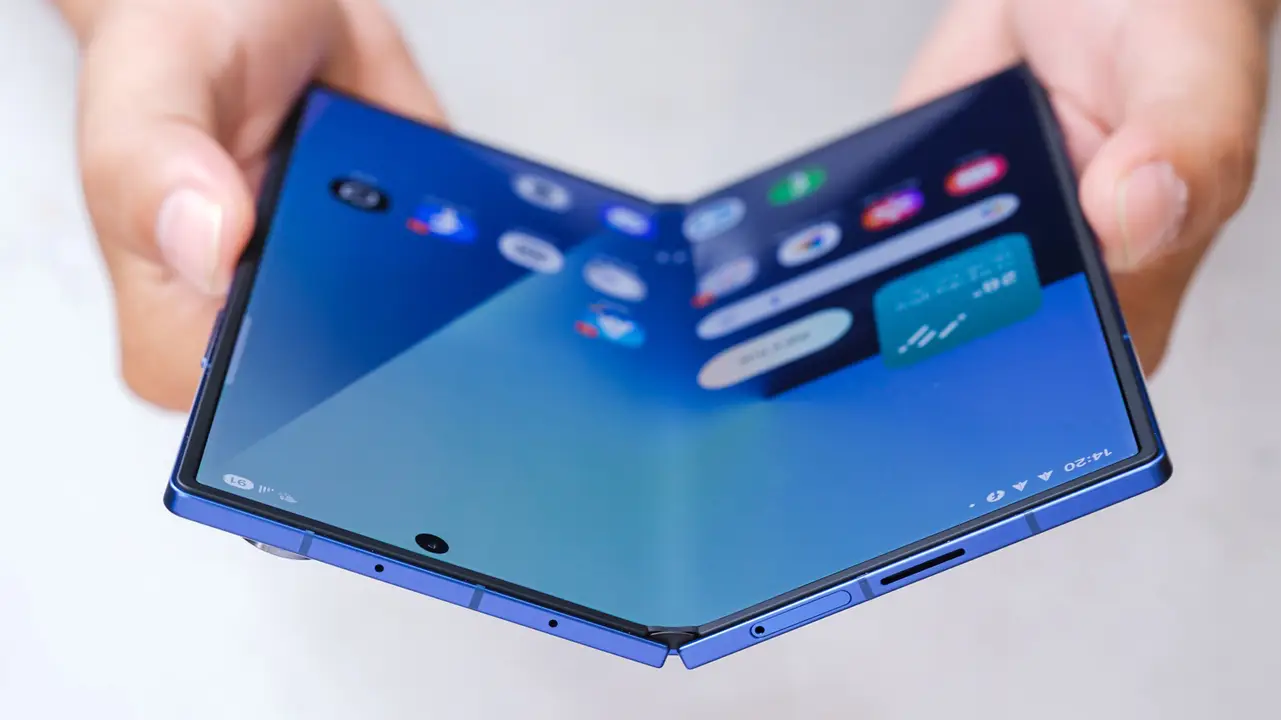
Una schermata più pulita, icone diverse e un pannello rapido meno affollato: spesso chi cerca “Android stock” su un Galaxy vuole soprattutto cambiare alcune abitudini visive, non sostituire il sistema operativo. La risposta breve alla domanda del titolo è quindi doppia: non puoi disinstallare One UI come se fosse un’app scaricata dallo store, ma puoi intervenire su molte parti dell’esperienza senza modifiche invasive. La distinzione più utile è tra One UI, l’ambiente software del telefono, e One UI Home, il componente che gestisce schermate iniziali, app e widget. One UI Home è il componente preinstallato che gestisce schermate iniziali, app e widget; non può essere rimosso dal Galaxy, ma puoi riorganizzare la home e personalizzare gli elementi supportati.
Prima scelta: cambiare l’aspetto senza sostituire la home
Se il problema sono le icone, gli spazi o le pagine piene di applicazioni, inizia dalle impostazioni della schermata Home. Tieni premuta un’area vuota della home oppure apri Impostazioni e cerca “Schermata Home”: il percorso e i nomi delle voci possono cambiare con la versione software e il modello. Da qui puoi intervenire su elementi come la disposizione delle schermate e la presenza delle app, senza rimuovere componenti di sistema. Per nascondere un’app, tieni premuto uno spazio vuoto, apri le impostazioni Home, scegli “Nascondi app su Schermata Home e Apps”, seleziona le icone e conferma con “Fatto”. Nascondere non equivale a cancellare: l’app rimane installata e può essere resa di nuovo visibile dalla stessa schermata.
Questa distinzione evita un errore comune: se vuoi soltanto togliere un’icona dalla vista, disinstallare aggiornamenti o disattivare pacchetti non è il primo tentativo da fare. Alcune app preinstallate si possono disinstallare o disabilitare, mentre altre non offrono queste opzioni. Quando il pulsante “Disabilita” è disponibile, si tratta di una scelta diversa dal semplice nascondere l’icona: controlla il menu della singola app e non applicare la stessa procedura in blocco a componenti che non riconosci.
Good Lock: personalizzazione più profonda, ma modulare
Per cambiare più dettagli dell’interfaccia, la strada ufficiale Samsung è Good Lock, disponibile attraverso Galaxy Store sui dispositivi e nelle aree supportate. Non è un interruttore che trasforma il Galaxy in un altro sistema: è una raccolta di moduli separati, da installare in base a ciò che vuoi modificare. Home Up interviene su layout e schermate Home e Apps; LockStar su elementi e widget della schermata di blocco; QuickStar su parti del pannello rapido e della barra di stato; NavStar su barra e gesti di navigazione; Theme Park su colori e temi, inclusi icone e pannelli. La disponibilità delle singole funzioni può variare in base a modello e versione software.
Per provarlo, apri Galaxy Store e cerca Good Lock. Dopo l’installazione apri l’app e scegli il modulo che corrisponde al cambiamento desiderato; se il modulo propone un’installazione separata, completala e poi rientra in Good Lock. Conviene modificare una sola area per volta: applica il layout, controlla home e schermata Apps, poi passa a icone o pannello rapido. Così è più semplice individuare quale modulo ha cambiato un comportamento inatteso e tornare alla configurazione precedente. Le schermate e le opzioni non sono identiche su tutti i Galaxy: prima di seguire un tutorial pensato per un altro modello, verifica che la voce esista anche sul tuo.
Launcher alternativi: cambiano la home, non l’intero Galaxy
Un launcher di terze parti può offrire un diverso disegno della schermata iniziale e del cassetto app. È una scelta sensata se desideri soprattutto un’altra griglia, gesture o organizzazione delle icone; non rimuove le impostazioni Samsung, le app di sistema o tutte le altre parti dell’interfaccia. Inoltre, un launcher può comportarsi diversamente con widget, gesture e funzioni specifiche del dispositivo. Prima di adottarlo, prova la versione gratuita o le opzioni di ripristino offerte dall’app e controlla come si torna alla home precedente nelle impostazioni delle app predefinite del tuo modello. Se vuoi solo ridurre il disordine, le opzioni Home integrate o Home Up sono un tentativo più semplice e reversibile.
Che cosa evitare se vuoi soltanto un telefono più essenziale
Le guide che promettono di cancellare “tutta One UI” spesso mescolano interventi diversi: cambiare launcher, nascondere icone, disattivare applicazioni e installare software non fornito da Samsung non sono la stessa operazione. Per una personalizzazione ordinaria non serve partire da ADB, root o firmware alternativi: sono procedure tecniche che possono alterare il funzionamento e richiedono istruzioni specifiche per il modello, quindi non sono scorciatoie universali da consigliare in una guida generale. Se l’obiettivo è avere meno elementi visibili, usa prima nascondimento app e opzioni di Home; se desideri cambiare pannelli e schermata di blocco, verifica i moduli Good Lock compatibili. Se invece vuoi un’esperienza software diversa in profondità, la scelta pratica da valutare è un telefono progettato e supportato con quell’esperienza, non una promessa di rimozione completa ottenuta con un singolo menu.
In sintesi, puoi rendere un Galaxy molto più vicino alle tue preferenze: ridurre le icone presenti, organizzare la home, cambiare diversi dettagli con Good Lock e, se ti basta intervenire sulla schermata iniziale, provare un launcher alternativo. Non puoi però confondere queste personalizzazioni con la disinstallazione di One UI Home o con la sostituzione dell’intero software Samsung. Parti dal cambiamento più piccolo, verifica le opzioni sul tuo modello e mantieni una via semplice per ripristinare il layout: nella maggior parte dei casi è sufficiente per ottenere un’interfaccia più ordinata senza interventi rischiosi.