Pixel Weather: come leggere le previsioni e impostare la posizione
Controlla località, unità, mappa e riepilogo AI: una guida pratica per leggere meglio Pixel Weather e conoscerne i limiti regionali.

Quando una previsione sembra sbagliata, la prima verifica utile non è cercare un’altra app: è controllare quale luogo e quali unità sta usando Pixel Weather. Google consiglia di attivare l’autorizzazione alla posizione per ricevere informazioni meteo più accurate. Non rende infallibile una previsione, ma evita di leggere quella di un quartiere o di una città diversa da dove ci si trova.
Controllare località e permessi
Pixel Weather è disponibile sui Pixel 6 e successivi e su Pixel Tablet. Nell’app si possono vedere la posizione attuale e quelle salvate. Per aggiungerne una, Google indica di aprire la schermata principale, usare la ricerca e cercare per nome, area o codice postale; la località può poi essere aggiunta all’elenco. Prima di valutare una temperatura o un avviso, vale la pena verificare che la scheda aperta corrisponda al posto giusto e che il permesso di posizione per l’app sia attivo.
È un controllo particolarmente utile quando si viaggia o si passa da una località salvata all’altra: il dato mostrato può essere corretto per il luogo selezionato e comunque sorprendere se ci si aspetta la previsione della posizione attuale. Le istruzioni per gestire le località salvate permettono di passare da una previsione all’altra; la posizione deve essere autorizzata per ricevere informazioni più accurate.
Impostare le unità e leggere i dettagli
Se i numeri non tornano, controlla anche le unità. Nelle impostazioni di Pixel Weather si può scegliere Celsius o Fahrenheit per la temperatura; le unità di precipitazione, vento, pressione e visibilità sono configurabili separatamente. Così si evita di confondere un valore espresso in un sistema diverso con un errore della previsione. Il menu si apre dall’icona del profilo nell’app: da lì si raggiungono le impostazioni meteo.
La scheda di Pixel Weather su Google Play presenta la previsione aggiornata, più località, precipitazioni, avvisi e informazioni personalizzabili. Tra i blocchi disponibili ci sono anche indice di qualità dell’aria, umidità, conteggio dei pollini e mappa meteo, con disponibilità che varia in base alla regione. Per una decisione pratica — per esempio quando uscire o se portare un ombrello — è meglio confrontare il riepilogo con i dettagli orari e con gli eventuali avvisi, invece di basarsi su un solo numero giornaliero.
Mappe, riepiloghi e disponibilità
La mappa meteo di Pixel mostra una previsione delle precipitazioni su sei ore e usa il modello di nowcasting di Google. Non è però disponibile in tutti i Paesi: la pagina di assistenza esclude esplicitamente l’Italia e il Lussemburgo. Se l’opzione non appare, quindi, non è necessariamente un problema dell’app o del telefono; la funzione può non essere prevista nella regione. Anche altri blocchi, come pollini e qualità dell’aria, dipendono dalla disponibilità locale.
Pixel Weather può inoltre proporre un riepilogo generato dall’intelligenza artificiale, chiamato Weather Brief. Google ne limita l’accesso in base a modello e lingua: per esempio, è disponibile su Pixel 9 e successivi in inglese, tedesco e giapponese, mentre Pixel 8, Pixel 8 Pro e Pixel 9a lo supportano in inglese. Chi preferisce consultare solo i dati può disattivare il riepilogo dalle località salvate, aprendo il menu del profilo e la voce Weather Brief.
Una vista diversa sui telefoni pieghevoli
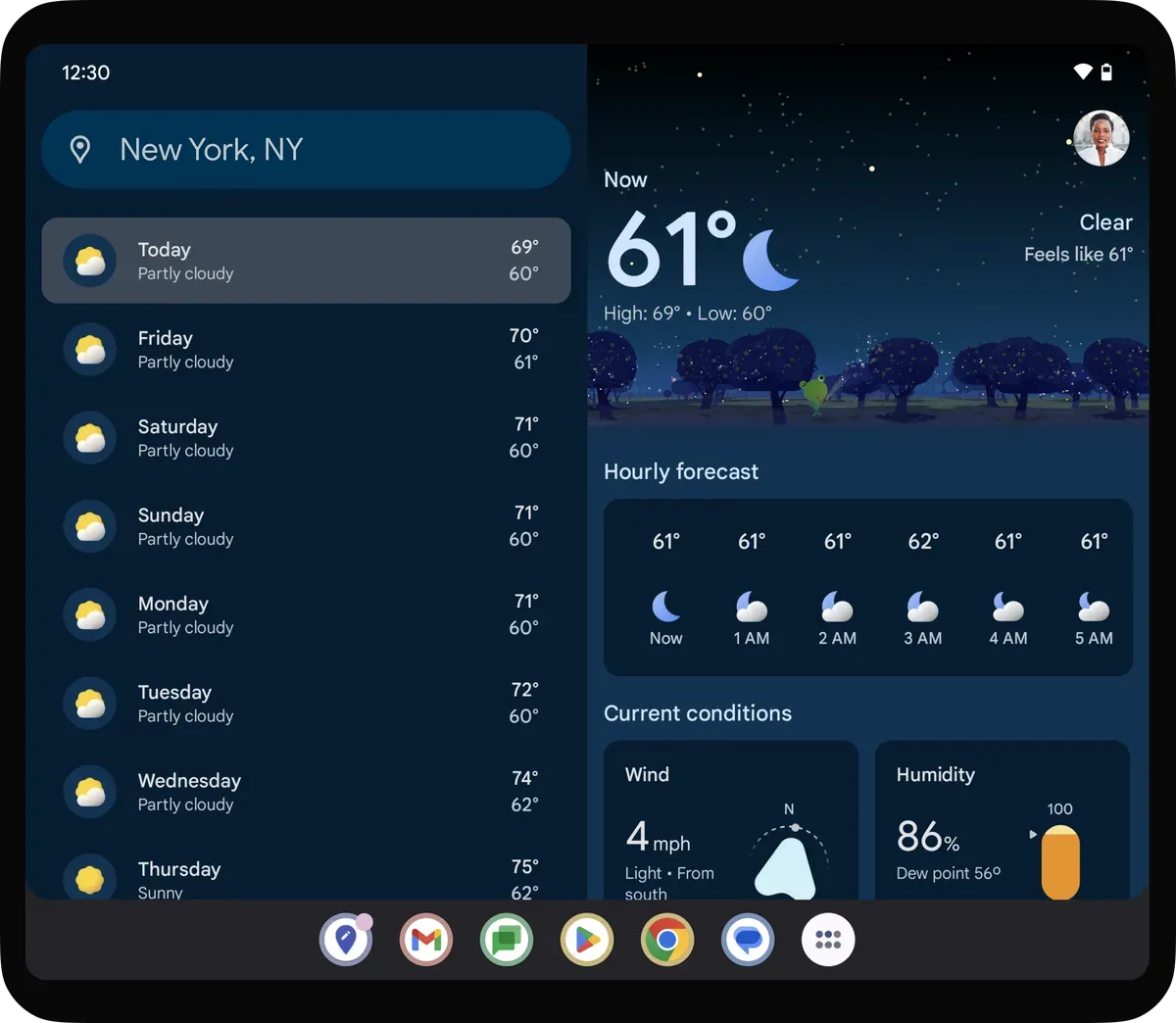
Su uno schermo ampio, l’interfaccia può mostrare più informazioni senza passare continuamente da una schermata all’altra. Google ha descritto per Pixel Fold una disposizione a due pannelli: previsione a dieci giorni da un lato e, per il giorno selezionato, dettaglio orario, vento e umidità dall’altro. La schermata qui sopra è un esempio ufficiale di quella vista; l’aspetto preciso può cambiare tra dispositivi e aggiornamenti.
In breve, per interpretare meglio una previsione controlla prima la località, verifica posizione e unità, poi passa dai riepiloghi ai dati orari e agli avvisi. Le funzioni avanzate non sono identiche ovunque: mappe, pollini e riepiloghi AI hanno requisiti diversi di Paese, dispositivo e lingua. Conoscere questi limiti aiuta a capire che cosa l’app sta mostrando, senza scambiare un’impostazione errata o una funzione non disponibile per una previsione sbagliata.