Porte USB rosse: cosa indicano davvero e come verificarle
Il rosso non identifica da solo velocità o ricarica: colori e funzioni dipendono dal produttore. Ecco come leggere manuale, simboli e specifiche del PC.

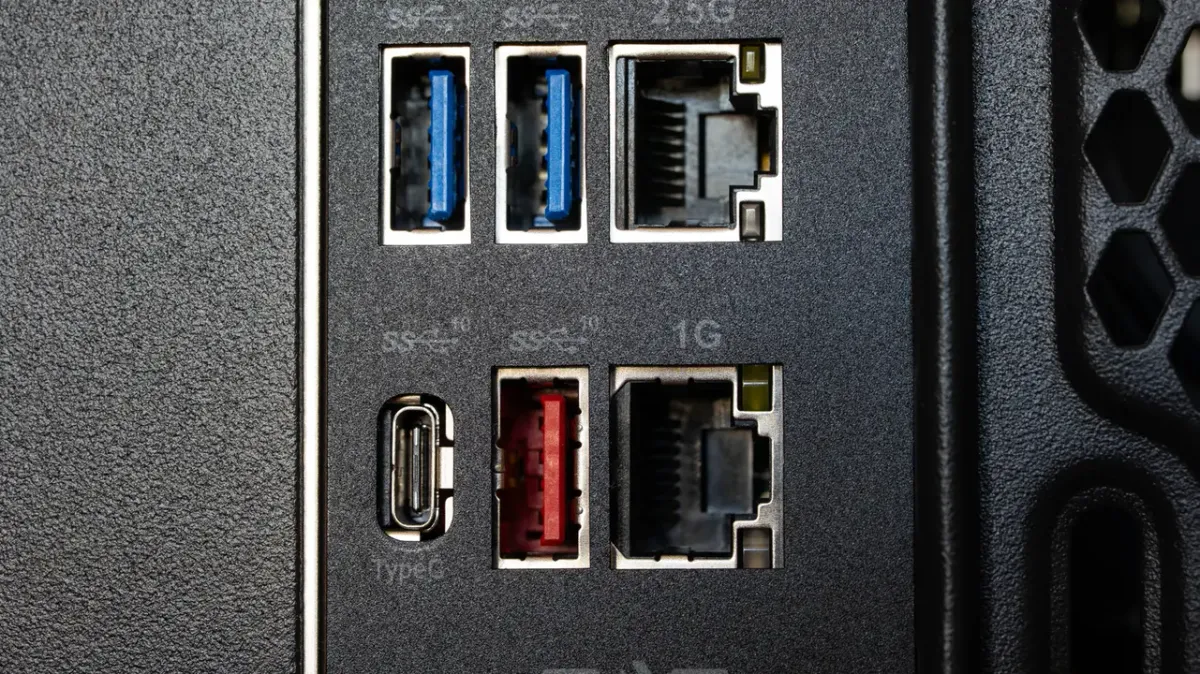
Una porta USB rossa salta all’occhio, ma il colore da solo non basta per sapere quanto sia veloce o se possa ricaricare un telefono a computer spento. Le tinte interne ai connettori vengono spesso usate come indizi, ma non costituiscono un codice universale. Per capire che cosa offre davvero una presa bisogna identificare il modello del computer, leggere le specifiche della porta e distinguere la velocità dati dalla potenza di alimentazione.
Che cosa dice lo standard sui colori
USB-IF, l’organizzazione che gestisce le specifiche e i programmi di conformità USB, raccomanda il blu Pantone 300C per rendere riconoscibili alcune porte USB 3.0 quando convivono con quelle USB 2.0. La stessa indicazione precisa però che spetta al produttore del sistema decidere come distinguere le porte. Il blu è quindi una convenzione utile, non una legenda completa; per il rosso non esiste un significato universale che valga su ogni PC.
Questo si vede bene confrontando i manuali. Nel pannello posteriore della scheda madre MSI PRO B840-P WIFI, per esempio, il manuale identifica una porta Type-A rossa come USB da 10 Gbit/s, mentre due porte Type-A blu sono indicate a 5 Gbit/s. È un esempio concreto, non una regola da estendere a ogni marca o modello: un altro produttore può usare il rosso per una funzione diversa o non usarlo affatto. USB-IF spiega la raccomandazione sul blu e la libertà lasciata al produttore; il manuale ufficiale MSI riporta velocità e disposizione delle porte di quella specifica scheda.
Rosso non significa automaticamente 20 Gbit/s
La velocità dipende dal controller e dalla versione USB implementata, non dalla tinta della plastica. Nel citato esempio MSI, la presa rossa è da 10 Gbit/s, non da 20; le porte blu accanto sono da 5 Gbit/s. Altri PC possono avere porte rosse con caratteristiche diverse. Anche diciture come USB 3.2 sono poco utili se non accompagnate dalla velocità dichiarata, perché la famiglia comprende configurazioni differenti.
Inoltre la velocità effettiva di una copia dipende da tutti gli elementi della catena: porta, periferica, cavo e file trasferiti. Collegare un’unità esterna veloce a una porta più lenta limita il trasferimento alla capacità del collegamento più lento; usare una porta ad alta velocità non rende più rapido un disco o una chiavetta che non la supportano. Per scegliere la presa giusta per un SSD esterno, quindi, controlla il valore in Gbit/s indicato dal produttore sia per il computer sia per l’unità e per il cavo.
Velocità dati e ricarica sono due cose diverse
Una porta può trasferire dati rapidamente senza mantenere l’alimentazione quando il PC è spento; viceversa, una porta pensata per caricare un dispositivo non è necessariamente quella più veloce per copiare file. Alcuni computer permettono di alimentare determinate prese in sospensione o da spenti, ma disponibilità, limiti e comportamento dipendono dal modello e dalle impostazioni firmware. Il colore rosso non basta per dedurre questa funzione. Cerca nel manuale termini come ricarica USB, power-off charging o alimentazione in standby e verifica se la funzione richiede di attivare un’opzione nel BIOS o nel software del produttore.
Come identificare la porta sul proprio computer
Per una risposta affidabile, cerca il modello esatto del notebook o della scheda madre, non soltanto il nome commerciale della serie. Nel manuale o nella pagina delle specifiche individua lo schema del pannello I/O e la legenda: può distinguere porte USB 2.0, 5 Gbit/s, 10 Gbit/s e connettori Type-C, oltre a indicare eventuali prese dedicate alla ricarica o al flash del BIOS. La forma Type-A o Type-C descrive il connettore, non determina da sola la velocità.
Le scritte accanto alle prese possono aiutare a orientarsi: un simbolo o un numero può avere un significato definito dal produttore, quindi confrontalo con la legenda del manuale invece di interpretarlo isolatamente. Se il documento distingue le porte per colore, segui quella tabella; se non lo fa, affidati ai nomi delle porte e ai valori dichiarati nella scheda tecnica.
Quale porta usare per ogni dispositivo
Per un SSD esterno o un lettore di schede, scegli la porta che offre la velocità più alta supportata anche dal dispositivo e dal cavo. Tastiera, mouse, controller e ricevitori wireless richiedono in genere molta meno banda: una porta più lenta è normalmente sufficiente e lascia libera quella veloce per trasferimenti impegnativi. Se vuoi ricaricare il telefono a computer spento, verifica separatamente che il modello supporti l’alimentazione a PC spento e quale presa la fornisca.
Non serve evitare una porta soltanto perché è rossa o perché non conosci la sua funzione: per la scelta corretta, controlla prima la documentazione del dispositivo. In sintesi, il colore può essere un indizio visivo, ma non sostituisce il manuale. Anche quando un produttore associa il rosso a una velocità precisa, quella corrispondenza vale per i modelli documentati, non per tutti i computer in commercio.