Privacy Display del Galaxy S26 Ultra: come funziona e quando usarlo
Il Privacy Display del Galaxy S26 Ultra limita la visibilità laterale senza pellicole aggiuntive. Ecco come attivarlo, configurarlo per app e notifiche e gestire i compromessi di luminosità.

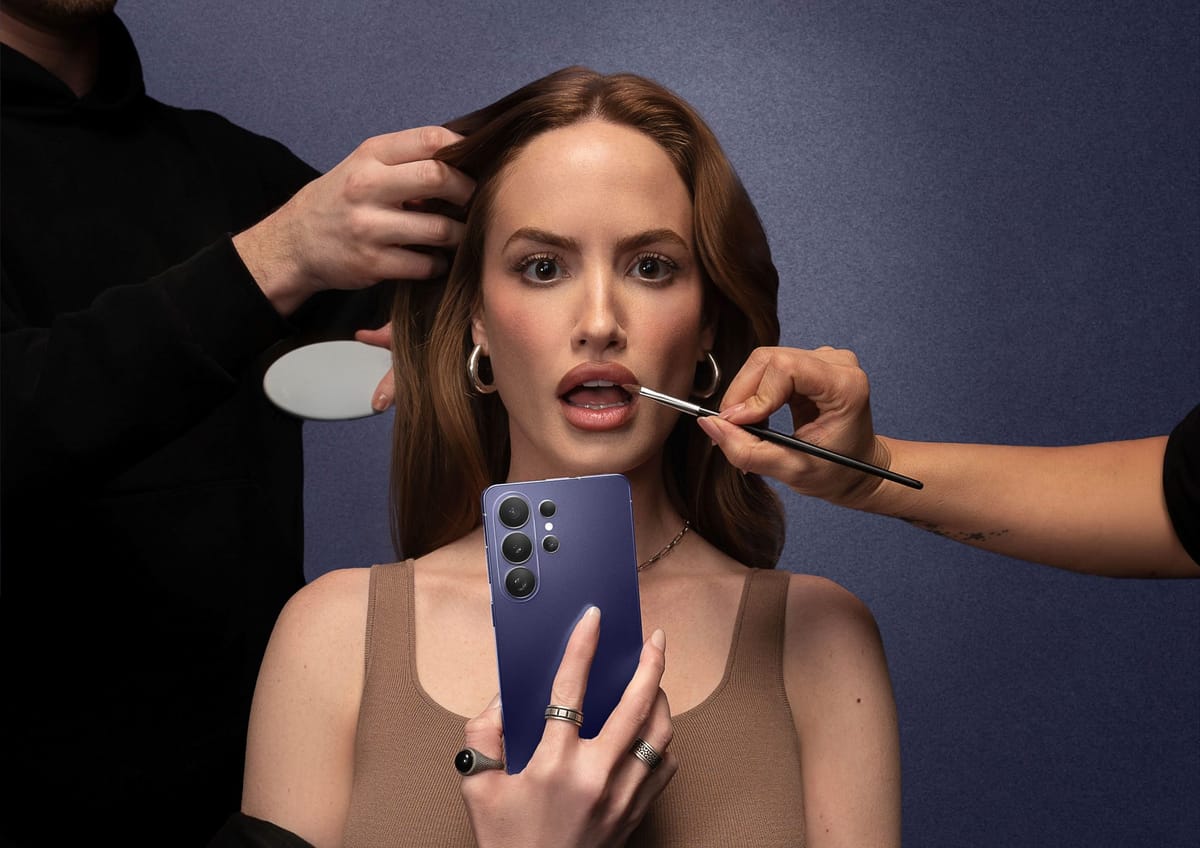
Controllare un messaggio o inserire un PIN in treno può esporre lo schermo agli sguardi di chi siede accanto. Sul Galaxy S26 Ultra Samsung affronta il problema con Privacy Display, una funzione integrata nel pannello che riduce la leggibilità dai lati quando viene attivata. Non è una pellicola da applicare e non è una modalità permanente: si può accendere al bisogno, associarla a determinate situazioni e disattivarla quando la priorità torna a essere la visibilità dello schermo.
La caratteristica è disponibile sul Galaxy S26 Ultra. La tecnologia Flex Magic Pixel gestisce l'emissione della luce dei pixel: nella modalità normale il display resta visibile da diverse angolazioni, mentre con la protezione attiva l'immagine è pensata per risultare chiara frontalmente e molto meno leggibile di lato. La differenza rispetto a un filtro fisico è pratica: non serve coprire sempre il pannello e si può scegliere quando restringere la visuale, mantenendo la visione ordinaria quando la funzione è spenta.
Come attivare Privacy Display dal pannello rapido
Per una verifica immediata, scorri dall'alto per aprire il pannello rapido e tieni premuta l'icona Privacy Display. Nella schermata dedicata attiva l'interruttore e conferma con Fine. La pressione prolungata è utile anche per passare dalla prova alla configurazione: invece di lasciare la protezione sempre accesa, puoi impostare le condizioni in cui deve intervenire automaticamente.
Le opzioni si trovano anche in Impostazioni > Schermo > Privacy Display. I nomi possono variare leggermente con la lingua o con gli aggiornamenti software, ma il percorso parte dalla sezione dello schermo. Se non trovi il comando nel pannello rapido, controlla prima di aver aggiornato il dispositivo e apri le impostazioni complete: Samsung consiglia di mantenere il software aggiornato per avere il comportamento più recente della funzione.
Attivazione automatica per app, credenziali e notifiche
Le condizioni di attivazione permettono di evitare l'interruttore manuale in alcune occasioni. Puoi selezionare app specifiche perché la protezione si attivi quando le apri; puoi inoltre associarla all'inserimento di PIN, sequenza o password nelle schermate indicate da Samsung, come Impostazioni, schermata di blocco o Secure Folder. È una scelta sensata per chi consulta spesso un'app personale in luoghi condivisi, ma non vuole oscurare il display durante ogni altra attività.
Un'altra opzione riguarda le notifiche a comparsa. Invece di limitare l'intero schermo, Privacy Display può ridurre la visibilità del pop-up lasciando il resto dell'interfaccia visibile. La distinzione è utile quando vuoi leggere la pagina che hai aperto, senza mostrare a chi ti sta vicino il contenuto di un avviso. Prima di affidarti all'automazione, prova le condizioni che hai selezionato: osserva quando la modalità entra in funzione e verifica che non resti attiva in un contesto in cui ti serve condividere lo schermo.
Protezione massima e compromessi visivi
Maximum Privacy Protection restringe ulteriormente l'angolo di visione e attenua lo schermo per aumentare la riservatezza. Samsung avverte che questa impostazione può rendere l'immagine leggermente sfocata o alterare i colori: è quindi una modalità da riservare ai momenti in cui la discrezione conta più della resa. Per leggere a lungo, mostrare una foto a un'altra persona o consultare contenuti con dettagli fini, può essere più comodo usare il livello standard oppure disattivare temporaneamente la funzione.
Anche la luce ambientale conta. Samsung segnala che all'aperto, soprattutto in condizioni luminose, il display con Privacy Display attivo può apparire più scuro. La pagina di supporto spiega che in modalità privacy il pannello usa soprattutto i pixel stretti; la densità percepita può quindi sembrare inferiore e la luminosità può risultare meno efficace in ambienti molto luminosi. Se la lettura diventa difficoltosa, disattiva la protezione o modifica le condizioni che la accendono automaticamente. Non è necessario compensare aggiungendo una pellicola privacy: Samsung avverte che quelle di terze parti possono ridurre ulteriormente la luminosità.
Quando conviene lasciarlo acceso
Per scegliere una configurazione equilibrata, parti dagli episodi concreti: inserimento di credenziali, apertura di app che contengono informazioni personali o anteprime di notifiche. Automatizza solo questi casi e mantieni il controllo manuale per le situazioni occasionali. In questo modo la funzione resta disponibile durante un viaggio o in uno spazio condiviso, senza trasformare ogni uso del telefono in una schermata più scura.
Privacy Display limita ciò che una persona di lato riesce a vedere, ma non sostituisce un codice di blocco e non rende sicuro qualsiasi contenuto in ogni circostanza. L'angolo, la distanza e la luminosità influiscono su ciò che è percepibile: prima di aprire dati delicati, verifica il risultato sul tuo schermo e chiudili quando hai finito. Il vantaggio più concreto è la possibilità di adattare la protezione all'azione: schermo normale per l'uso quotidiano, restrizione mirata per le credenziali o le notifiche e protezione massima quando serve maggiore discrezione.