Profili nell’app Apple TV: come usarli sul televisore
I profili separano watchlist, cronologia e consigli nell’app Apple TV per televisori e dispositivi da salotto. Ecco come crearli, gestire i profili per bambini e passare da uno all’altro.

A cosa servono i profili nell’app Apple TV
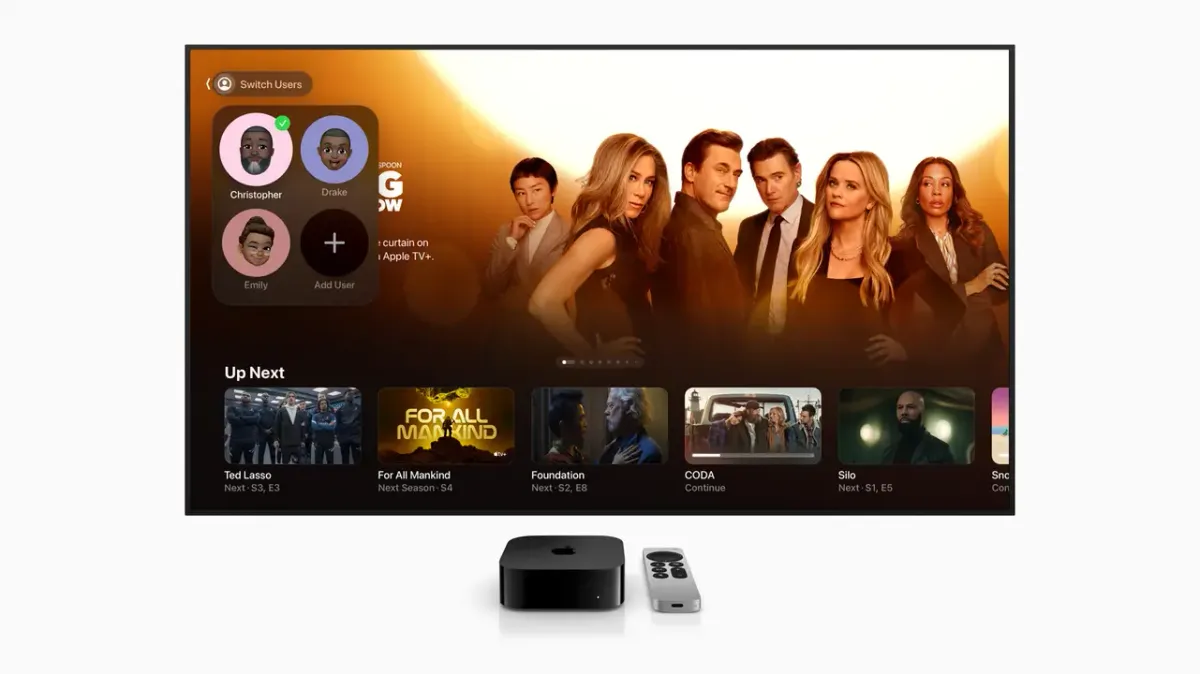
Quando più persone usano la stessa televisione, un solo profilo può mescolare le serie iniziate, la cronologia e i suggerimenti di tutti. I profili dell’app Apple TV permettono invece a ogni membro della casa di avere una propria watchlist, la cronologia di visione e consigli personalizzati. Non sono soltanto icone diverse nella schermata: passando da un profilo all’altro, l’app aggiorna la raccolta personale mostrata a chi sta guardando.
La gestione dei profili è pensata per l’app Apple TV su televisori e dispositivi da salotto, come Apple TV 4K, smart TV, dispositivi di streaming e console compatibili. Si possono usare profili con un Apple Account oppure profili gestiti, creati per le persone della famiglia che non hanno un account personale. Quest’ultima opzione è utile per organizzare l’esperienza dei bambini senza dover configurare per ciascuno una nuova identità Apple.
Creare un profilo sul televisore
Apri l’app Apple TV sul televisore o sul dispositivo collegato. Dalla barra laterale seleziona il profilo mostrato in alto e scegli “Aggiungi profilo”; in alternativa, apri “Impostazioni”, entra in “Profili” e seleziona “Aggiungi nuovo profilo”. Le etichette possono variare leggermente a seconda del dispositivo, ma il percorso resta nella sezione profili dell’app.
Per un profilo personale, accedi con l’Apple Account della persona che lo userà. Se stai configurando un profilo gestito, scegli l’opzione per crearne uno e inserisci un nome, poi seleziona un’immagine. L’account che lo gestisce può creare fino a cinque profili gestiti aggiuntivi. Quando ci sono più profili associati ad Apple Account, la configurazione permette anche di indicare quale account li gestisce: è un modo per mantenere ordinata la gestione familiare invece di condividere un unico accesso.
Impostare un profilo per bambini
Durante la creazione di un profilo gestito puoi attivare l’opzione “Bambino”. In quel caso puoi accettare le restrizioni proposte oppure personalizzare le categorie d’età ammesse per film e programmi TV. Puoi inoltre decidere se consentire acquisti e noleggi. Queste scelte delimitano ciò che il profilo può trovare e riprodurre, perciò conviene completarle durante la configurazione e rivederle quando cambiano le esigenze della famiglia.
La gestione resta in capo al profilo che amministra quello del bambino: può consultare i dati di riproduzione e ricerca del profilo gestito, modificarlo o eliminarlo. Un profilo gestito non equivale a un account indipendente; è una soluzione per dare una schermata più adatta a un componente della famiglia restando sotto la gestione dell’account adulto. Prima di crearne diversi, pensa a quali persone condividono davvero la TV e a quali invece usano un proprio dispositivo e accesso.
Cambiare profilo e proteggere la propria area
Per passare da una persona all’altra, apri la barra laterale dell’app, seleziona il profilo in cima e scegli l’utente desiderato. La schermata si aggiorna con la sua watchlist, i contenuti da riprendere, la cronologia e le raccomandazioni. I profili gestiti possono essere ritrovati anche quando si accede all’app Apple TV su un altro televisore o dispositivo da salotto compatibile: così le preferenze non sono legate a una sola stanza.
Se non vuoi che gli altri aprano la tua area, puoi richiedere un codice di quattro cifre quando si seleziona il profilo. Sul televisore apri la barra laterale, vai in “Impostazioni”, poi “Profili”, scegli il tuo nome e attiva “Richiedi codice a 4 cifre”. Apple indica che il codice protegge la cronologia, i consigli e la watchlist del profilo. È una misura utile quando il televisore è condiviso, ma non sostituisce le impostazioni di acquisto o le restrizioni per i bambini, che vanno configurate separatamente.
TV e app mobile non hanno lo stesso percorso
I passaggi descritti si riferiscono all’app Apple TV su un televisore o dispositivo da salotto. Su iPhone e Android la navigazione usa schede nella parte inferiore dello schermo, mentre TV e dispositivi da salotto presentano una barra laterale; su iPad la disposizione è ancora diversa. Se stai usando iPhone o Android, la navigazione cambia: l’app mostra schede nella parte inferiore dello schermo. Le istruzioni qui riportate riguardano la gestione sul televisore o sul dispositivo da salotto, dove il percorso passa dalla barra laterale.
In una casa con più spettatori, il criterio più semplice è creare un profilo per chi ha davvero una watchlist e preferenze diverse, poi usare i profili gestiti per i bambini che condividono il televisore. Il risultato è una libreria più leggibile e suggerimenti meno confusi, con restrizioni configurate dove servono e senza moltiplicare gli account personali per ogni membro della famiglia.