Promemoria su iPhone: come trasformare testi in attività
Con Apple Intelligence puoi ricavare suggerimenti di promemoria da testi selezionati. Ecco come condividerli, controllarli e aggiungerli alle liste.

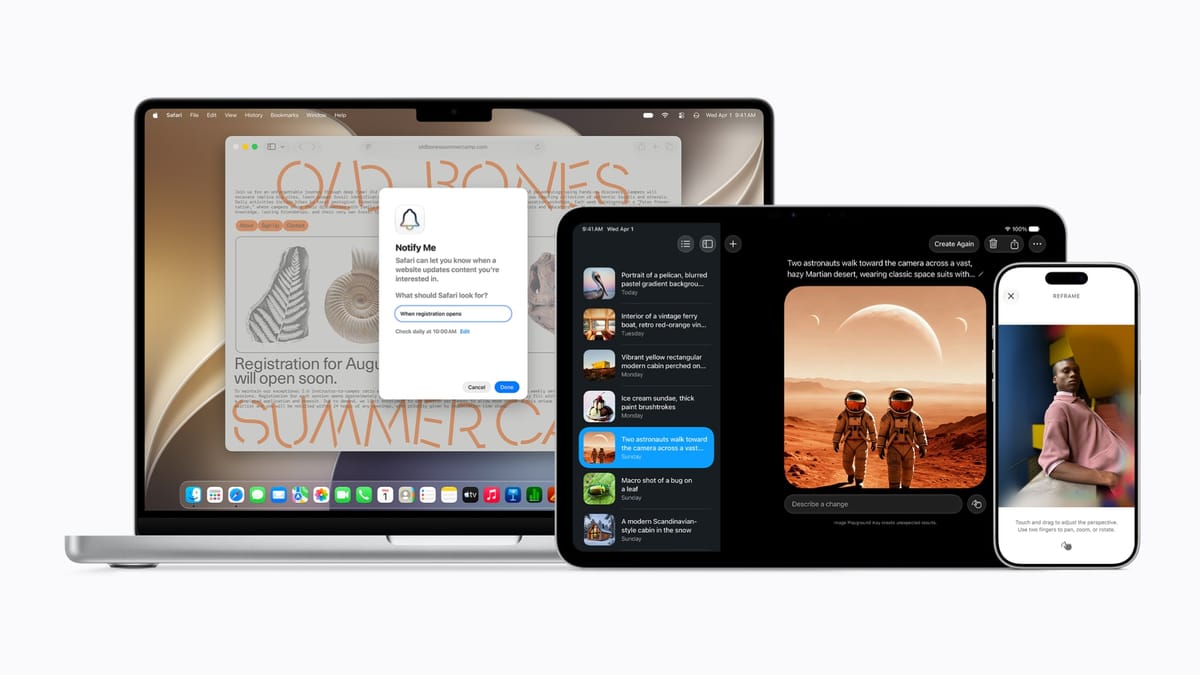
Non serve un promemoria “intelligente” che indovini ogni impegno: spesso basta ridurre i passaggi tra il testo che stai leggendo e la lista delle cose da fare. Su iPhone, Apple Intelligence può suggerire promemoria a partire da contenuti selezionati in altre app, come gli ingredienti di una ricetta aperta in Safari o le azioni indicate in un messaggio email. Le proposte non diventano attività da sole: le rivedi e scegli quali aggiungere.
È una funzione più concreta della promessa, circolata online, di un sistema che scandaglia automaticamente messaggi e posta per ricordare anniversari o organizzare regali. La guida Apple descrive un flusso avviato dall’utente: si apre il contenuto, si condivide con Promemoria e si confermano i suggerimenti. Ecco come provarlo, quando può essere utile e che cosa controllare prima di affidargli una lista importante.
Come creare un promemoria partendo da un testo
Apri in Safari, Mail o un’altra app un contenuto che vuoi trasformare in attività. Può essere una ricetta con più ingredienti, un’email di lavoro con alcune scadenze oppure gli appunti di una riunione. Tocca Condividi e scegli Promemoria. Se ti interessano solo alcune righe, selezionale prima di aprire il foglio di condivisione: Apple consente di inviare anche testo o punti elenco specifici, invece dell’intero contenuto.
Promemoria può mostrare suggerimenti sotto il testo selezionato. Controllali uno per uno e usa il pulsante di aggiunta accanto a quelli che vuoi conservare; se la lista proposta è interamente corretta, puoi includerli tutti. Prima di concludere, verifica la lista di destinazione dal menu in alto: è un passaggio utile quando separi attività personali, lavoro e acquisti. Confermando con Fine, i promemoria scelti vengono aggiunti alla lista.
Un esempio pratico: da una ricetta potresti voler recuperare solo gli ingredienti mancanti, non ogni elemento già presente in dispensa. Oppure, da un’email, potresti selezionare i punti che indicano una consegna e una risposta da inviare. Sono esempi di utilizzo, non risultati garantiti per qualunque testo: le proposte dipendono dal contenuto e vanno controllate prima di inserirle.
Quando conviene usare i suggerimenti
Il vantaggio principale è evitare di ricopiare a mano informazioni che hai già davanti. È particolarmente utile con elenchi, istruzioni e note operative: una lista della spesa trovata in una pagina web può diventare una serie di attività, mentre un riepilogo di riunione può aiutarti a raccogliere i punti da seguire. Se il testo contiene molte informazioni, selezionare solo la parte pertinente rende più semplice valutare ciò che l’app propone.
Non è però un sostituto del calendario né un sistema automatico per gestire relazioni, compleanni o prenotazioni. La funzione indicata da Apple riguarda suggerimenti ricavati da testo condiviso verso Promemoria; la documentazione non descrive notifiche che leggono indiscriminatamente messaggi e email, idee regalo, prenotazioni o acquisti eseguiti per conto dell’utente. Per una ricorrenza, puoi creare un promemoria normale e impostare manualmente data, ora ed eventuale ripetizione.
Promemoria scritti, dettati o descritti
Per un’attività semplice non è necessario passare dal foglio Condividi. Nell’app Promemoria puoi inserire un titolo e i dettagli desiderati; con Apple Intelligence, sui dispositivi supportati, puoi anche descrivere l’attività in linguaggio naturale e lasciare che il sistema compili le informazioni riconosciute, per esempio una scadenza o un orario. Puoi inoltre chiedere a Siri di aggiungere un elemento a una lista, come la spesa.
Il controllo resta importante anche qui. Rileggi il titolo, la data e l’ora prima di salvare: una frase ambigua o priva di una scadenza precisa potrebbe non produrre il risultato che intendevi. Per gli impegni ricorrenti, apri i dettagli del promemoria e configura la ripetizione; per una notifica legata a un luogo, imposta manualmente la posizione. Queste opzioni permettono di adattare un promemoria alle tue abitudini senza aspettarsi che l’intelligenza artificiale deduca contesto che non hai fornito.
Dispositivi, lingue e disponibilità
Apple indica Apple Intelligence su iOS 27 o successivo per iPhone compatibili: tra quelli elencati nella guida Promemoria ci sono iPhone 15 Pro e iPhone 15 Pro Max, oltre ai modelli iPhone 16 o successivi. La disponibilità può variare per dispositivo, lingua e area geografica. La lingua di Siri e quella del dispositivo devono essere supportate dalla funzione; l’italiano è compreso tra le lingue elencate da Apple per Apple Intelligence, ma ciò non garantisce che ogni capacità sia disponibile in ogni regione o configurazione.
Se non compare il suggerimento, controlla prima di tutto che il dispositivo sia compatibile e aggiornato, quindi verifica le impostazioni di Apple Intelligence e la lingua configurata. Puoi comunque creare promemoria manualmente e usare le altre modalità offerte dall’app: la parte essenziale della lista non dipende dai suggerimenti automatici.
Un aiuto da rivedere, non un’agenda autonoma
Il flusso funziona meglio quando gli passi un testo circoscritto e poi decidi tu cosa conservare. Per una lista della spesa, confronta gli elementi suggeriti con ciò che ti serve davvero; per una email, controlla nomi, date e responsabilità prima di aggiungere un’attività. Se una scadenza è importante, impostala esplicitamente e verifica che la notifica sia corretta.
In questo modo Promemoria diventa un punto di arrivo pratico per le informazioni che scegli di condividere, senza attribuirgli capacità di sorveglianza o pianificazione automatica che la funzione documentata non promette. Il risultato utile non è un assistente che decide al posto tuo, ma meno trascrizioni ripetitive e una lista che resta sotto il tuo controllo.