Quale S Pen Samsung si può localizzare con SmartThings Find
La S Pen Pro può essere localizzata con SmartThings Find; la penna integrata nei Galaxy no. Ecco come prepararla e cosa controllare se scompare.

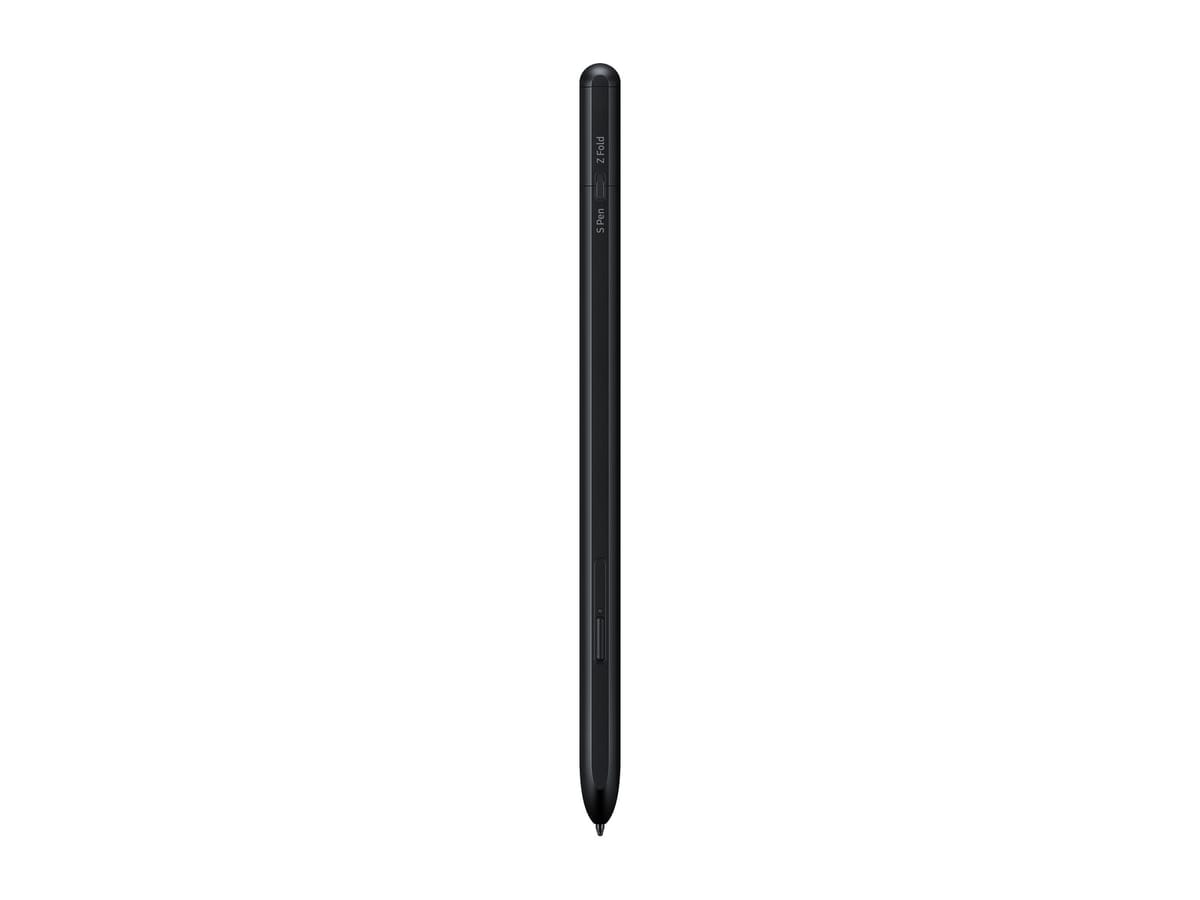
Se perdi la penna del telefono, la differenza tra un avviso di disconnessione e una vera funzione di localizzazione conta parecchio. Nel catalogo Samsung il nome “S Pen” copre stili diversi: alcune penne sono riposte nel telefono, altre sono accessori per tablet o pieghevoli, e le funzioni wireless non sono uguali per tutti. Per ritrovare una penna con SmartThings Find, la distinzione importante è più semplice: Samsung indica la S Pen Pro come accessorio localizzabile; la S Pen integrata nei dispositivi Galaxy non offre questa funzione.
Quale S Pen si può localizzare?
La guida Samsung a SmartThings Find descrive la localizzazione della S Pen Pro e precisa che la penna integrata nei Galaxy non è supportata. La S Pen Pro è un accessorio separato con pulsante di connessione, selettore di modalità e porta USB-C sotto il cappuccio. Può essere usata con diversi dispositivi compatibili con S Pen, ma compatibilità per scrivere e possibilità di ritrovarla non sono sinonimi: non basta che una penna funzioni sullo schermo perché compaia in Find.
La pagina Samsung sulla compatibilità distingue inoltre Bluetooth e Air Actions per modello. Per esempio, Samsung elenca la S Pen Pro tra gli accessori con Bluetooth, mentre alcune penne integrate recenti non supportano più queste funzioni. Queste differenze aiutano a scegliere uno stilo, ma non conviene dedurre la localizzazione da una singola caratteristica: controlla che il modello sia esplicitamente indicato nella guida Find e che sia stato associato al tuo account.
Preparala prima di perderla
La configurazione richiede che la penna sia carica e associata. Samsung indica di premere il pulsante di connessione della S Pen Pro per avviare l’associazione con il dispositivo Galaxy; il selettore laterale deve trovarsi nella modalità adatta, per esempio Z Fold quando la usi con un pieghevole compatibile. Segui il messaggio mostrato sul telefono e verifica che lo stilo compaia tra i dispositivi riconosciuti. Le etichette e i percorsi possono cambiare con versione del software e lingua, quindi se i menu non coincidono cerca “Find” o “Trova” nell’app SmartThings aggiornata.
Per la ricerca offline, Samsung richiede che l’opzione sia stata abilitata in anticipo. Nell’app SmartThings apri la scheda Vita, scegli la scheda Trova e il menu delle opzioni; da Impostazioni passa a “Consenti ai dispositivi di essere trovati” e attiva “Ricerca offline”. La penna deve rimanere accesa perché possa essere rilevata. Puoi anche attivare la cifratura della posizione offline: Samsung la propone per limitare chi può consultare quella posizione. Senza preparazione preventiva, Find potrebbe mostrare soltanto informazioni vecchie o non trovare lo stilo.
Cosa fare quando non la trovi
Apri SmartThings, entra in Vita e poi Trova. Se necessario scorri le schede fino alla S Pen Pro e selezionala: aggiorna la posizione per vedere l’ultima segnalazione disponibile. Se la mappa indica un luogo raggiungibile, l’opzione Naviga può aiutarti a raggiungerlo. Quando sei vicino, la funzione “Luce lampeggiante” può rendere più facile individuare la penna, per esempio in una stanza o tra gli oggetti sulla scrivania. La posizione visualizzata non garantisce che lo stilo sia ancora lì: verifica l’orario dell’ultimo aggiornamento e considera gli spostamenti successivi.
Se la penna non appare, controlla prima che sia carica e accesa, che l’associazione sia stata completata e che Ricerca offline fosse già attiva. Aggiorna SmartThings e il software Galaxy, poi riprova. Una penna integrata smarrita non diventa rintracciabile tramite SmartThings Find; l’avviso che ricorda di reinserirla, quando disponibile sul telefono, è solo un promemoria e non una mappa.
La scelta pratica
Se per te la localizzazione è essenziale, verifica prima dell’acquisto che il prodotto sia proprio la S Pen Pro e che il tuo Galaxy sia nell’elenco di compatibilità Samsung. Considera anche che è più grande della penna alloggiata nello smartphone e non si ripone nello slot interno: serve una custodia o un altro posto sicuro. Per chi usa la S Pen fornita con telefono o tablet, la soluzione più utile resta una routine: riporla subito, controllare gli avvisi disponibili sul dispositivo e non confondere un promemoria con il tracciamento. SmartThings Find aiuta soltanto dopo che il modello corretto è stato associato e configurato.