Riordinare il pannello rapido Android: guida ai riquadri
Come riordinare i riquadri di Android, scegliere i controlli utili e aggiungere le scorciatoie offerte dalle app senza affollare il pannello.

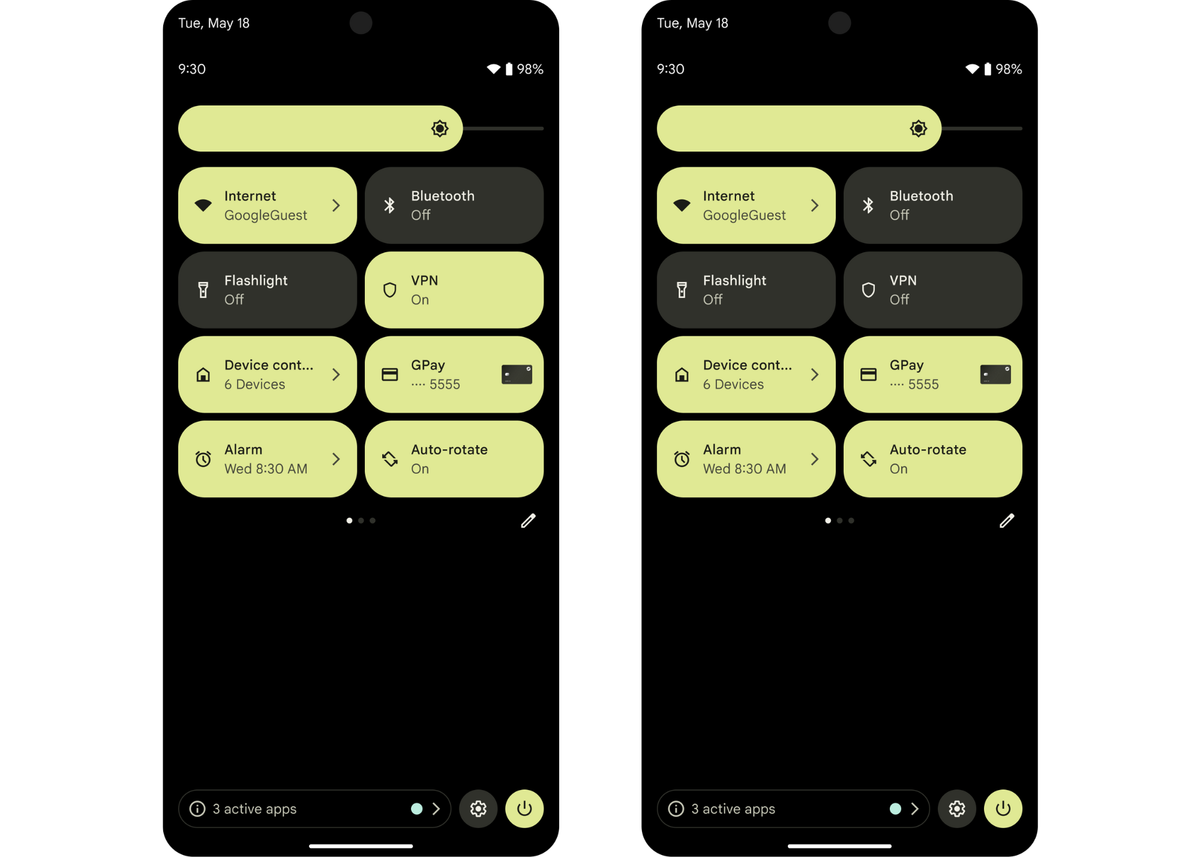
Il pannello Impostazioni rapide è il posto in cui Android raccoglie gli interruttori che servono più spesso: connessioni, torcia, modalità aereo e altre funzioni, a seconda del telefono e delle app installate. Vale la pena personalizzarlo non per accumulare pulsanti, ma per ridurre i passaggi fra un’azione ricorrente e il relativo menu. La configurazione migliore è diversa per chi condivide spesso la rete, per chi gestisce dispositivi domestici o per chi vuole avere a portata di mano un comando di automazione.
Prima capire il pannello del proprio telefono
Su Android, uno scorrimento dall’alto apre le prime impostazioni visibili; un secondo scorrimento mostra il pannello completo. La guida di Google descrive l’editor raggiungibile dal pulsante Modifica: da lì si possono aggiungere o rimuovere riquadri e trascinarli per cambiare ordine. L’aspetto non è identico su tutti i telefoni: il produttore può organizzare diversamente l’interfaccia, e alcuni passaggi indicati da Google valgono soltanto da Android 13 in poi. Per questo conviene partire dal proprio dispositivo, senza assumere che la matita, la griglia o il numero di colonne siano uguali su ogni marca.
Prima di modificare, annota mentalmente le azioni che ripeti davvero: attivare l’hotspot quando esci, controllare la torcia, cambiare una connessione o aprire i controlli dei dispositivi domestici. Poi apri l’editor e sposta in una posizione comoda i comandi che trovi già disponibili. Il pannello non deve contenere ogni funzione del telefono: se le prime righe sono occupate da pulsanti usati di rado, trovare quello importante richiede più ricerca invece di meno.
Un criterio semplice per scegliere e ordinare
Un buon ordine segue la frequenza e il contesto. Metti in evidenza i controlli che usi più spesso fuori casa o durante il lavoro; lascia più in basso quelli occasionali. Dopo aver riordinato, prova il pannello sia nella vista compatta sia in quella espansa: un comando può essere immediato nella seconda ma non comparire fra i primi riquadri nella prima. Google segnala inoltre che, quando molte impostazioni sono attive, alcune icone possono essere nascoste per risparmiare spazio; il punto in alto indica che ci sono altri elementi da visualizzare.
Alcuni riquadri fanno più di un semplice interruttore. Toccare l’icona può attivare o disattivare la funzione; toccare il nome o tenere premuto può aprire controlli aggiuntivi, quando previsti dal dispositivo. Per capire il comportamento di un elemento, prova queste interazioni separatamente e controlla che cosa cambia prima di inserirlo nella routine. Un riquadro non sostituisce necessariamente tutte le impostazioni della funzione: spesso serve come scorciatoia verso il controllo più frequente, mentre le opzioni avanzate restano nella relativa schermata.
Quando aggiungere un riquadro di un’app
Android permette anche alle app di proporre i propri riquadri. Se un’app che usi spesso offre questa possibilità, può apparire nell’editor di sistema e si aggiunge come gli altri elementi. La disponibilità dipende però dall’app e dalla versione di Android: non tutte le applicazioni espongono un comando e non è corretto aspettarsi che ogni azione interna possa essere trasferita nel pannello.
Tasker documenta una possibilità più articolata: i suoi riquadri possono richiamare attività o comandi associati al tocco breve, alla pressione prolungata o al doppio tocco. La guida dell’app descrive fino a cinquanta riquadri configurabili e specifica che quelli oltre i primi tre diventano disponibili nell’editor di Android dopo aver assegnato loro un’attività o un comando. L’impostazione richiede quindi prima di configurare il riquadro in Tasker e poi di aggiungerlo tramite l’interfaccia Android; non è un automatismo universale né una funzione nativa presente su ogni telefono.
Per un uso pratico, scegli un’azione circoscritta e facile da riconoscere. Un comando che apre una schermata precisa o avvia una routine volontaria è più semplice da verificare di un’automazione con effetti poco visibili. Se usi pressioni lunghe o tocchi aggiuntivi, assegna loro compiti distinti solo quando è facile ricordarli. Dopo aver aggiunto il riquadro, testalo dal pannello e controlla che mostri lo stato previsto: un comando ambiguo è meno utile di una scorciatoia esplicita.
Rivedere la configurazione nel tempo
Le abitudini cambiano: un riquadro utile durante un viaggio può diventare superfluo nella routine quotidiana, mentre una nuova app può aggiungere un controllo che merita spazio. Ogni tanto torna nell’editor, rimuovi gli elementi che non usi e rimetti in alto quelli diventati più frequenti. Questa revisione richiede poco più che aprire il pannello e trascinare le icone, ma evita che l’area si trasformi in una raccolta disordinata.
La regola finale è misurare la personalizzazione in passaggi risparmiati, non nel numero di riquadri. Parti dai controlli integrati, verifica come si comportano sul tuo modello e aggiungi funzioni di app soltanto quando hai un’esigenza precisa. Così il pannello resta leggibile e personale senza promettere che ogni interfaccia Android offra le stesse opzioni o che una scorciatoia possa automatizzare qualunque operazione.