Good Lock su Samsung Galaxy: come personalizzare One UI senza complicarsi la vita
Good Lock aggiunge moduli per modificare schermata Home, temi e navigazione. Ecco da dove iniziare, cosa controllare e come scegliere solo le personalizzazioni davvero utili.

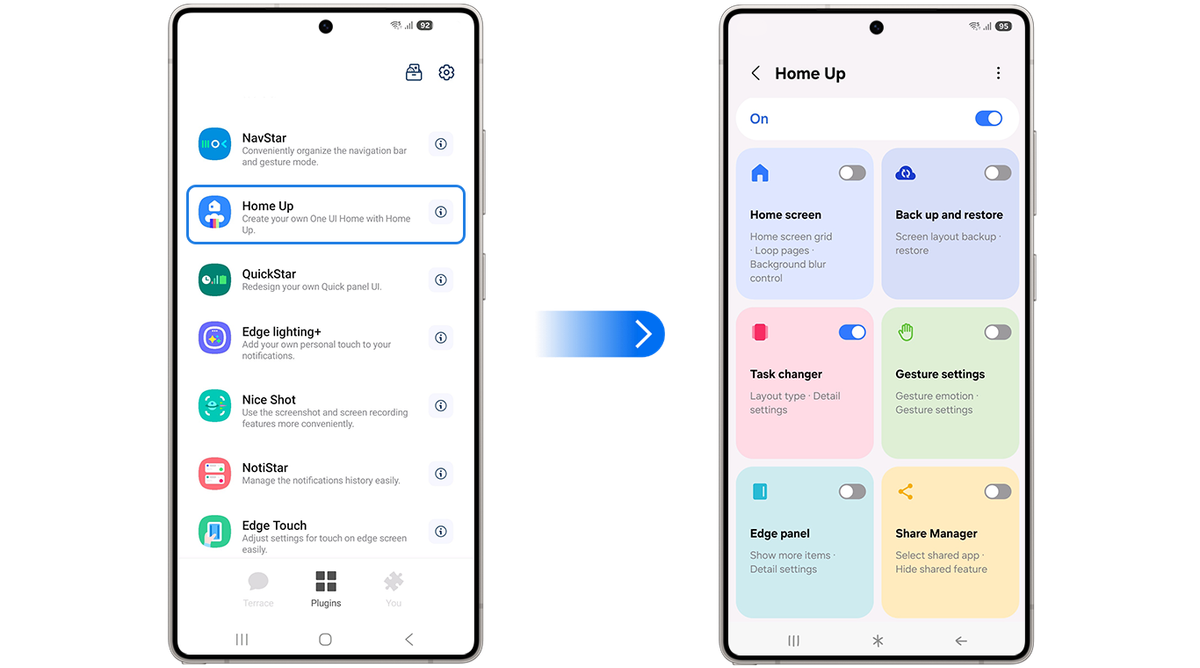
One UI offre già molte impostazioni per sistemare schermata Home, blocco schermo e pannelli rapidi. Quando però le opzioni standard non bastano, sui Galaxy compatibili c’è Good Lock: una suite Samsung che raccoglie moduli separati, ciascuno dedicato a una parte dell’interfaccia. Non serve attivarli tutti. Il modo più sensato per iniziare è individuare un fastidio concreto — icone troppo grandi, griglia poco adatta, tema non coerente — e installare soltanto il modulo che può risolverlo.
La distinzione è utile anche per evitare aspettative sbagliate: Good Lock non è un’app che trasforma qualsiasi Android in un Galaxy e le funzioni non sono identiche su ogni modello. Samsung avverte che disponibilità e impostazioni possono variare secondo telefono e versione software; conviene quindi verificare cosa compare nel Galaxy Store e dentro la suite sul proprio dispositivo.
Da dove si comincia
Apri il Galaxy Store sul telefono Samsung e cerca Good Lock. Dopo l’installazione, avvia l’app e consulta la sezione dei moduli disponibili: ogni voce si scarica o aggiorna separatamente. Se un modulo non compare, non dare per scontato che sia un errore o che basti installare un file trovato altrove: la compatibilità dipende dal dispositivo e dalla versione di One UI. Prima di modificare molte impostazioni, annota cosa vuoi cambiare e procedi un modulo alla volta; così è più facile capire quale opzione produce l’effetto desiderato e tornare indietro se il risultato non convince.
Home Up: partire dalla schermata principale
Per chi vuole organizzare meglio le app, Home Up è uno dei punti di partenza più intuitivi. Samsung lo descrive come un’estensione di One UI Home e indica funzioni per ridisegnare la schermata Home, scegliere diversi layout per Home, elenco delle applicazioni e cartelle, personalizzare le cartelle a comparsa e intervenire sulla vista delle app recenti. Sono regolazioni che hanno senso soprattutto quando il layout predefinito non si adatta al numero di app, alle abitudini d’uso o allo spazio occupato dai widget.
Un esempio pratico è la griglia: Samsung documenta che, su One UI 7, Good Lock e Home Up consentono di scegliere configurazioni Home 4×5 o 5×5 non offerte dal menu standard indicato nella guida. Il percorso è semplice: installa Home Up dalla schermata dei moduli, aprilo, entra nelle opzioni Home, scegli la griglia e applicala. La guida avverte che nomi dei menu e schermate possono cambiare in base a modello e software, perciò la procedura va letta come riferimento e non come promessa valida per ogni Galaxy.
Theme Park: rendere coerenti colori e icone
Se il problema è più visivo che organizzativo, Theme Park lavora sull’aspetto. La guida Samsung elenca temi creati usando i colori suggeriti dallo sfondo o una palette scelta dall’utente, oltre a interventi separati su tastiera, pannello delle impostazioni rapide, controllo del volume e icone. Può essere utile per ottenere un insieme più uniforme senza cambiare launcher o cercare pacchetti da fonti sconosciute. Prima di applicare tutto, prova una singola parte: un tema completo modifica più elementi e non è detto che ogni scelta resti leggibile con tutte le app o in entrambe le modalità chiara e scura.
Blocco schermo e navigazione, solo se servono
Altri moduli rispondono a esigenze più specifiche. Samsung descrive LockStar come uno strumento per intervenire su schermata di blocco e Always On Display, per esempio su disposizione di componenti, widget e orologio; NavStar riguarda invece barra di navigazione e gesti. Il criterio di scelta è semplice: se sblocchi spesso il telefono per cercare un’informazione, valuta i controlli del lock screen; se il problema è raggiungere i comandi con una mano, guarda le opzioni di navigazione. Evita di aggiungere moduli solo perché esistono: più personalizzazione non equivale automaticamente a un uso migliore.
Una personalizzazione che resta facile da gestire
Un buon punto di partenza è fare una modifica, usarla per qualche giorno e poi decidere se mantenerla. Cambiare contemporaneamente griglia, icone, tema e gesti rende difficile capire quale intervento abbia davvero migliorato l’esperienza. Quando il risultato non convince, torna nel modulo interessato e ripristina l’impostazione precedente; Home Up include anche opzioni relative al ripristino del layout Home.
Good Lock dà il meglio quando risolve una piccola frizione quotidiana: una Home più ordinata, un pannello più leggibile o una schermata di blocco configurata secondo le proprie priorità. Inizia da una necessità, controlla la compatibilità sul tuo Galaxy e scegli il modulo corrispondente. Se la funzione cercata non appare, usa le regolazioni standard di One UI e ricontrolla dopo un aggiornamento: la disponibilità può cambiare, ma non vale la pena forzare un’installazione che il dispositivo non supporta.