Samsung Galaxy Watch: quadrante, Gemini e Wallet
Come organizzare quadrante e tile del Galaxy Watch e usare Gemini, Keep e Samsung Wallet: requisiti e opzioni cambiano in base a modello e software.

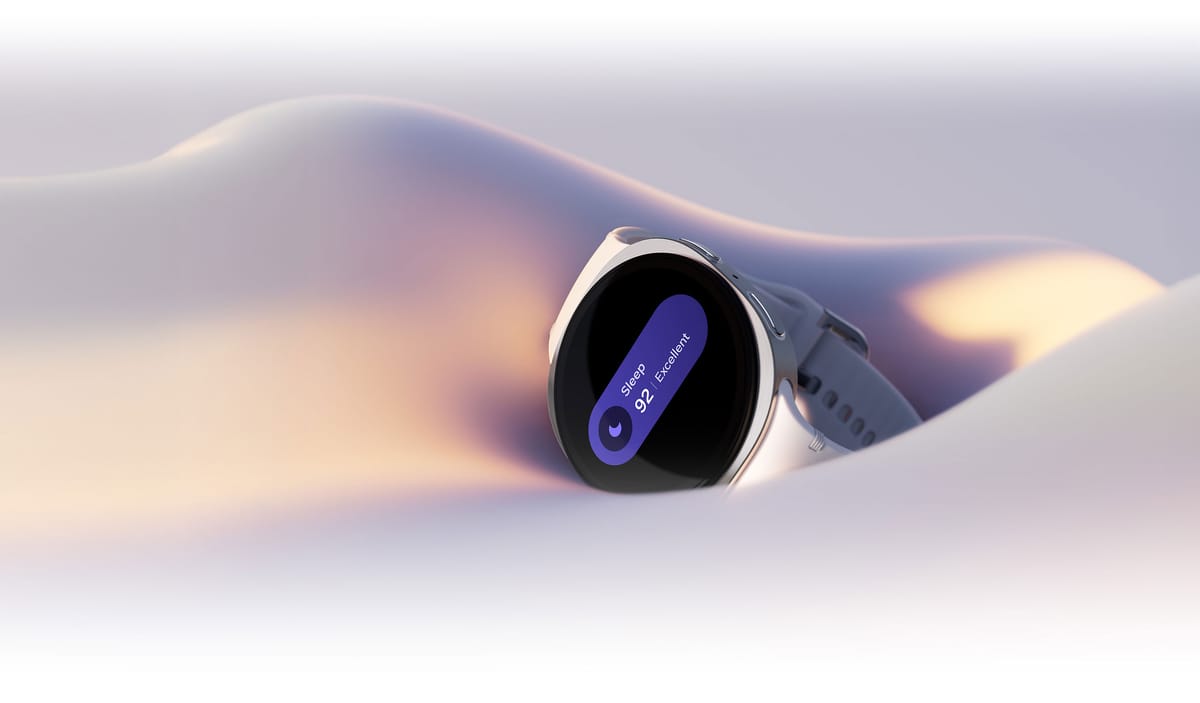
Un Galaxy Watch può diventare più utile nella giornata di lavoro senza inseguire funzioni segrete o installare una lunga lista di app. Il punto è decidere quali informazioni vuoi vedere al polso e quali azioni vuoi raggiungere in pochi tocchi. Quadrante, tile, assistente e pagamenti coprono già esigenze diverse; le opzioni disponibili, però, cambiano secondo modello, versione di Wear OS e app installate. Questa guida usa il Galaxy Watch8 come riferimento attuale e distingue ciò che è comune alla famiglia da ciò che richiede un dispositivo compatibile.
Parti dal quadrante: poche informazioni, scelte bene
Il quadrante è la schermata che incontri più spesso, quindi conviene scegliere un design leggibile e aggiungere solo le complicazioni che userai davvero: per esempio data, batteria o un’informazione proveniente da un’app installata. Sul Watch puoi tenere premuta la schermata iniziale, scegliere un quadrante e toccare “Personalizza”; in alternativa l’app Galaxy Wearable sul telefono offre la selezione e le opzioni di personalizzazione. Samsung precisa che stile, colori e complicazioni dipendono dal quadrante: non tutti consentono le stesse modifiche. La procedura aggiornata è descritta nella guida Samsung per cambiare il quadrante.
Un criterio pratico è partire da una domanda: cosa controlli più spesso senza aprire il telefono? Se hai appuntamenti frequenti, cerca un quadrante compatibile con un’indicazione del calendario; se ti interessa soprattutto la carica, privilegia quella informazione. Non è necessario riempire ogni spazio disponibile. Su uno schermo piccolo, più elementi possono rendere la lettura meno immediata, mentre la personalizzazione resta reversibile: puoi provare un’impostazione per qualche giorno e sostituirla se non entra nella tua routine.
Organizza i tile in base alle azioni ricorrenti
I tile sono schermate rapide raggiungibili scorrendo lateralmente dalla schermata principale. Samsung permette di aggiungerli, rimuoverli e riordinarli; puoi dedicare le prime posizioni alle funzioni che apri con regolarità, come calendario, meteo, timer o un’app di note disponibile sul dispositivo. Per cambiare la disposizione, tieni premuto un tile o usa la modalità di modifica prevista dal modello, quindi sposta avanti quelli più utili. Le istruzioni e i gesti possono differire tra versioni: la pagina Samsung sulla gestione dei tile illustra il principio e rimanda alle schermate del Watch.
Questa organizzazione non automatizza il lavoro: riduce semplicemente i passaggi per arrivare alle schermate che già usi. Una disposizione sensata può mettere in alto un timer per le sessioni di concentrazione e un accesso al calendario, lasciando più indietro le app occasionali. Dopo averla impostata, prova la sequenza con il polso che usi davvero e verifica che non parta da un tile che apri raramente. Se un’app non compare, prima controlla che sia installata e compatibile; non tutti i modelli o le versioni offrono la stessa selezione.
Usa Gemini per richieste brevi, non come segretario automatico
Sul Galaxy Watch8 Samsung presenta Gemini integrato in One UI 8 Watch. Google descrive l’assistente su smartwatch come uno strumento per rispondere a domande, gestire attività tra app e recuperare informazioni; l’uso richiede un telefono Android collegato sul quale Gemini sia impostato come assistente digitale, una lingua e una regione idonee e un orologio Wear OS 4 o successivo compatibile. Si può aprire l’app dal menu o aggiungere il tile Gemini; su alcuni dispositivi è disponibile anche l’attivazione alzando il polso. I passaggi e i requisiti sono nella guida ufficiale Google per Gemini su smartwatch e nella pagina Samsung sul Watch8.
Per la produttività, le richieste più adatte sono quelle che puoi controllare al termine: chiedere un’informazione, avviare un’attività supportata da un’app o dettare una nota. Wear OS documenta l’uso di Google Keep per creare note o liste e aggiungere il relativo tile, se l’app è installata: i passaggi sono nella guida Google a Keep su Wear OS. Non dare per scontato che ogni comando funzioni con ogni servizio: alcune azioni dipendono dalle app collegate, dalle autorizzazioni, dalla lingua e dal telefono. Per un messaggio importante o un’attività con scadenza, verifica il risultato sullo schermo prima di chiudere l’assistente.
Pagamenti: un gesto rapido, da configurare prima
Se usi pagamenti contactless, puoi configurare Samsung Wallet sul Watch e richiamarlo quando serve, invece di lasciare che una scorciatoia occupi una posizione che ti è più utile per altro. Samsung illustra i passaggi per effettuare un pagamento dal Galaxy Watch nella guida italiana dedicata. La disponibilità dipende da paese, banca, carta e configurazione del dispositivo: completa l’aggiunta della carta e l’eventuale autenticazione prima di fare affidamento sull’orologio fuori casa.
Una configurazione utile è quella che resta semplice
Comincia con un quadrante leggibile, due o tre tile davvero ricorrenti e le notifiche che vuoi vedere. Aggiungi Gemini o Wallet solo se li utilizzi e se requisiti e servizi sono disponibili sul tuo abbinamento di dispositivi. Poi osserva quali scorciatoie usi davvero: ciò che resta inutilizzato può essere rimosso senza rimpianti. Le funzioni e i menu non sono identici su tutta la gamma Galaxy Watch, quindi i nomi riportati possono cambiare con il modello e gli aggiornamenti. Personalizzare l’orologio significa soprattutto adattare i suoi accessi rapidi alle proprie abitudini, non trasformare ogni momento in un’altra occasione per guardare uno schermo.