Samsung Gallery con Google Foto: come sincronizzare foto e video
Gallery Sync collega Samsung Gallery allo spazio Google per consultare foto e video su Galaxy compatibili. Requisiti, spazio condiviso, Libera spazio e cosa succede alle eliminazioni.

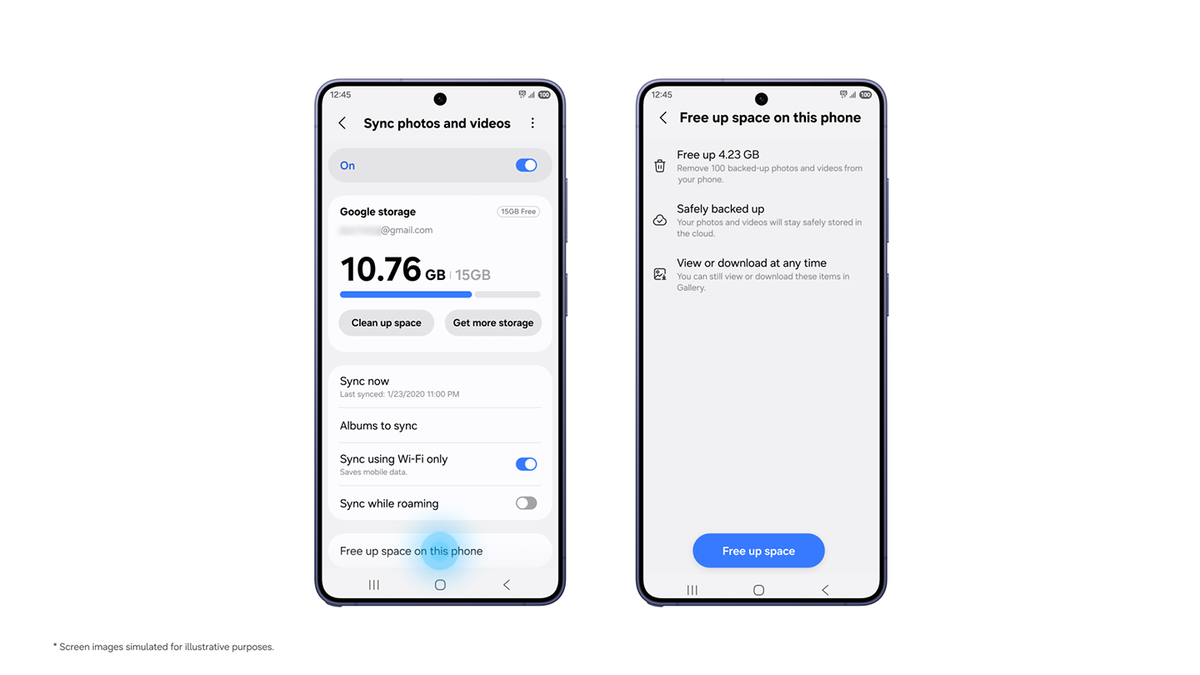
Samsung ha avviato la sincronizzazione della Galleria con lo spazio Google: le foto e i video scelti nell’app del telefono possono essere salvati online e consultati su altri dispositivi Galaxy compatibili. La novità è utile soprattutto se alterni smartphone e tablet, ma “sincronizzare” non significa semplicemente conservare una copia intoccabile. Le modifiche e le eliminazioni possono propagarsi tra Galleria e account Google, quindi conviene capire bene che cosa viene trasferito prima di attivare la funzione.
Che cosa fa Gallery Sync
Il servizio collega Samsung Gallery all’account Google dell’utente e usa lo spazio di archiviazione già associato a quell’account. Non serve creare un nuovo cloud Samsung né installare un’app di backup separata per avviare la sincronizzazione dalla Galleria. Una volta attiva su dispositivi Galaxy supportati, permette di rivedere i contenuti sincronizzati anche su un altro telefono o tablet Galaxy che usa gli stessi account Samsung e Google.
Sul nuovo dispositivo è possibile sfogliare le anteprime senza scaricare subito l’intera libreria. Se serve il file originale, lo si può selezionare e scaricare. C’è però una distinzione importante: almeno al lancio, Samsung Gallery mostra i contenuti sincronizzati tramite la Galleria dopo l’attivazione del servizio; le foto già presenti nello spazio Google non compaiono automaticamente nella Galleria. La funzione non va quindi interpretata come un’importazione completa e retroattiva di tutta la libreria Google Foto.
Come attivare la sincronizzazione
Su un dispositivo supportato, apri Samsung Gallery e tocca l’icona della nuvola o il pulsante “Inizia” mostrato nell’avviso, se presente. In alternativa entra nelle impostazioni della Galleria, scegli “Sincronizza foto e video” e segui le schermate per selezionare l’account Google e autorizzare il collegamento. Per visualizzare i contenuti su un secondo Galaxy, configura su quel dispositivo gli stessi account Samsung e Google e attiva la sincronizzazione anche lì.
Prima di confermare, controlla quale account stai collegando e quanto spazio libero gli resta. L’account Google mette a disposizione fino a 15 GB senza costo, condivisi con Gmail, Drive e Google Foto: non sono 15 GB aggiuntivi riservati alle immagini. Se la casella di posta o altri file occupano già parte della quota, lo spazio utilizzabile per le nuove foto sarà inferiore. Chi ha Google One può usare lo spazio del piano associato all’account selezionato.
Il punto da non trascurare: le eliminazioni
La sincronizzazione serve a mantenere allineati i contenuti, non soltanto a inviare una copia in una direzione. Samsung spiega che cancellare dalla Galleria un elemento sincronizzato lo rimuove anche dallo spazio Google collegato e dagli altri Galaxy connessi. La guida di Google conferma che le eliminazioni si riflettono tra Galleria Samsung, Google Foto e cloud. Perciò non eliminare una foto dalla Galleria pensando che l’originale resterà necessariamente al sicuro online: verifica prima che sia stata caricata e, se vuoi conservarla, crea una copia indipendente o usa una destinazione non collegata alla sincronizzazione.
Anche “Libera spazio” va usato consapevolmente. Dopo il caricamento, questa funzione può rimuovere dal telefono i file originali lasciando visibili le miniature nella Galleria; gli originali restano nello spazio Google e possono essere scaricati quando servono. È un modo per recuperare memoria locale, non un aumento della quota cloud né una copia supplementare. Prima di procedere, assicurati che l’upload sia terminato e che l’account collegato sia quello corretto.
Dispositivi, account e disponibilità
Samsung indica un avvio su alcuni telefoni e tablet Galaxy con One UI 9, con un’estensione graduale e una disponibilità che può variare per modello e mercato. La documentazione di Google specifica inoltre l’uso di un account personale e Android 17; gli account Google Workspace non sono supportati. Poiché i requisiti e la disponibilità dipendono dal dispositivo e dall’area, la presenza dell’opzione nella Galleria resta il controllo più concreto prima di pianificare un passaggio di libreria. Se non compare, può semplicemente non essere ancora arrivata sul tuo modello o nella tua regione.
La guida Google segnala un altro limite pratico: i contenuti caricati tramite la sincronizzazione Samsung sono consultabili in Google Foto per le operazioni di base, ma alcune funzioni dell’app, come ricerca e ricordi, richiedono che gli elementi siano sottoposti anche al backup di Google Foto. Non dare per scontato che l’integrazione nella Galleria attivi automaticamente ogni strumento dell’app Google.
Che cosa succede ai vecchi backup OneDrive
La nuova opzione non trasferisce automaticamente ciò che era già stato sincronizzato con OneDrive. Samsung specifica che quei file restano accessibili tramite OneDrive, mentre la sincronizzazione diretta tra Galleria e Microsoft è terminata il 30 settembre 2026. Se stai cambiando servizio, verifica separatamente dove si trova ogni copia e scarica o trasferisci i file che vuoi avere anche nell’account Google: attivare Gallery Sync non equivale a migrare l’archivio OneDrive.
In pratica, Gallery Sync può rendere più comodo consultare una selezione recente di foto su più dispositivi Galaxy e recuperare spazio sul telefono. La scelta ha senso se usi già gli account richiesti e hai controllato la quota disponibile; richiede invece più cautela se vuoi un archivio di sola conservazione, se condividi l’account con altre app o se la tua libreria è già distribuita tra Google Foto e OneDrive. Prima di attivare “Libera spazio” o cancellare immagini, verifica la sincronizzazione e ricorda che una rimozione può propagarsi anche al cloud.