Sicurezza Gmail: 4 controlli per proteggere l'account Google
Controlla accessi, verifica in due passaggi, passkey e impostazioni di inoltro per ridurre i rischi sull’account Google e sulla posta Gmail.

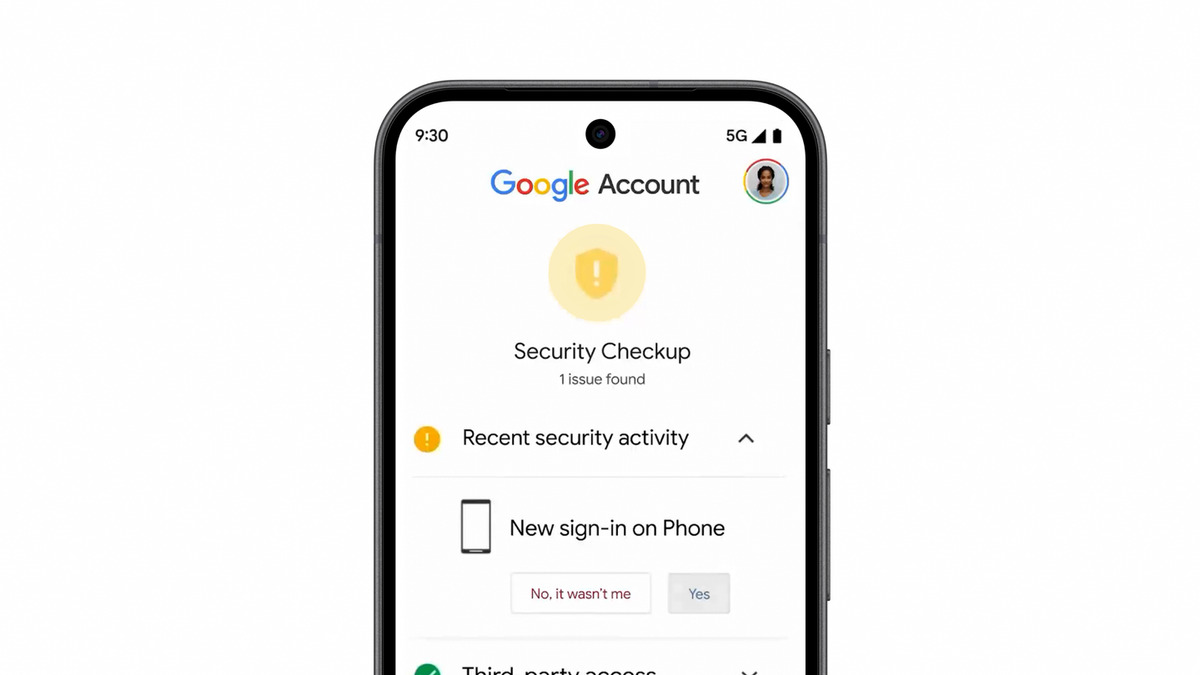
Gmail è spesso la porta d’ingresso a un ecosistema più ampio: la stessa credenziale può aprire Drive, Foto, YouTube e altri servizi collegati. Per questo mettere in sicurezza la posta non significa soltanto scegliere una password lunga. Conviene controllare i metodi di accesso, le sessioni ancora attive, le app autorizzate e alcune impostazioni di Gmail che possono deviare o esporre i messaggi. I nomi dei menu cambiano un po’ tra web e telefono, ma il punto di partenza è la pagina Controllo di sicurezza dell’Account Google, che propone verifiche personalizzate.
1. Comincia dal Controllo di sicurezza e dal recupero
Apri l’Account Google e scegli Sicurezza e accesso; puoi anche andare direttamente al Controllo di sicurezza. La pagina può suggerire di rivedere dispositivi, attività recenti o opzioni di recupero. Non è un certificato permanente né una promessa che non esistano rischi: è un modo pratico per individuare ciò che richiede attenzione in quel momento.
Verifica che email e numero di recupero siano aggiornati e ancora sotto il tuo controllo. Servono a ricevere avvisi e a dimostrare la titolarità dell’account quando non riesci ad accedere. Non scegliere un recapito che dipenda proprio dalla casella che stai cercando di recuperare. Google avverte inoltre che le modifiche alle informazioni di recupero potrebbero impiegare alcuni giorni a diventare effettive, quindi è meglio sistemarle prima di un’emergenza.
2. Aggiungi un secondo passaggio, valutando una passkey
La verifica in due passaggi aggiunge una prova oltre alla password. Le opzioni proposte possono variare in base all’account e ai dispositivi: segui la procedura mostrata nelle impostazioni e prepara un metodo di recupero alternativo, così da non dipendere da un unico telefono. Un codice ricevuto via SMS è meglio della sola password, ma non è la scelta più resistente a ogni tipo di attacco; Google indica passkey e chiavi di sicurezza tra i metodi resistenti al phishing.
Una passkey usa lo sblocco del dispositivo, come impronta, volto o codice locale, al posto di digitare la password in un sito. Può rendere più difficile cadere in una pagina di phishing, perché l’autenticazione è associata al sito corretto; non significa però che ogni dispositivo sia automaticamente al sicuro. Crea passkey soltanto sui dispositivi e negli account sincronizzati che riconosci, proteggi il blocco schermo e conserva un altro metodo di accesso. Se usi un computer condiviso, non registrare lì una credenziale che altri potrebbero usare.
3. Riconosci dispositivi e app collegati
Nella sezione I tuoi dispositivi seleziona Gestisci tutti i dispositivi. La pagina mostra dispositivi o sessioni in cui l’account è attivo o lo è stato di recente. Un nome o una posizione poco familiare non prova da solo un’intrusione: più sessioni possono appartenere allo stesso telefono, e l’attività automatica di Gmail può aggiornare l’orario. Apri i dettagli, confrontali con i tuoi accessi e disconnetti quelli che non riconosci o che non possiedi più.
Controlla anche le connessioni con app e servizi di terze parti. Per ciascuna, valuta se la usi ancora e quali dati può consultare. Revocare un collegamento può interrompere le funzioni che dipendono da esso, quindi non rimuovere tutto alla cieca: elimina ciò che non riconosci o non vuoi più autorizzare. Questo controllo è distinto dal semplice elenco dei dispositivi.
4. Cerca regole Gmail che non hai impostato
Da Gmail sul web apri l’ingranaggio e poi Visualizza tutte le impostazioni. Nelle schede dedicate controlla l’inoltro automatico, i filtri, l’accesso POP/IMAP e gli indirizzi delegati. Un filtro può archiviare o inoltrare soltanto i messaggi che corrispondono a certe condizioni; l’inoltro può invece inviare i nuovi messaggi a un altro indirizzo. Sono funzioni legittime, ma una regola sconosciuta merita attenzione perché potrebbe mantenere una copia della posta fuori dalla casella principale.
La documentazione sull’inoltro spiega che, se compare un avviso di inoltro che non hai configurato, devi cambiare subito la password e disattivare l’inoltro. Rivedi anche i filtri: cerca regole che eliminano, archiviano o inoltrano messaggi senza che tu lo voglia. La delega Gmail è un’altra funzione diversa: consente a un delegato di leggere, inviare ed eliminare posta, senza concedergli il controllo delle impostazioni dell’Account Google. Rimuovi i delegati che non hai aggiunto o che non devono più avere accesso.
Se qualcosa non torna
Se trovi un dispositivo sconosciuto, un avviso di inoltro inatteso o messaggi inviati senza il tuo consenso, usa la procedura ufficiale per proteggere un Account Google compromesso. Parti da un dispositivo fidato, cambia la password con una non riutilizzata altrove, controlla gli accessi e rimuovi le regole o autorizzazioni non tue. Non comunicare password o codici a chi ti contatta: Google ricorda che non li chiede via email, telefonata o messaggio. Digita l’indirizzo dell’Account Google nel browser invece di seguire link sospetti.
Una piccola verifica periodica è più utile di una lista di impostazioni da attivare senza criterio. Aggiorna i recapiti di recupero, scegli un secondo fattore adatto ai dispositivi che usi davvero e rimuovi soltanto accessi che sai di non volere. Se l’account è gestito da un’organizzazione, alcune opzioni possono essere amministrate o limitate dall’amministratore: in quel caso le schermate disponibili potrebbero differire da quelle di un account personale.