Sound Glow su HomePod: come funziona e come attivarlo
Sound Glow anima la superficie di HomePod durante musica e paesaggi sonori. Modelli compatibili, aggiornamento richiesto e passaggi per gestire l’opzione in Casa.

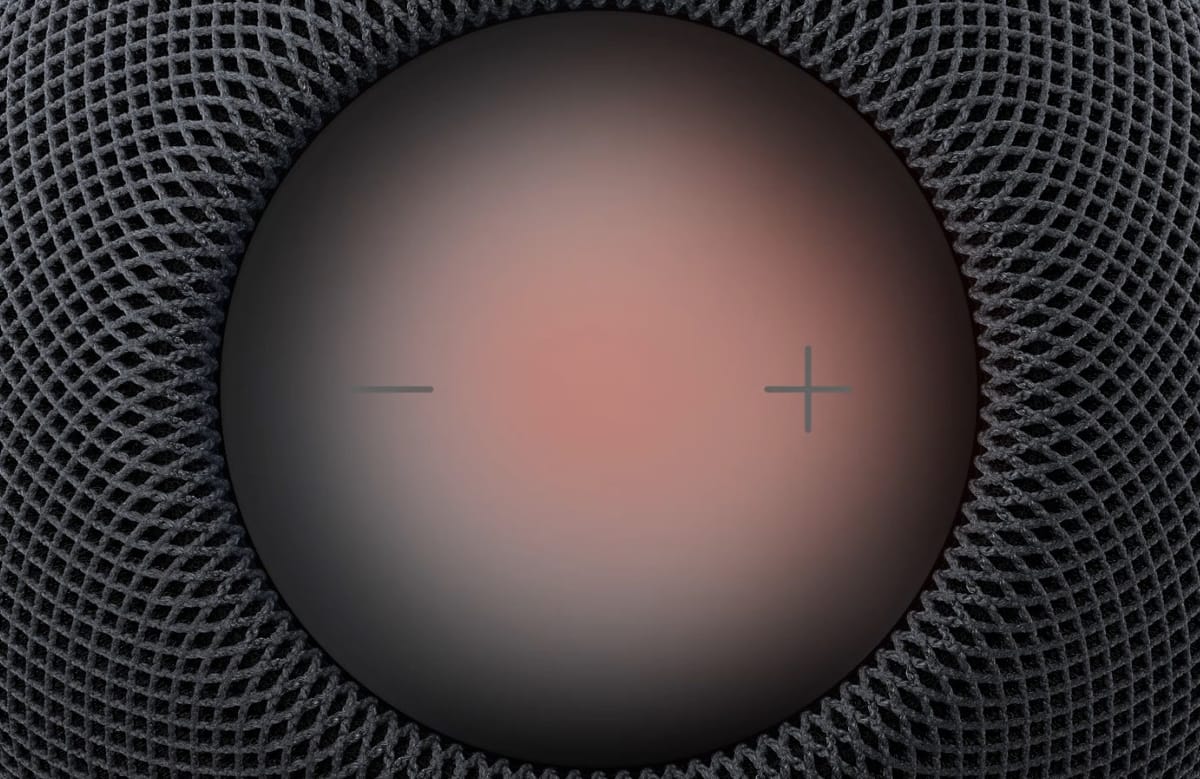
La superficie superiore di alcuni HomePod può diventare una piccola estensione visiva di ciò che si ascolta. Si chiama Sound Glow: i LED si illuminano e pulsano durante la riproduzione, con colori che richiamano la copertina dell’album. È un effetto ambientale, non una luce smart da usare per illuminare la stanza né un equalizzatore da regolare. Capire quali modelli lo supportano e dove si trova l’interruttore evita di cercare un’impostazione che sul proprio altoparlante non esiste.
Che cosa fa Sound Glow
Durante la musica, Sound Glow porta sulla parte superiore del diffusore un’animazione colorata collegata all’audio in riproduzione. Apple descrive il colore come abbinato all’artwork dell’album e l’animazione come sincronizzata con il brano; nel lancio del HomePod mini 2 cita anche una risposta a bassi e alti. Non è necessario scegliere manualmente una palette o configurare ogni traccia: l’effetto accompagna la riproduzione e cambia con il contenuto.
Anche alcuni paesaggi sonori hanno un’animazione dedicata. Per esempio, con il suono ambientale Rain la luce assume un movimento delicato che richiama la pioggia. Se l’audio non dispone di una copertina, HomePod usa invece un’animazione predefinita. L’effetto resta sul diffusore: non controlla le lampade di Casa e non trasforma l’altoparlante in una luce da lettura. Inoltre Sound Glow non si attiva mentre si guarda un video, quindi non va preso come indicatore generale di qualsiasi audio proveniente dal dispositivo.
HomePod compatibili e versione software
Sound Glow è disponibile su HomePod (seconda generazione) e HomePod mini 2; Apple lo include anche su HomePod mini di prima generazione (il modello del 2020) e HomePod di prima generazione, introdotto nel 2018, non sono supportati. La compatibilità dipende quindi dal modello esatto, non dal solo fatto che il dispositivo sia aggiornabile o abbia una superficie luminosa.
La funzione arriva con HomePod Software 27.2. Prima di cercare il comando, controlla il modello e la versione installata nell’app Casa. Se il tuo speaker è compatibile ma non aggiornato, apri Casa su iPhone o iPad, entra nelle impostazioni della casa e nella sezione Aggiornamento software. Apple può installare gli aggiornamenti automaticamente; la schermata serve anche a verificare se ne è disponibile uno. I nomi delle voci possono cambiare leggermente con la versione del sistema e la lingua.
Come attivare o disattivare l’effetto
La regolazione si trova nelle impostazioni del singolo HomePod:
- Apri l’app Casa su iPhone o iPad e individua il diffusore nella stanza corretta.
- Tieni premuto il riquadro di HomePod per aprire i controlli, poi tocca il pulsante delle impostazioni.
- Scorri le opzioni disponibili fino a Sound Glow e attiva o disattiva l’interruttore.
- Avvia musica con copertina oppure un paesaggio sonoro compatibile per osservare l’animazione.
Apple tratta Sound Glow come un’impostazione individuale del diffusore. Se ne hai più di uno, controlla quello che sta riproducendo: modificare un HomePod non significa necessariamente cambiare ogni altro speaker della casa. Per tornare all’effetto precedente basta riaprire lo stesso pannello e spegnere l’opzione; non serve ripristinare l’altoparlante o rimuoverlo da Casa.
Come capire se il comportamento è normale
Se non vedi colori, procedi per esclusione senza modificare altre impostazioni. Verifica prima che il modello sia HomePod mini 2 o HomePod di seconda generazione e che utilizzi la versione 27.2 o successiva. Controlla poi che Sound Glow sia attivo proprio sullo speaker interessato. Infine prova un brano con artwork: con una traccia priva di copertina è previsto il ricorso all’animazione predefinita, mentre durante un video la funzione non si accende.
La luce non è pensata per essere evidente in ogni condizione o per sostituire una lampada. È un dettaglio decorativo sulla parte superiore del dispositivo, visibile mentre si ascolta e più apprezzabile quando l’altoparlante è libero e non coperto da oggetti. Se l’effetto non ti piace, puoi lasciarlo disattivato senza rinunciare alla riproduzione audio: Sound Glow aggiunge una componente visiva, non è un requisito per usare HomePod.
In breve
Sound Glow abbina la superficie luminosa di alcuni HomePod alla musica e a determinati suoni ambientali. La compatibilità riguarda HomePod mini 2 e HomePod di seconda generazione, con HomePod Software 27.2 o successivo; il mini di prima generazione e HomePod del 2018 restano fuori. Il comando si gestisce dal pannello del singolo speaker nell’app Casa. Per dettagli su modelli, animazioni, video e aggiornamenti, consulta la guida Apple ai modelli HomePod, la pagina Apple sulle impostazioni e Sound Glow e le note sugli aggiornamenti software HomePod.