Schermo diviso su Android: come usare due app insieme
Come affiancare due app su Android: i passaggi per Google Pixel e Samsung Galaxy, i limiti di compatibilità e i modi per uscire dallo schermo diviso.

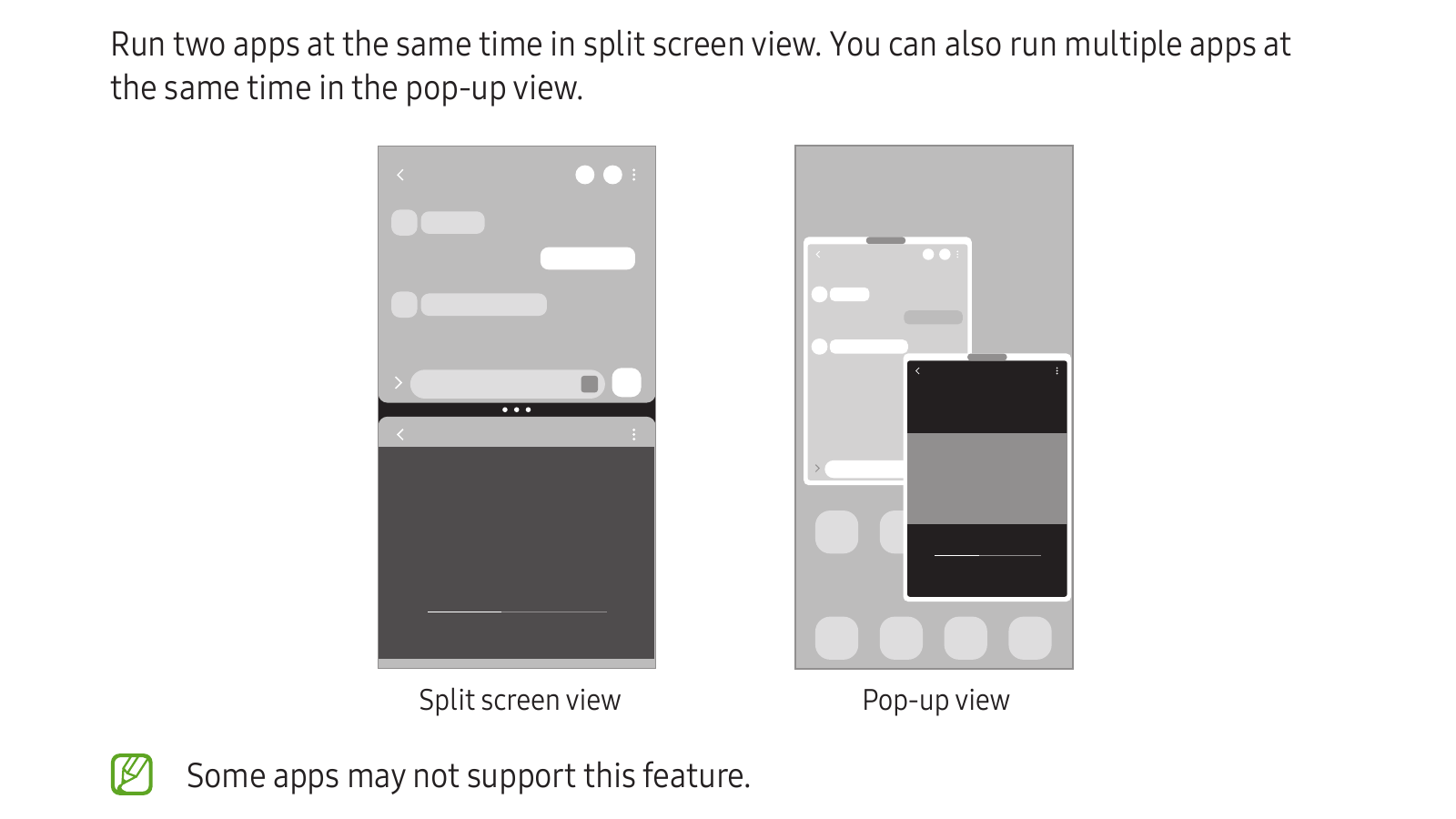
Lo schermo diviso è uno di quei comandi che si notano soprattutto quando serve davvero: tenere una pagina di istruzioni aperta mentre si compila un modulo, confrontare due documenti o consultare una ricetta senza passare continuamente da un’app all’altra. Su Android la funzione si chiama spesso «Schermo diviso» o «Split screen»; sui Galaxy Samsung è inclusa negli strumenti Multi Window. I nomi e i gesti possono cambiare secondo modello e versione, ma il principio è lo stesso: due applicazioni compatibili restano visibili nello stesso momento.
Non occorre un telefono pieghevole per provarla. Anche su un display tradizionale può essere comoda per attività brevi in cui le due app si consultano insieme. Non trasforma però il telefono in un tablet: lo spazio a disposizione resta limitato, e per leggere o scrivere a lungo spesso è più pratico tornare a una sola finestra. Ecco come attivarla sui Pixel e sui Galaxy, come regolare il divisore e cosa controllare se l’opzione non compare.
Come si apre lo schermo diviso
Prima di iniziare, apri l’app che vuoi usare nella metà superiore o principale e verifica che la seconda sia disponibile tra le applicazioni recenti. In genere la scelta avviene dalla schermata panoramica delle app, ma non tutte le applicazioni possono essere inserite in una coppia: dipende dal supporto dell’app e dalle scelte del produttore. Se non trovi il comando, prova con un’app diversa prima di modificare impostazioni avanzate.
La procedura su Google Pixel
Nella guida Pixel, la sequenza parte dalla schermata Home: scorri verso l’alto per aprire un’app, poi esegui un altro scorrimento dal bordo inferiore, fermati un momento e rilascia per visualizzare le app recenti. Tocca l’icona sopra l’anteprima dell’app già aperta e scegli «Schermo diviso»; nella seconda area seleziona l’altra applicazione. Per tornare a una sola app, trascina la barra centrale fino al bordo superiore o inferiore.
Questi passaggi dipendono anche dal sistema di navigazione e dalla versione installata. Google segnala che alcune istruzioni valgono soltanto da Android 14 in poi; sui telefoni più vecchi o con una navigazione diversa, la schermata Recenti può comportarsi in altro modo. Se il gesto non apre la panoramica, controlla le impostazioni di navigazione del telefono e cerca il comando equivalente nelle schede delle app recenti.
La procedura sui Samsung Galaxy
Sui Galaxy, apri «Recenti» con il gesto o il tasto che usi normalmente. Tocca l’icona dell’app nella parte superiore della sua scheda e seleziona «Apri in visualizzazione schermo diviso»; quindi scegli la seconda app. Quando entrambe sono visibili, trascina la linea tra le finestre per cambiare quanto spazio assegnare a ciascuna. Le schermate e le voci possono variare in base al modello e al software, quindi non stupirti se il menu ha un aspetto leggermente diverso.
Su alcuni Galaxy è disponibile anche una scorciatoia gestuale: nelle impostazioni Multi Window si possono attivare i gesti per lo schermo diviso o la visualizzazione popup. Non è necessario abilitarli per usare il menu Recenti, e conviene farlo solo se il gesto aggiuntivo risulta naturale nell’uso quotidiano. La stessa area delle impostazioni permette di disattivare le scorciatoie se si attivano per errore.
Scegliere due app che funzionano bene insieme
La divisione rende meglio quando le app si completano e non richiedono entrambe molta area. Un browser accanto a una nota può servire per annotare un indirizzo o un passaggio; una chat accanto a una pagina permette di confrontare un’informazione prima di rispondere; mappa e calendario possono aiutare a controllare un appuntamento mentre si organizza uno spostamento. Sono combinazioni da provare, non funzioni speciali: l’utilità dipende da ciò che devi fare e da quanto testo riesci a leggere sul tuo schermo.
Se il contenuto diventa troppo compresso, riduci il numero di passaggi invece di forzare la vista: copia un dato, passa all’altra app e continua a schermo intero. Orientare il telefono in orizzontale può essere utile in alcune situazioni, ma non garantisce più spazio leggibile per ogni coppia di app. Anche la dimensione del carattere, le barre dell’interfaccia e la tastiera su schermo incidono sull’area effettivamente disponibile.
Quando un’app non compare nel menu
La possibilità di affiancare due app non è universale. Un’app può non offrire il comando oppure apparire in una finestra poco adatta al formato ridotto. Android documenta il supporto multi-finestra dal punto di vista tecnico e spiega che la capacità di ridimensionarsi dipende anche da come l’app è stata configurata; per questo non c’è una singola impostazione che renda ogni applicazione compatibile su ogni telefono.
Se la voce manca, aggiorna l’app solo se c’è un aggiornamento disponibile e riprova con un’altra applicazione. Se il problema riguarda una specifica app, controlla l’assistenza del suo sviluppatore o del produttore del telefono per quel modello. Evita di cambiare a caso le opzioni sviluppatore: il risultato può variare e non è una soluzione garantita. Su Galaxy, inoltre, Samsung avverte che alcune app non supportano la visualizzazione divisa.
Schermo diviso, popup e Picture-in-Picture
Le tre modalità non sono intercambiabili. Lo schermo diviso assegna una porzione fissa a ciascuna delle due app; la finestra popup di Samsung sovrappone una piccola finestra al resto dello schermo e può essere spostata; Picture-in-Picture riduce invece un video compatibile a un riquadro che resta visibile mentre si usa un’altra app. Google descrive quest’ultima come una modalità separata dallo split screen e avverte che la disponibilità dipende dall’app video. Scegli la modalità che risolve il compito specifico, anziché cercare di tenere tutto aperto insieme.
Un multitasking più semplice, senza complicazioni
Per una consultazione rapida, due app affiancate possono ridurre i continui cambi di schermata e rendere più agevole confrontare le informazioni. Il vantaggio si nota soprattutto quando il compito è breve e le finestre restano leggibili; per sessioni lunghe, una sola app alla volta può essere più comoda. Prova la funzione con una coppia di app che usi davvero, regola il divisore e chiudi la modalità trascinandolo verso il bordo o tornando alla schermata Home secondo l’interfaccia del dispositivo.
La procedura concreta è semplice: Recenti, menu dell’app, scelta di «Schermo diviso», quindi selezione della seconda app. Su Pixel e Galaxy i passaggi sono documentati, pur con differenze di navigazione e di interfaccia. Se il comando non è presente, potrebbe trattarsi di un limite di compatibilità o del modello: usare le due app in successione resta spesso l’alternativa più pulita.
Domande frequenti
Serve uno smartphone pieghevole?
No. I passaggi per Pixel e Galaxy mostrano la funzione su telefoni; il pieghevole può offrire più spazio, ma non è un requisito per affiancare due app.
Perché non vedo «Schermo diviso»?
La voce può dipendere dal modello, dalla versione del software e dal supporto dell’app. Prova un’altra app e consulta le istruzioni specifiche del produttore.
Come torno alla visualizzazione normale?
Su Pixel puoi trascinare il divisore al bordo superiore o inferiore; sui Galaxy puoi trascinarlo al margine o uscire dalla modalità usando la navigazione del dispositivo.