Dock USB-C per laptop: quando conviene e cosa verificare
Quando una docking station semplifica davvero la scrivania? Guida a video, ricarica, porte e compatibilità prima di scegliere.

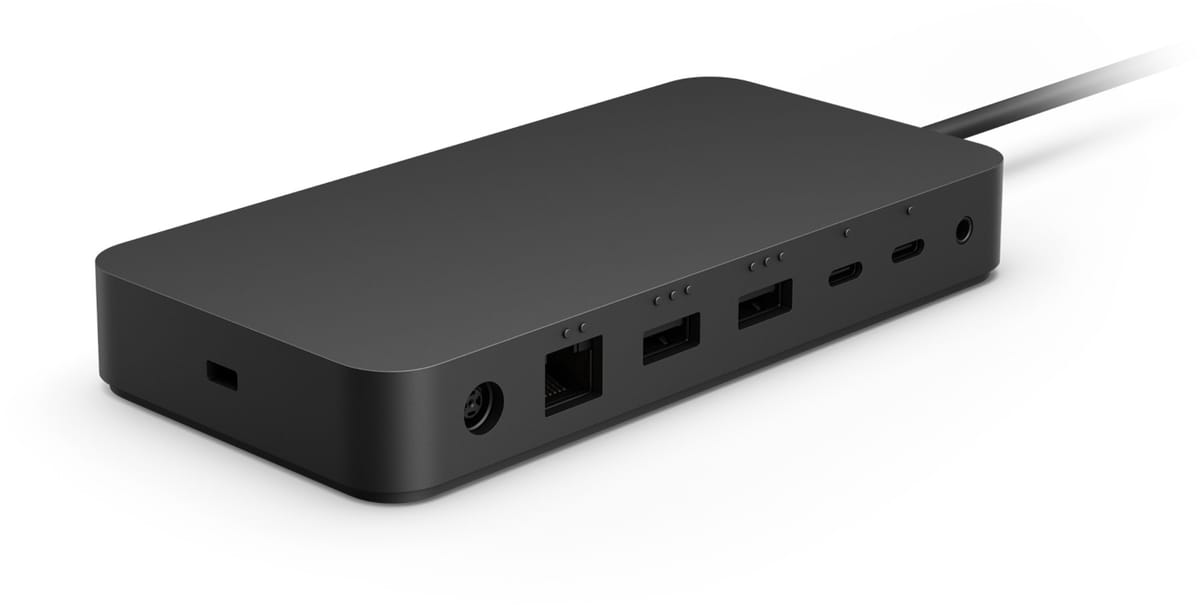
Una postazione da scrivania può richiedere monitor, tastiera, mouse, rete cablata e dischi esterni, mentre il portatile offre poche porte o le colloca in punti scomodi. Una docking station riduce i collegamenti da rifare ogni volta: lasci le periferiche connesse alla base e, quando torni alla scrivania, colleghi il computer con un solo cavo. È una comodità concreta, ma non è un accessorio indispensabile per tutti e la dicitura USB-C da sola non garantisce che ogni funzione sia compatibile.
Dock o hub: scegli in base alla postazione
Non esiste una distinzione tecnica universale che separi ogni prodotto venduto come hub da ogni dock. In genere, un hub è piccolo e pensato per aggiungere poche connessioni quando servono; una docking station tende a restare sulla scrivania, può avere un alimentatore proprio e riunisce più periferiche, rete e schermi. Sono descrizioni d’uso, non una garanzia: controlla sempre le porte e le capacità indicate per il modello preciso.
Per un uso occasionale — leggere una scheda SD, collegare una chiavetta o attaccare un singolo monitor — un hub compatto può bastare. Se invece colleghi ogni giorno più periferiche e vuoi staccare il laptop con un solo gesto, una dock può semplificare la routine. La differenza si sente soprattutto quando gli accessori restano fissi sulla scrivania; se sposti spesso anche monitor e cavi, il vantaggio pratico diminuisce.
La prima verifica: cosa supportano davvero le porte
USB-C descrive la forma del connettore, non tutte le funzioni che lo attraversano. Due porte visivamente uguali possono offrire capacità diverse. Prima dell’acquisto consulta la scheda tecnica e il manuale del portatile, cercando esplicitamente uscita video via DisplayPort Alternate Mode, USB4 o Thunderbolt. Microsoft ricorda che computer, adattatore o dock e cavo devono supportare la modalità video necessaria: se manca sul computer o il collegamento usa la porta sbagliata, una presa HDMI sulla dock non basta a far apparire l’immagine.
Controlla anche il percorso completo: porta del computer, cavo, ingresso della dock e collegamento al monitor. Se un accessorio pubblicizza due schermi, verifica le risoluzioni e le frequenze supportate con il tuo specifico portatile e con la combinazione di porte che intendi usare. Il numero di connettori non indica quanti display indipendenti funzioneranno contemporaneamente; possono incidere la piattaforma, il sistema operativo e la modalità usata dalla dock. Le indicazioni Microsoft per il docking su Windows mostrano inoltre quali connessioni e requisiti vengono considerati per una postazione dock; le tabelle del produttore del computer sono più utili di una dicitura generica come “dual monitor”.
Ricarica: confronta watt e requisiti del laptop
Una dock alimentata può ricaricare il computer attraverso lo stesso cavo, ma la potenza disponibile dipende dal modello e dall’alimentatore. Confronta la potenza erogata dalla dock con quella richiesta dal portatile, consultando le specifiche ufficiali di entrambi. Una potenza inferiore può significare ricarica più lenta o insufficiente durante carichi elevati; inoltre parte dell’energia può essere destinata alle periferiche. Non dare per scontato che una presa USB-C o la dicitura Power Delivery equivalgano alla ricarica alla massima velocità del tuo computer.
Se il laptop ha un alimentatore proprietario o il produttore prescrive un collegamento separato, segui quelle indicazioni. Per esempio, le istruzioni Microsoft distinguono le porte dei vari modelli Surface Dock e specificano quali consentono video e ricarica: è un buon promemoria del fatto che persino sulla stessa base non tutte le prese svolgono lo stesso compito.
Prepara l’elenco delle connessioni prima di comprare
Annota le periferiche che rimarranno sulla scrivania: quanti monitor, quali ingressi video, Ethernet, dispositivi USB-A o USB-C, lettore di schede e audio. Poi confronta questo elenco con la dock, includendo il cavo host e l’alimentatore nella verifica. Un adattatore aggiuntivo può risolvere una differenza di connettore, ma non crea una funzione che il portatile non supporta.
Guarda anche dove sono collocate le porte: quelle usate ogni giorno sono più comode sul lato frontale, mentre connessioni permanenti possono stare dietro. Valuta lunghezza del cavo verso il laptop, ingombro, necessità dell’alimentatore e spazio sulla scrivania. Ethernet può essere utile se vuoi collegare la rete cablata; non garantisce da sola una connessione più veloce, che dipende anche da router, rete e servizio Internet. Per scrivanie condivise, considera come si collega il computer di ogni persona e se le configurazioni sono effettivamente supportate.
Prova la configurazione e risolvi i problemi con metodo
Quando la dock arriva, collega prima l’alimentazione richiesta, poi il cavo al computer e infine una periferica alla volta. Verifica ogni monitor dalle impostazioni del sistema e annota quali porte funzionano: così, se qualcosa non va, puoi isolare il componente coinvolto invece di sostituire accessori a caso. Se il display resta nero, controlla la porta USB-C corretta sul laptop, l’ingresso selezionato sul monitor, il cavo e il supporto DisplayPort/USB4 indicato nei manuali. La guida Microsoft ai problemi USB-C propone proprio controlli su modalità alternative, porta e cavo.
Una dock può diventare il punto fisso dei collegamenti e rendere più ordinato il passaggio tra scrivania e mobilità; non aumenta automaticamente le prestazioni del computer e non protegge le porte dall’usura in modo garantito. Conviene quando riduce davvero i passaggi ripetuti e offre le connessioni che userai. Se hai soltanto una o due periferiche occasionali, un hub semplice — o anche le porte già presenti — può essere la scelta più sensata.
La regola utile è verificare le specifiche del portatile prima di guardare il numero di porte della dock. Parti da video e alimentazione, controlla poi periferiche e cablaggio, e acquista solo quando l’intera combinazione è dichiarata compatibile. In questo modo scegli in base alla tua scrivania concreta, non a promesse generiche o alla forma del connettore.