YouTube in orizzontale su Android: attivare la rotazione
Come attivare la rotazione per navigare nell’app YouTube o guardare un video a tutto schermo, distinguendo le due impostazioni.

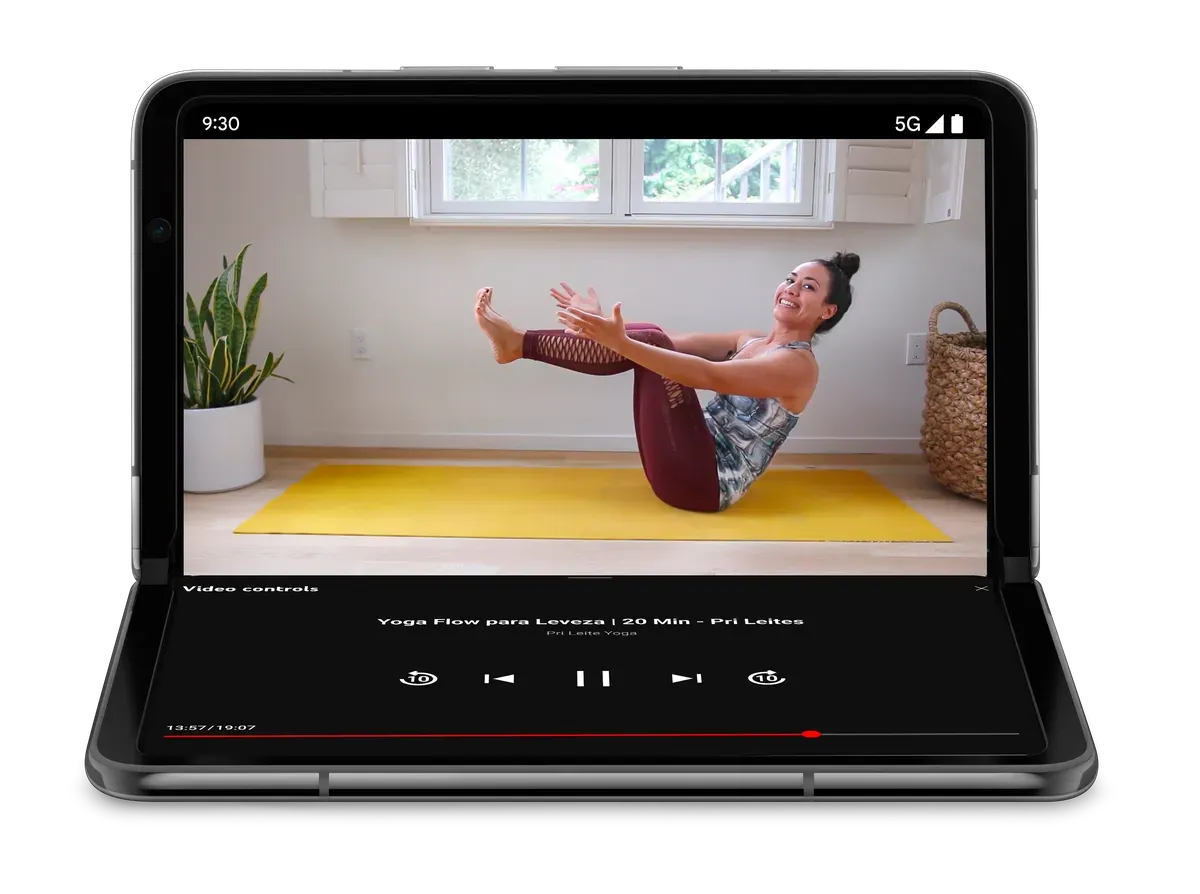
Su Android, YouTube offre due modi diversi di usare lo schermo in orizzontale: si può ruotare la navigazione nell’app per scorrere video e descrizioni, oppure aprire un singolo video a tutto schermo e girare il telefono. Le due opzioni non sono la stessa impostazione. Se il dispositivo resta verticale, quindi, vale la pena controllare entrambe prima di concludere che l’app non funzioni o reinstallarla.
Attivare la navigazione orizzontale nell’app
Apri YouTube e tocca la foto del profilo. Entra in Impostazioni, poi in Generali e attiva Ruota schermo. Il nome può comparire con una traduzione leggermente diversa a seconda della versione dell’app. Questa preferenza riguarda la possibilità di esplorare YouTube in orizzontale: può rendere più comodo consultare miniature e descrizioni quando il telefono è ruotato, senza limitare l’uso ai soli video già aperti.
Dopo aver attivato l’opzione, torna alla schermata principale e ruota il telefono. Se l’interfaccia non cambia orientamento, controlla il comando di rotazione automatica del dispositivo. Su Android, apri le Impostazioni di sistema e cerca Accessibilità; nella procedura indicata da YouTube, l’opzione da abilitare è Rotazione automatica schermo. Su alcuni telefoni il collegamento è anche nei comandi rapidi: abbassa il pannello delle notifiche e verifica che la rotazione non sia bloccata. Il percorso preciso può variare in base al produttore e alla versione di Android.
Mettere a tutto schermo un video
Per guardare un video in orizzontale non è necessario attivare la navigazione orizzontale dell’intera app. Apri il video e tocca il pulsante Schermo intero nel player; poi ruota il dispositivo. Se il video è già in riproduzione, i controlli possono scomparire dopo qualche secondo: tocca una volta il player per farli riapparire. Per tornare alla visualizzazione precedente, usa il comando per uscire dallo schermo intero oppure il gesto previsto dall’interfaccia.
È utile distinguere la rotazione del telefono dal formato del filmato. YouTube adatta il player alle proporzioni del contenuto: un video verticale o quadrato può restare stretto anche quando il dispositivo è orizzontale, mentre un video panoramico occupa una porzione maggiore dello schermo. Sui dispositivi con display più ampio, l’app consente inoltre di ingrandire l’immagine con il gesto di apertura di due dita; l’inquadratura può così ritagliare parte dei bordi, quindi non sempre è la scelta migliore per contenuti con sottotitoli o dettagli vicini ai margini.
Se lo schermo non ruota ancora
Procedi per esclusione. Prima verifica che la rotazione automatica non sia bloccata nelle impostazioni rapide di Android. Poi controlla separatamente l’opzione Ruota schermo nelle impostazioni generali di YouTube. Infine prova a ruotare un video dopo averlo portato a tutto schermo: una schermata dell’app che resta verticale e un player che non cambia orientamento sono comportamenti diversi e richiedono controlli diversi.
Se il problema riguarda solo un contenuto, prova un altro video. Il player cambia aspetto in base alle proporzioni del filmato, perciò una registrazione verticale non diventa panoramica ruotando il telefono. Se invece non ruota nessuna app, è più probabile che la rotazione automatica del sistema sia disattivata o che il percorso delle impostazioni del produttore sia diverso. Riavviare o cancellare dati non dovrebbe essere il primo tentativo: può richiedere di accedere di nuovo ai propri account o rifare preferenze senza risolvere un semplice blocco dell’orientamento.
Quale modalità scegliere
Per scorrere consigli, miniature e descrizioni tenendo il telefono di lato, abilita la rotazione nelle impostazioni generali dell’app. Per concentrarti su un filmato, usa invece il pulsante Schermo intero del player e ruota il dispositivo. Se una delle modalità non risponde, controlla prima l’impostazione corrispondente e poi l’auto-rotazione di Android. Questa distinzione permette di individuare il passaggio che manca senza confondere il comportamento del singolo video con quello dell’intera interfaccia.
La rotazione della navigazione e lo schermo intero del player sono due funzioni diverse, non soluzioni a un presunto guasto dell’app. Se le voci non compaiono, aggiorna YouTube e controlla il percorso specifico del produttore per la rotazione automatica: etichette e posizione dei menu cambiano da un modello all’altro.