YouTube Shorts: come limitare il feed e l'autoplay nell'app
Come impostare il limite giornaliero del feed Shorts e disattivare le anteprime automatiche in Home: cosa fanno davvero le opzioni di YouTube.

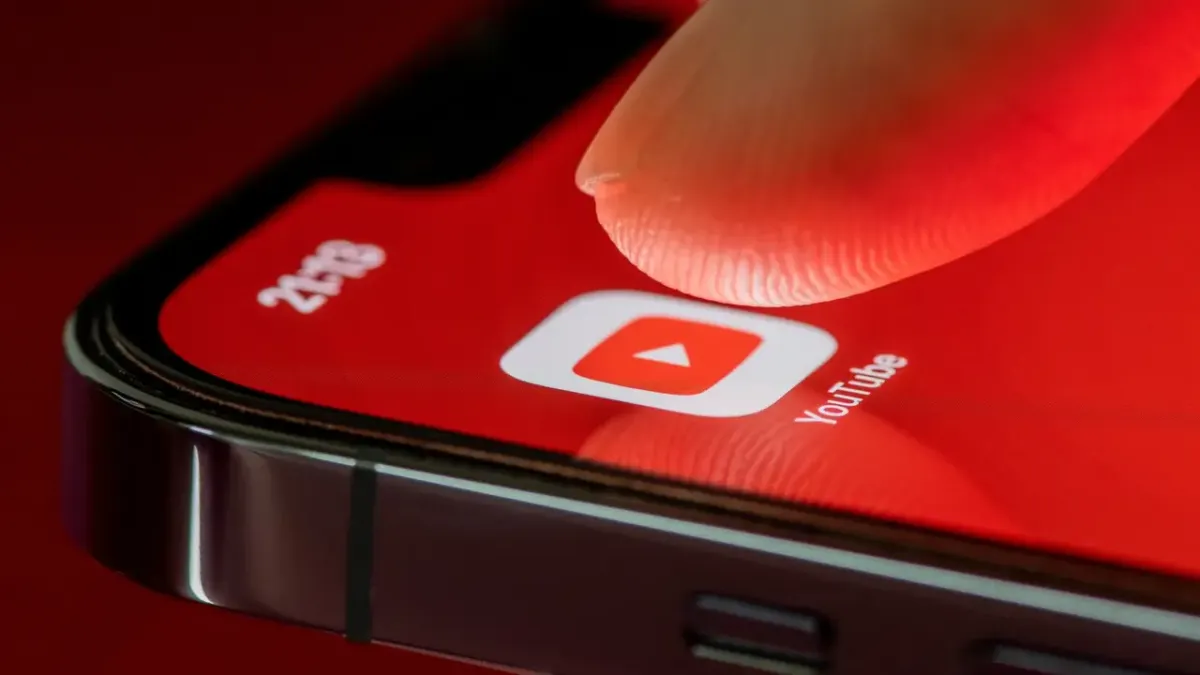
Se apri YouTube e vuoi scegliere con calma cosa guardare, un’anteprima in movimento nella Home può distrarre; se invece il problema è passare troppo tempo nel feed verticale, serve un controllo diverso. YouTube offre entrambe le cose, ma non un interruttore documentato che elimini gli Shorts dall’app o impedisca loro di comparire appena avviata. Il limite del feed aiuta a contenere lo scorrimento, mentre la riproduzione nei feed regola le anteprime automatiche in Home e nei risultati di ricerca.
La distinzione è importante: impostare a zero il limite giornaliero degli Shorts non equivale a disinstallarli, nasconderli o bloccarli per sempre. Quando raggiungi il limite, YouTube mostra un promemoria e permette di ignorarlo. E disattivare l’autoplay del video successivo non interviene direttamente sul feed Shorts. Ecco come usare le impostazioni disponibili senza aspettarsi un risultato diverso da quello che fanno.
Impostare il limite del feed Shorts a zero
Per trovare il controllo, accedi all’app YouTube e apri la scheda You (in italiano può apparire come “Tu” o con una traduzione diversa), quindi tocca l’icona delle impostazioni. Entra in Gestione del tempo e scegli Limite feed Shorts. La schermata propone varie durate e include anche zero: selezionalo e conferma. Il percorso esatto o la disponibilità possono variare con la versione dell’app e il rollout della funzione; se non trovi la voce, controlla di aver effettuato l’accesso e aggiorna l’app, quindi ricontrolla più avanti.
Il limite è pensato per gestire il tempo trascorso nel feed, non per controllare quale schermata si apre all’avvio. Una volta raggiunta la soglia, compare un avviso: l’utente può chiuderlo o ignorare il limite. Per questo l’impostazione a zero è un promemoria particolarmente restrittivo, ma non un blocco tecnico permanente. Se il tuo obiettivo è ridurre le sessioni di scorrimento, può comunque essere utile proprio perché rende visibile il momento in cui hai raggiunto la soglia e richiede una scelta consapevole per continuare.
Ridurre le anteprime automatiche nella Home
Se invece sono le anteprime in movimento a disturbarti mentre scorri la Home o i risultati di ricerca, cerca Riproduzione nei feed nelle impostazioni generali e imposta l’opzione su Off. YouTube descrive questa funzione come il lettore inline che avvia video senza audio mentre si esplorano Home e ricerca; spegnerlo riduce quel tipo di riproduzione automatica. Non va però confuso con una garanzia che ogni Shorts scompaia o che nessun contenuto parta in altre schermate: riguarda le anteprime nei feed indicati.
Puoi anche scegliere una riproduzione limitata al Wi-Fi, se vuoi evitare anteprime quando usi la rete mobile senza rinunciare alla funzione a casa. L’impostazione incide sull’esperienza di navigazione e può cambiare in base al dispositivo o alla versione dell’app. Se dopo averla modificata continui a vedere un video in riproduzione, verifica prima dove ti trovi nell’app: l’anteprima della Home, un video aperto e il feed verticale sono comportamenti distinti.
Autoplay del video successivo: un controllo separato
YouTube permette inoltre di disattivare l’autoplay del video successivo. Il comando si trova nelle impostazioni Autoplay o nel controllo mostrato sullo schermo di visione, secondo dispositivo e interfaccia. Questa funzione decide se, terminato un video, ne parte un altro correlato. Non è il controllo specifico per le anteprime della Home e la guida ufficiale non lo presenta come soluzione per impedire l’apertura del feed Shorts. Ha senso disattivarlo se vuoi che la riproduzione si fermi alla fine del contenuto scelto, non come scorciatoia per rimuovere i video brevi.
Quale impostazione scegliere
Se vuoi limitare il tempo passato a scorrere Shorts, prova il limite giornaliero e considera l’avviso come un promemoria, sapendo che puoi ignorarlo. Se vuoi una Home più tranquilla, disattiva la riproduzione nei feed. Se vuoi fermare la sequenza di video dopo quello che stai guardando, intervieni sull’autoplay successivo. Le tre impostazioni affrontano problemi vicini ma non identici: combinarle è possibile, ma nessuna va descritta come un blocco universale degli Shorts all’avvio.
Le opzioni ufficiali non promettono di modificare la pagina iniziale che l’app mostra, né documentano una soluzione a un presunto errore di avvio. Se l’app si apre direttamente su un video o su una schermata inattesa, puoi chiuderla e riaprirla, controllare gli aggiornamenti e inviare una segnalazione tramite gli strumenti di assistenza; evita però di cancellare dati o uscire dall’account sulla base di un workaround non verificato. Per ottenere un accesso più rapido ai contenuti che segui, puoi toccare direttamente la scheda Abbonamenti dopo l’apertura: è una scelta di navigazione, non un’impostazione che sostituisce la Home.
In breve, il limite a zero è il controllo più vicino a una riduzione degli Shorts, ma resta un limite di tempo ignorabile. Per le anteprime automatiche della Home, la voce da cercare è Riproduzione nei feed; per il video seguente, è Autoplay. Separare questi casi evita di cambiare un’impostazione aspettandosi che risolva un comportamento diverso.