Adattatori wireless per Android Auto: compatibilità e scelta
Un adattatore può eliminare il cavo tra telefono e auto, ma non rende compatibile qualsiasi impianto. Ecco cosa controllare prima dell’acquisto e come affrontare la configurazione iniziale.

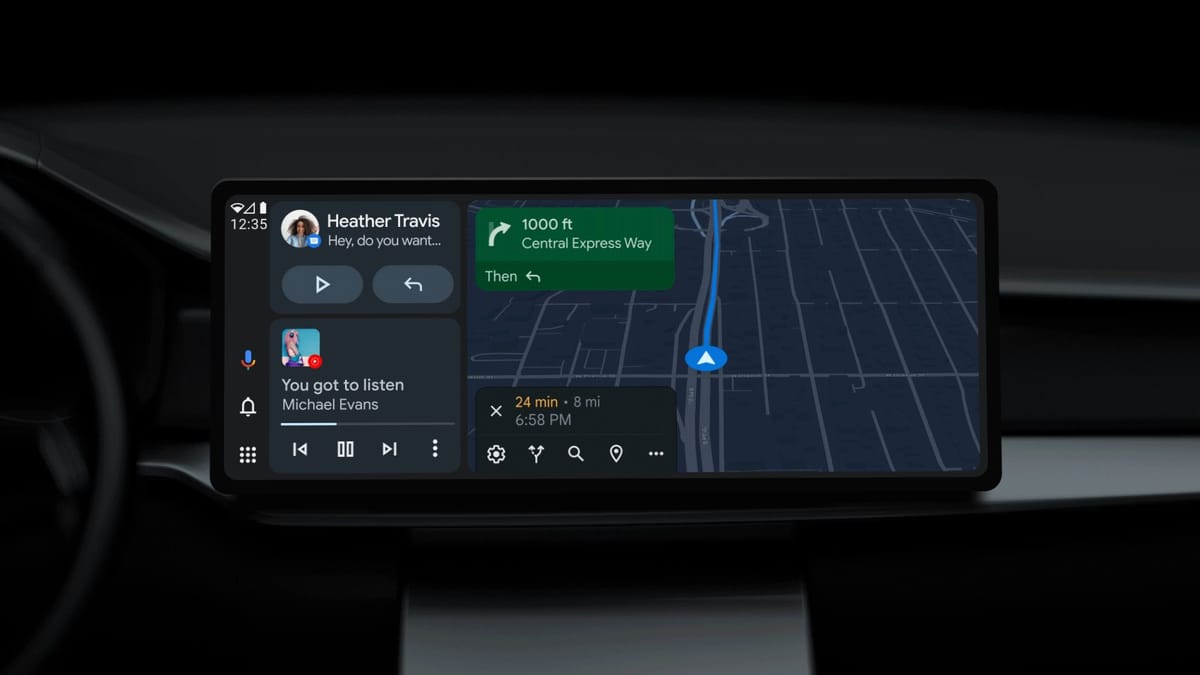
Un adattatore wireless per Android Auto promette di togliere un gesto dalla routine: salire in auto, lasciare il telefono in tasca e ritrovare la proiezione sul display senza collegare ogni volta il cavo. Prima di scegliere un modello, però, conviene distinguere due situazioni spesso confuse. Alcune auto supportano già Android Auto senza fili; altre offrono Android Auto soltanto tramite USB e possono essere candidate a un adattatore che converte quel collegamento. Un dispositivo di questo tipo non aggiorna l’impianto dell’auto e non trasforma automaticamente una presa USB qualsiasi in una porta compatibile.
La prima verifica si fa sull’auto
Il punto di partenza è il manuale del veicolo o la documentazione del sistema multimediale. Occorre sapere se Android Auto funziona già collegando il telefono via cavo e quale presa USB viene usata: in alcune vetture solo una porta consente la connessione dati, mentre altre servono esclusivamente per la ricarica. Se l’auto offre già la modalità wireless nativa, non c’è bisogno di un convertitore. Se invece la proiezione funziona solo con il cavo, l’adattatore va scelto tra quelli dichiarati compatibili con quella configurazione.
La compatibilità non si deduce dall’anno dell’auto, dalla presenza di un touchscreen o dalla forma della presa. Google invita a verificare il supporto di Android Auto presso il costruttore del veicolo; anche i manuali dei produttori di adattatori precisano che il dispositivo opera all’interno di un sistema già compatibile. Prima di pagare, quindi, è utile annotare marca, modello, anno e allestimento dell’auto, controllare l’elenco di compatibilità del produttore dell’adattatore e chiedere conferma se il proprio sistema non compare. Questo passaggio evita di confondere un accessorio wireless con un aggiornamento dell’infotainment.
Controlla anche telefono e rete
La modalità wireless ha requisiti diversi dalla connessione USB. La guida di Google indica un telefono compatibile con piano dati attivo e supporto Wi-Fi a 5 GHz; la proiezione wireless è compatibile con telefoni Android 11 o versioni successive. Nell’Unione europea l’uso del Wi-Fi a 5 GHz in auto è soggetto a requisiti aggiuntivi, perciò Google raccomanda di controllare il caso specifico con il produttore dello smartphone. La compatibilità dell’auto e quella del telefono sono due controlli separati: superarne uno non garantisce automaticamente l’altro.
Un adattatore non sostituisce il telefono né fornisce da solo navigazione o connessione mobile. Android Auto usa le app compatibili presenti sullo smartphone; per esempio, per ascoltare un servizio musicale bisogna aver effettuato l’accesso nell’app relativa, e alcune funzioni possono dipendere dall’abbonamento del servizio. Considera anche dove appoggiare il telefono e come ricaricarlo durante il viaggio: l’assenza del cavo dati non implica che la batteria non si scarichi, soprattutto usando navigazione e rete mobile.
Come impostare il primo collegamento
La procedura varia da un adattatore all’altro, quindi le istruzioni incluse sono il riferimento per pulsanti, indicatori e app del produttore. In generale, inizia da fermo e con il sistema multimediale acceso. Se il telefono non è mai stato associato all’auto, completa prima la configurazione prevista dal costruttore. Poi collega l’adattatore alla porta USB dati corretta e segui le indicazioni sul display e sul telefono. Bluetooth, Wi-Fi e servizi di localizzazione devono essere disponibili durante l’associazione wireless, secondo i passaggi descritti da Google.
Il manuale del Motorola MA1, come esempio di procedura specifica per un modello, indica di stabilire una connessione Android Auto via cavo e inserire poi l’adattatore nella stessa porta USB. Non è una regola universale: modelli diversi possono richiedere un ordine di collegamento differente. Dopo il primo abbinamento, verifica che alla successiva accensione la connessione parta come descritto nel manuale. Se l’auto mostra un messaggio o il telefono chiede autorizzazioni, leggili prima di confermare; non modificare impostazioni nascoste o opzioni sviluppatore senza una ragione precisa.
Se la connessione non parte
Procedi per esclusione, cambiando una cosa alla volta. Controlla di essere sulla presa USB dati indicata dal costruttore, riavvia il sistema multimediale secondo le istruzioni dell’auto e verifica che Bluetooth e Wi-Fi siano attivi. Se l’adattatore ha un’app o un firmware gestito dal produttore, usa soltanto le procedure e gli aggiornamenti ufficiali per quel modello. Google suggerisce inoltre di ricontrollare la compatibilità del telefono e del veicolo e di rivolgersi al costruttore dell’auto quando il collegamento non riesce.
Un collegamento via cavo può aiutare a capire se il problema riguarda Android Auto o la parte wireless, ma non dimostra che ogni adattatore funzionerà. Prima dell’acquisto, dai priorità a compatibilità esplicita con auto e telefono, istruzioni chiare, assistenza identificabile e condizioni di reso leggibili. Un prezzo basso o una lunga lista di funzioni generiche non sostituiscono questi controlli. Se non riesci a confermare che l’auto supporti Android Auto via USB, risolvi prima quel dubbio: è il requisito che determina se un adattatore wireless abbia senso per il tuo impianto.