Samsung DeX su Galaxy Z Fold8: come collegarlo a monitor e TV
Come usare Samsung DeX con Galaxy Z Fold8: collegamento via HDMI o wireless, accessori utili e differenza tra DeX e multitasking sul display interno.

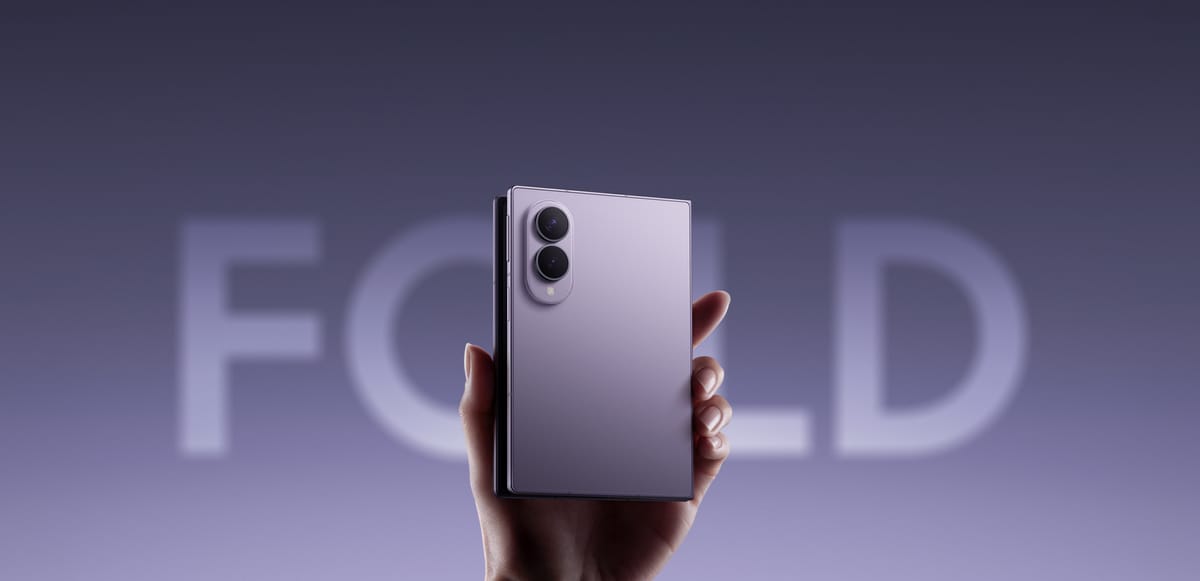
Il Galaxy Z Fold8 ha uno schermo interno ampio e Samsung DeX, ma le due cose non vanno confuse: DeX sul telefono crea un ambiente desktop quando il Fold è collegato a un monitor o a una TV compatibile. Non trasforma invece il display pieghevole interno in un desktop autonomo. Se vuoi lavorare con finestre e puntatore senza portare un computer, la soluzione pratica è quindi aggiungere uno schermo esterno; se vuoi solo sfruttare il grande pannello del Fold, puoi usare le normali funzioni Android e le finestre affiancate.
La distinzione cambia la scelta degli accessori. Per una postazione da scrivania puoi usare un cavo USB-C–HDMI o un adattatore compatibile, oppure collegarti senza fili a una TV o a un monitor che supporta Miracast. DeX non richiede un PC per avviare il desktop sul display esterno. Un computer Windows collegato via app DeX, invece, è una modalità differente: sui modelli recenti con One UI 7 o successive, tra cui Fold8, Samsung non supporta DeX for PC. Prima di comprare un adattatore o progettare il flusso di lavoro, conviene dunque decidere dove vuoi vedere il desktop.
Che cosa serve per usare DeX con il Fold8
Per il collegamento cablato occorrono un display con ingresso HDMI e un cavo DeX o un adattatore USB-C–HDMI compatibile. Il telefono va collegato direttamente al televisore o al monitor; al primo avvio può comparire una richiesta per autorizzare la modalità desktop. Se il display mostra invece la duplicazione dello schermo, apri il pannello delle impostazioni rapide e scegli DeX quando l’opzione viene proposta. La procedura e i nomi dei comandi possono variare in base alla versione software e al dispositivo collegato.
Questa opzione è quella più semplice quando vuoi evitare dipendenze dalla rete del luogo, ad esempio in una sala riunioni o su una scrivania con monitor. Un hub può aggiungere porte USB, ma non è indispensabile se hai già un adattatore video e usi tastiera e mouse Bluetooth. Controlla comunque che l’adattatore supporti l’uscita video dal telefono: non tutti i cavi USB-C hanno la stessa funzione. Se usi un collegamento HDMI, scollegare il cavo interrompe e riavvia DeX; salva prima i documenti aperti.
Collegamento wireless: comodo, ma dipende dal display
La modalità senza fili evita il cavo tra telefono e schermo, ma richiede una TV o un monitor compatibile con Miracast; Samsung indica il supporto per i propri televisori recenti e per gli schermi compatibili. La funzione si avvia dalle impostazioni rapide: seleziona DeX, scegli il display dall’elenco e conferma l’associazione anche sul televisore se richiesto. Il Fold e lo schermo devono potersi trovare sulla rete o sul collegamento wireless corretto, e il risultato dipende dalla compatibilità effettiva del display.
Per una presentazione o per consultare documenti, il wireless riduce gli accessori da portare. Per scrivere a lungo, gestire file o lavorare con più finestre, la connessione cablata può risultare più prevedibile; la scelta non è una graduatoria assoluta, ma dipende dal luogo e dall’attrezzatura disponibile. Se il televisore non compare, verifica prima che supporti Miracast e che la modalità di proiezione sia attiva. Se il collegamento è instabile, avvicinare il telefono allo schermo o passare al cavo può aiutare a isolare il problema.
Tastiera, mouse e limiti da considerare
Il display esterno mostra l’interfaccia desktop, mentre il Fold resta il dispositivo che esegue le app. Puoi associare tastiera e mouse Bluetooth dalle impostazioni Bluetooth del telefono; quando il monitor è collegato, queste periferiche rendono più agevoli selezione, digitazione e gestione delle finestre. In alternativa, Samsung descrive l’uso di accessori cablati tramite un adattatore multiporta. Alcuni gesti o comportamenti possono differire da quelli di un computer tradizionale, e non tutte le applicazioni Android sono progettate per finestre ridimensionabili: prova prima i programmi essenziali per il tuo lavoro.
Il Fold8 può essere utile anche senza monitor, ma in quel caso non serve cercare un’app che prometta di sbloccare DeX sul pannello interno. Per leggere, scrivere o affiancare contenuti, lo schermo grande e le funzioni multitasking del telefono restano l’opzione integrata. La modalità DeX è invece pensata per portare l’interfaccia desktop su un display separato. Samsung non include il Fold8 tra i dispositivi per DeX for PC; per interagire con un computer Windows propone Link to Windows per alcune attività, che non equivale a eseguire il desktop DeX dentro una finestra sul PC.
Come scegliere la configurazione giusta
Se lavori spesso alla stessa scrivania, un monitor HDMI e un adattatore video compatibile sono la configurazione più diretta; aggiungi tastiera e mouse se devi digitare o usare il puntatore per periodi lunghi. Se ti serve una soluzione da salotto o da presentazione, controlla in anticipo il supporto Miracast della TV e prova l’associazione prima di un incontro. Se invece vuoi lavorare soltanto sullo schermo del telefono, sfrutta il formato aperto del Fold e il multitasking Android senza acquistare un accessorio DeX.
Per usare DeX con Galaxy Z Fold8, collega il telefono a un monitor o a una TV compatibile via HDMI oppure scegli un display wireless con Miracast. Alla scrivania, un adattatore video e le periferiche Bluetooth bastano per iniziare; in salotto puoi evitare il cavo se lo schermo supporta la connessione. Se vuoi lavorare solo sul pannello aperto del telefono, usa invece il multitasking Android: per quel caso non serve aggiungere un accessorio.