Android Auto: come regolare il tema di Google Maps
Come scegliere Giorno, Notte o Automatico per la mappa durante la navigazione e distinguere queste opzioni dal tema dell’app e dell’interfaccia in auto.

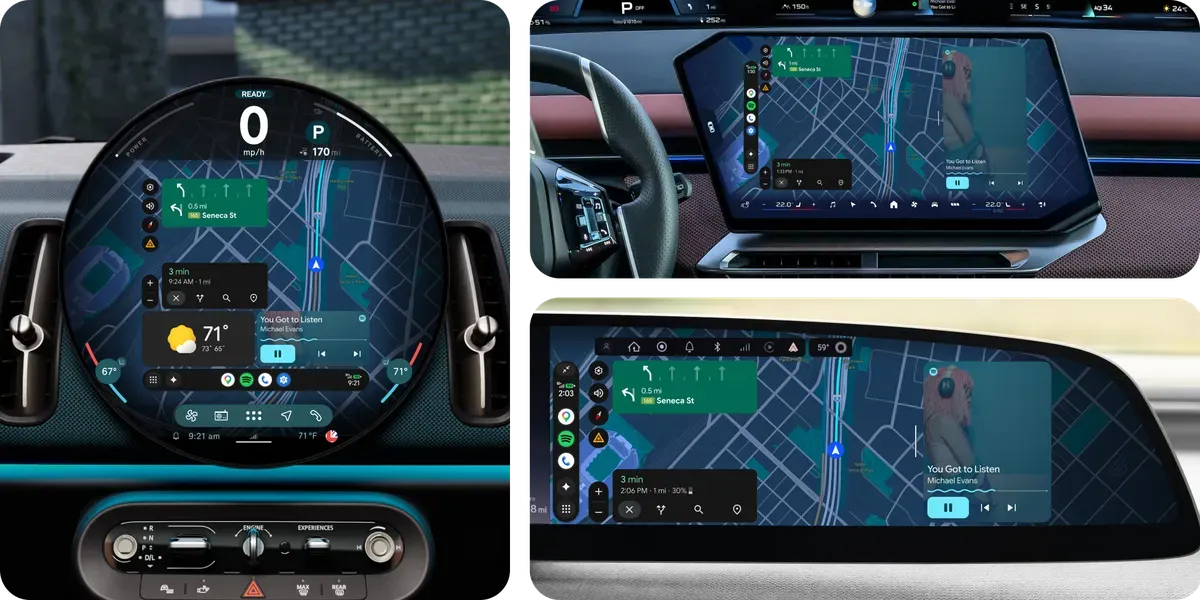
La modalità chiara di Android Auto è una richiesta che ricompare spesso, ma parlare di un unico interruttore per schiarire tutto il display può confondere: l’interfaccia dell’auto, le mappe e l’aspetto di Google Maps sul telefono non sono la stessa cosa. Se il problema è la cartografia troppo scura o troppo luminosa, la regolazione più precisa si trova nelle impostazioni di navigazione di Maps. Per il resto dell’esperienza in auto, Google descrive Android Auto come un’interfaccia ottimizzata per la guida e presenta il tema scuro come parte del suo design.
Questo distingue la scelta pratica di oggi dalle indiscrezioni sulle singole versioni beta. Invece di cercare una presunta modalità chiara generale o un numero di release, conviene capire quale elemento si vuole modificare: la mappa durante il percorso, l’app Maps sullo smartphone oppure la schermata proiettata sul display dell’auto.
Come cambiare il colore della mappa durante la navigazione
Google Maps permette di scegliere separatamente lo schema colori usato mentre si seguono indicazioni stradali. Sul telefono Android, apri Maps, tocca la foto profilo o l’iniziale e vai in Impostazioni > Navigazione. Scorri fino a “Visualizzazione mappa” e individua “Schema colori”. Le opzioni disponibili sono Giorno, Notte e Automatico: Giorno mantiene la visualizzazione chiara durante la navigazione, Notte forza quella scura, mentre Automatico segue il tema scelto per il sistema Android.
La scelta riguarda la mappa durante la navigazione, non promette di trasformare in chiaro l’intera schermata di Android Auto. È una distinzione utile se, per esempio, la mappa è leggibile ma i pannelli o le altre app continuano ad avere un aspetto diverso. Dopo aver selezionato l’opzione, avvia un percorso e controlla il risultato sul display dell’auto: il cambiamento va valutato nell’uso di navigazione, non soltanto esplorando la mappa sul telefono.
Tema di Maps e tema del telefono: due controlli distinti
Google documenta anche una preferenza per l’aspetto di Maps quando non si sta navigando. In Maps apri Impostazioni > Tema nella sezione “App e display”: puoi mantenere sempre il tema chiaro, attivare sempre quello scuro oppure seguire il tema del dispositivo. Questa preferenza non coincide con il controllo dello schema colori durante la guida, che si trova invece nelle impostazioni di navigazione. Per questo una modifica può avere effetto sulla schermata di Maps aperta sul telefono senza cambiare ciò che appare sul display dell’auto durante un percorso.
Se vuoi che Maps segua l’impostazione generale del telefono, scegli “Come il tema del dispositivo” nell’app e “Automatico” per la navigazione. Se preferisci la mappa chiara anche quando il telefono usa il tema scuro, imposta “Giorno” nello schema colori di navigazione. Se invece desideri la mappa scura in ogni percorso, scegli “Notte”. Le voci e il percorso dei menu possono variare leggermente con gli aggiornamenti dell’app, ma la guida ufficiale di Google Maps indica questi controlli per Android 10 e versioni successive.
Perché l’interfaccia dell’auto può restare scura
Android Auto porta sullo schermo dell’auto app compatibili per navigazione, chiamate, messaggi e contenuti audio. Google descrive l’interfaccia come semplificata per ridurre il disordine visivo durante la guida e cita il tema scuro tra gli elementi pensati per migliorare visibilità e contrasto. Questo non equivale a una promessa che ogni elemento del cruscotto virtuale possa essere impostato su un tema chiaro indipendente. In particolare, regolare la mappa non è lo stesso che cambiare lo sfondo o i controlli di tutta la schermata.
Google ha inoltre annunciato nel 2026 un’evoluzione di Android Auto con elementi di design personalizzabili, widget e sfondi legati al linguaggio Material 3 Expressive dello smartphone. L’annuncio riguarda un’esperienza rinnovata e distribuita secondo compatibilità e disponibilità dei veicoli; non va interpretato come conferma di un interruttore universale per la modalità chiara. Prima di attribuire una funzione alla propria auto, è quindi più affidabile controllare cosa compare effettivamente nelle impostazioni e negli aggiornamenti del proprio dispositivo.
Controlli utili prima di partire
Per risolvere un problema di leggibilità, fai le prove da fermo: imposta prima lo schema colori della navigazione e poi verifica se il comportamento automatico è quello desiderato. Controlla anche il tema generale di Maps e quello del telefono, così da non confondere le tre preferenze. Se la mappa cambia ma il resto dell’interfaccia no, il comportamento è coerente con impostazioni che governano aree diverse; non è una prova che l’aggiornamento non sia stato installato.
Se non trovi una voce o il risultato non corrisponde all’attesa, verifica che il telefono e l’auto siano compatibili e che Maps sia aggiornato tramite Google Play. Per usare Android Auto sul display dell’auto Google richiede un telefono compatibile, una connessione dati e un’auto o stereo compatibile; per la connessione wireless valgono anche requisiti specifici di rete e compatibilità del veicolo. Le istruzioni cambiano tra modelli di auto e versioni Android, quindi evita di seguire menu nascosti o procedure da sviluppatore trovate per release molto vecchie: inizia dai controlli pubblicati da Google e ripeti la prova prima di metterti in marcia.
In breve, per la mappa puoi già scegliere Giorno, Notte o Automatico nelle impostazioni di navigazione di Google Maps. La preferenza di tema dell’app è un controllo separato, mentre il tema dell’intera interfaccia proiettata dipende dall’esperienza Android Auto disponibile sul dispositivo e sul veicolo. Separare questi livelli permette di ottenere la visualizzazione desiderata dove è supportata senza confondere una regolazione delle mappe con una nuova modalità chiara per tutto il sistema.