Android Auto e profilo di lavoro: cosa è supportato e come gestirlo
Google aveva già annunciato il supporto al profilo di lavoro su Android Auto. Ecco cosa è documentato, cosa dipende dall’account e come mettere in pausa le app aziendali.

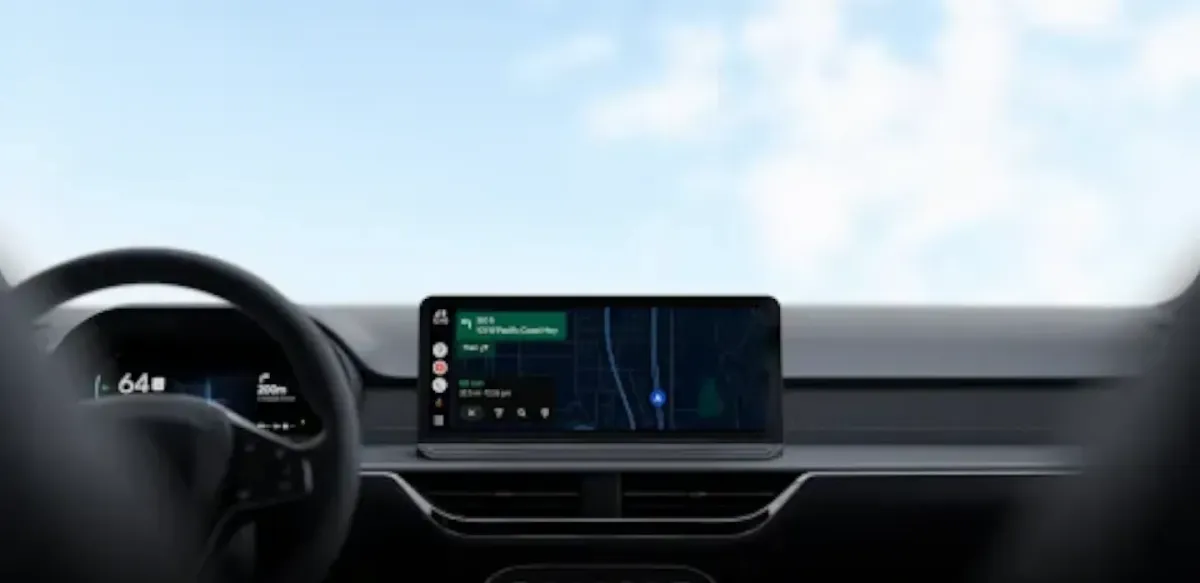
Una modalità di lavoro per Android Auto potrebbe sembrare una novità imminente, ma Google aveva già annunciato il supporto al profilo di lavoro nel 2021. La scoperta di una piastrella sperimentale in una versione dell’app non basta quindi a dimostrare che sia in arrivo un aggiornamento, né a stabilire come funzionerà oggi su ogni telefono e automobile. Per chi usa un account aziendale, la domanda concreta è più semplice: che cosa separa il profilo di lavoro, quali controlli offre Android e che cosa è ragionevole aspettarsi quando si collega il telefono alla vettura?
Che cos’è il profilo di lavoro Android
Il profilo di lavoro è un’area distinta del dispositivo, pensata per contenere app e dati gestiti dall’organizzazione. Le app aziendali sono contrassegnate da una piccola valigetta e possono convivere con le versioni personali: per esempio, sullo stesso telefono potresti avere una casella di posta personale e una aziendale. L’amministratore gestisce le app e i dati di lavoro secondo le regole dell’organizzazione; questo non equivale a consegnargli automaticamente il controllo dei contenuti personali.
Per capire se il profilo è configurato, Google indica di aprire il cassetto delle app e cercare la scheda “Lavoro”, le icone con la valigetta o, nelle impostazioni, la sezione dedicata ad account e profili. I nomi dei menu cambiano tra produttori e versioni Android: se il percorso non coincide, la ricerca nelle Impostazioni per “profilo di lavoro” è spesso il modo più rapido per trovare la voce pertinente.
Il profilo di lavoro è già stato annunciato per Android Auto
Nel 2021 Google descrisse il supporto al profilo di lavoro su Android Auto come una funzione per consultare riunioni imminenti e messaggi di lavoro sul display dell’auto. L’annuncio non garantisce che tutte queste possibilità siano presenti oggi in ogni configurazione: non specifica l’attuale disponibilità per ciascun modello, paese, account gestito o app. Un teardown del codice può mostrare elementi non ancora attivati, ma non prova una data di rilascio e non permette di dedurre che una nuova “Work Mode” includerà notifiche, chiamate, calendario o un interruttore per silenziare l’ufficio.
È utile tenere distinti tre livelli: l’annuncio generale di Google, il supporto concreto della singola app e le regole applicate dall’amministratore aziendale. Un’app compatibile con Android Auto non è automaticamente disponibile in ogni profilo gestito; allo stesso modo, una limitazione dell’account di lavoro non significa che Android Auto blocchi tutti i profili di lavoro. La combinazione effettiva dipende dalla configurazione del telefono, dell’app, dell’account e dell’auto.
Come mettere in pausa le app aziendali
Se il tuo obiettivo è non ricevere avvisi di lavoro fuori orario, Android offre un controllo già documentato sul telefono: mettere in pausa il profilo di lavoro. Quando è sospeso, le app di lavoro non funzionano e non generano notifiche; non potrai neppure aprirle finché non riattivi il profilo. Su molti dispositivi il comando si trova nella scheda Lavoro del cassetto delle app oppure nel riquadro rapido con l’icona a valigetta. In alternativa, cerca “profilo di lavoro” nelle Impostazioni.
La pausa non è un filtro selettivo per Android Auto: interrompe le app di lavoro sul dispositivo, non soltanto quelle mostrate sul cruscotto. Se devi continuare a usare la navigazione o la musica, verifica che le relative app appartengano al profilo personale. Sui dispositivi aziendali l’amministratore può inoltre limitare per quanto tempo il profilo resta in pausa; Google segnala che, se il limite viene superato, alcune organizzazioni possono sospendere l’accesso alle app e ai dati personali finché il profilo non viene riattivato. Le policy della propria azienda contano quindi quanto le impostazioni Android.
Controlli pratici prima di partire
Prima di affidarti a una funzione di lavoro sul display, controlla se l’app aziendale è installata nel profilo corretto e se l’organizzazione ne consente l’uso. Collega il telefono da fermo, verifica le app effettivamente visibili e prova i comandi vocali senza leggere o digitare mentre guidi. Le interfacce per auto limitano ciò che le app possono mostrare proprio per ridurre le distrazioni; una richiesta di autorizzazione o un’impostazione che rimanda allo smartphone va gestita solo quando è sicuro fermarsi.
Per verificare la compatibilità di base, Google consiglia di controllare che telefono e auto supportino Android Auto e di seguire la procedura di connessione indicata per il proprio veicolo: alcuni collegamenti sono cablati, altri wireless e richiedono dispositivi compatibili. Se l’app aziendale non compare, aggiorna l’app dal Play Store solo se le policy lo consentono, riavvia la connessione e chiedi all’amministratore se il profilo è autorizzato. Evita di rimuovere il profilo gestito o di installare una copia personale dell’app per aggirare una restrizione aziendale: potresti separare i dati nel modo sbagliato o violare le regole dell’organizzazione.
Che cosa aspettarsi, senza confondere test e rilascio
La presenza di una voce nascosta in una versione dell’app può essere un indizio di sviluppo, ma non è una promessa per gli utenti. Finché Google non pubblica note di rilascio o istruzioni aggiornate, non è possibile confermare che esista una nuova modalità, quando arriverà o se avrà controlli per spegnere soltanto le notifiche di lavoro in auto. L’annuncio del 2021 descriveva l’intenzione di supportare il profilo, non i dettagli di una funzione sperimentale emersa anni dopo.
In pratica, verifica prima il profilo sul telefono e le regole del tuo account, poi considera Android Auto un’interfaccia con disponibilità variabile, non una copia completa dello smartphone. Se desideri staccare dal lavoro, mettere in pausa il profilo è il controllo Android disponibile; se vuoi ricevere solo alcuni avvisi mentre guidi, non presumere che una piastrella non rilasciata possa farlo. La distinzione evita sia di aspettare un aggiornamento non confermato, sia di scoprire alla guida che le notifiche o le app non si comportano come previsto.