Dieci widget utili per organizzare meglio l’iPad
Meteo, Promemoria, Mail e altri widget Apple: dieci idee pratiche per scegliere cosa tenere sulla Home dell’iPad e configurarlo senza affollare lo schermo.

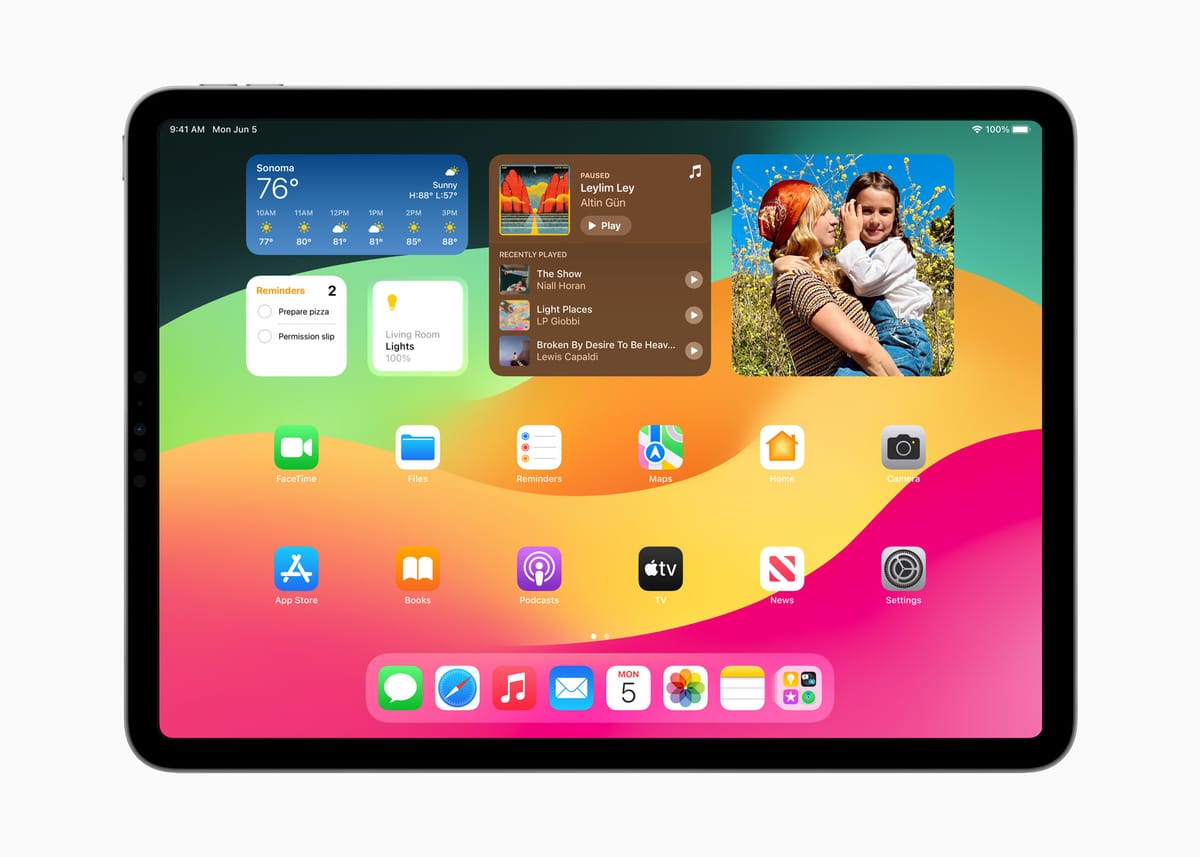
I widget sono particolarmente utili su iPad perché lo schermo ampio permette di tenere alcune informazioni a vista mentre si passa tra app e attività. Non serve però riempire la schermata: conviene scegliere moduli che rispondono a una domanda concreta — che cosa devo fare, quando ho il prossimo appuntamento, quanta carica resta all’Apple Pencil — e lasciare il resto alle app complete.
La selezione qui sotto privilegia gli strumenti Apple già presenti o integrati nel sistema, così le idee non dipendono da abbonamenti e prezzi che cambiano nel tempo. Le dimensioni e le opzioni disponibili possono variare in base all’app e alla versione di iPadOS. Se un widget non compare nella galleria, controlla prima che l’app sia installata e aggiornata.
Dieci widget da provare su iPad
1. Meteo, per una o più città
Il widget Meteo porta sulla schermata Home condizioni e previsioni senza aprire l’app. Puoi impostare la località che ti interessa e aggiungere più widget per confrontare, per esempio, la città in cui vivi con quella in cui viaggerai. È una scelta pratica per chi organizza la giornata in base a pioggia o temperature; per allerte e dettagli resta utile aprire l’app, e alcune funzioni meteo dipendono dal Paese.
2. Promemoria, per la lista del giorno
Se usi Promemoria per commissioni o lavoro, il widget può mostrare una lista sulla Home e, in alcuni casi d’uso, permette di contrassegnare un’attività completata direttamente dal riquadro. Dedica un widget a una lista precisa — per esempio “Oggi” o un progetto — invece di mescolare ogni scadenza: così lo spazio rimane leggibile e il tocco sul cerchio di completamento diventa un’azione rapida, non un motivo per interrompere il lavoro.
3. Mail, per non perdere i messaggi prioritari
Il widget Mail non deve per forza mostrare tutta la posta in arrivo. Puoi configurarlo per i messaggi non letti recenti, per quelli delle persone segnate come VIP oppure per un’altra casella. È utile tenere a vista la casella di lavoro durante l’orario d’ufficio e quella personale in una pagina diversa. Il widget fa da scorciatoia: per scrivere, cercare o gestire allegati si passa comunque a Mail.
4. Batterie, per Apple Pencil e accessori
Chi usa Apple Pencil, AirPods o altri accessori compatibili può controllare la carica senza cercare ogni dispositivo nelle impostazioni. Il widget Batterie riunisce il livello del dispositivo e degli accessori collegati; è particolarmente comodo prima di una lezione, una riunione o una sessione di disegno. Se un accessorio non compare, verifica che sia acceso e connesso: non è un indicatore della carica di oggetti scollegati o non rilevati dall’iPad.
5. Calendario, per il prossimo impegno
Il calendario sulla Home è più utile quando vuoi vedere rapidamente che cosa viene dopo, non quando cerchi di comprimere l’intero programma della settimana. Aggiungi gli account che usi davvero e scegli una dimensione che lasci leggere titoli e orari. Se condividi più calendari, controlla colori e visibilità nell’app Calendario: il widget riflette le impostazioni e gli eventi disponibili lì, non sostituisce la configurazione degli account.
6. Podcast, per riprendere l’ascolto
Il widget Podcast può portare in primo piano la coda “In coda”, gli episodi salvati o un programma che segui, e consente di riprendere l’ascolto con meno passaggi. Le varianti più grandi mostrano più contenuti; quelle compatte funzionano come promemoria visivo. Se preferisci una singola serie, scegli il widget dedicato al programma anziché un riepilogo generico della libreria.
7. Comandi, per un’azione ricorrente
Il widget Comandi rapidi è utile quando hai già creato una scorciatoia che usi spesso: avviare una routine, aprire una raccolta di comandi o lanciare una sequenza compatibile con il widget. Nella configurazione puoi scegliere il singolo comando o la cartella da mostrare. Non tutte le azioni si completano restando nel riquadro: se un comando richiede dati aggiuntivi o un’azione non supportata, iPadOS può aprire l’app Comandi.
8. Casa, per scene e accessori smart
Se hai configurato accessori nell’app Casa, il widget può offrire controlli veloci per dispositivi e scene compatibili. È un buon posto per un’azione che ripeti, come spegnere una luce o attivare una scena serale, senza trasformare la Home in un pannello pieno di pulsanti. La disponibilità dipende dagli accessori, dalla configurazione domestica e da ciò che il singolo controllo consente; per regolare ogni dettaglio si apre l’app Casa.
9. Foto, per riportare un’immagine sulla Home
Il widget Foto rende la schermata più personale mostrando contenuti in evidenza. Può essere piacevole per ricordi e immagini familiari, ma non tutti vogliono che una foto compaia in uno spazio visibile a chi passa. Apple permette di ridurre la frequenza con cui vengono proposte determinate persone e di disattivare contenuti in evidenza e ricordi; prima di usare il widget su un iPad condiviso, vale la pena rivedere queste preferenze.
10. Orologio, per fusi e riferimenti rapidi
Un widget Orologio può essere più utile di un semplice orario locale se lavori con persone in altre città o segui appuntamenti in un fuso diverso. Scegli un layout che renda immediato il confronto e verifica le città impostate nell’app. Su un iPad usato come display da scrivania, l’orario mondiale evita conversioni a mente; per sveglie e timer, invece, puoi lasciare visibile la funzione che usi più spesso.
Come organizzarli senza affollare la schermata
Per aggiungere un widget, tieni premuto uno spazio libero della schermata Home finché le icone iniziano a muoversi, apri la galleria con “Aggiungi widget”, scegli un’app e scorri le dimensioni disponibili. Dopo l’aggiunta, spostalo vicino all’attività a cui serve: per esempio Calendario e Promemoria nella pagina di lavoro, Meteo e Batterie nella schermata principale. Tieni premuto il widget per modificarne le opzioni o rimuoverlo.
Le pile intelligenti aiutano a usare meglio lo spazio, ma non sono sempre la scelta più chiara: se vuoi consultare subito una lista precisa, un widget dedicato è più prevedibile. Parti con due o tre riquadri per una settimana, osserva quali apri o consulti davvero, poi sostituisci quelli ignorati. L’obiettivo non è avere dieci widget contemporaneamente, ma trovare quelli che riducono passaggi senza nascondere le informazioni importanti dietro un’altra schermata.