Android Auto: 4 funzioni utili oltre alla navigazione
Android Auto offre più della sola navigazione: scopri come alternare Maps e Waze, cercare soste, gestire messaggi vocali e trovare app audio compatibili.

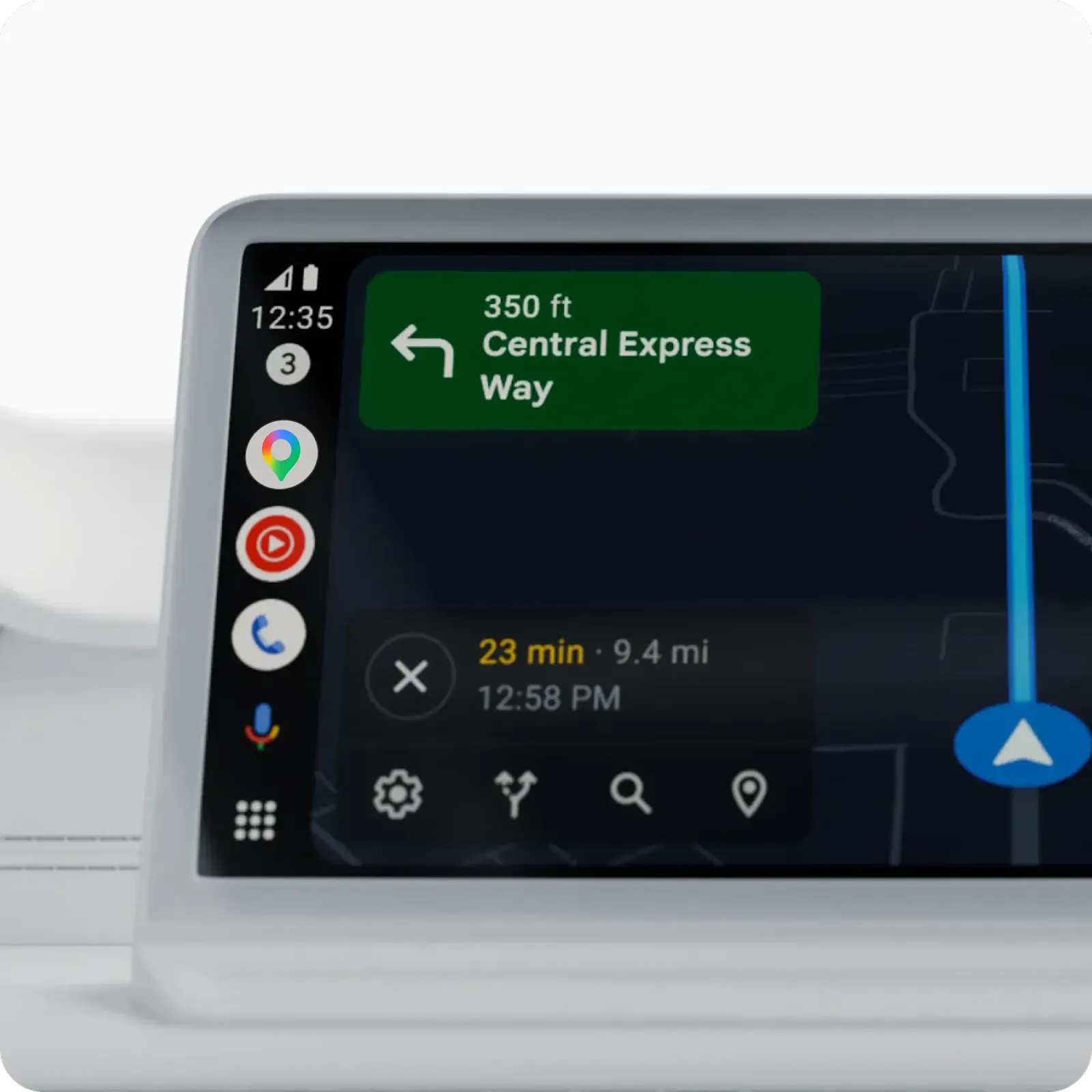
Quando si parla di Android Auto, la prima immagine che viene in mente è spesso una mappa sul display dell’auto. In realtà, una volta collegato lo smartphone a un veicolo o a un’autoradio compatibile, il sistema può offrire più strumenti utili: dalla navigazione alternativa ai messaggi vocali, fino alla ricerca di servizi lungo il percorso e all’ascolto di contenuti audio. La scelta, però, non consiste nell’installare qualsiasi app sul telefono: deve essere l’app stessa a supportare Android Auto e a comparire nel suo launcher.
Ecco quattro funzioni pratiche da provare e un metodo semplice per controllare quali applicazioni puoi usare sul tuo dispositivo. Le schermate e le opzioni possono variare in base al telefono, all’auto e alla versione del software; verifica la compatibilità del veicolo e dell’app prima di partire.
1. Alternare Google Maps e Waze per la navigazione
Non sei obbligato a usare sempre lo stesso navigatore. La guida ufficiale di Android Auto descrive la navigazione con Google Maps e con Waze, oltre alla possibilità di scaricare altre app compatibili della categoria. Tra le funzioni disponibili figurano indicazioni vocali, orario stimato di arrivo, informazioni sul traffico e indicazioni di corsia. In pratica, puoi scegliere il servizio che preferisci sul telefono, collegarti all’auto e aprire l’app dal launcher sul display.
Google Maps offre anche scorciatoie per destinazioni recenti e salvate; la sezione “Categorie” permette di cercare luoghi come distributori e caffetterie. Con Waze puoi utilizzare i luoghi salvati nell’app mobile e ritrovarli nell’interfaccia dell’auto. Prima di un viaggio conviene impostare la destinazione mentre il veicolo è fermo: se la ricerca richiede di digitare sul display, Android Auto consente di farlo soltanto quando l’auto è in modalità parcheggio. La guida Google alla navigazione spiega i passaggi e le opzioni disponibili.
2. Cercare una sosta senza cambiare continuamente app
Una ricerca lungo il tragitto è più utile di una lunga lista di applicazioni da consultare prima di partire. In Google Maps, dalla schermata di navigazione puoi usare le categorie per individuare alcuni servizi vicini, tra cui stazioni di rifornimento e punti di ristoro. Se devi fare una sosta, scegli il risultato e controlla che la deviazione e l’indirizzo siano quelli desiderati prima di avviare il percorso. La disponibilità dei risultati e delle singole funzioni dipende dall’area e dall’app utilizzata.
La distinzione importante è tra ciò che Android Auto mette a disposizione nell’interfaccia e ciò che resta sul telefono: non ogni funzione della versione mobile viene trasferita sul display. Per alcune ricerche testuali devi parcheggiare; usare i comandi vocali per chiedere una destinazione o un punto d’interesse permette invece di impostare il viaggio senza digitare mentre guidi. Le istruzioni vocali e i suggerimenti di percorso sono descritti nella documentazione ufficiale.
3. Ascoltare e rispondere ai messaggi con la voce
Se usi WhatsApp o un’altra applicazione di messaggistica compatibile, Android Auto può leggere le notifiche e consentire di dettare una risposta. La pagina di assistenza Google cita esplicitamente un comando per inviare un messaggio su WhatsApp. Dopo la dettatura, l’assistente ripete il contenuto e chiede di confermare l’invio; puoi anche annullare o correggere la frase. Le notifiche perse si possono ritrovare nell’area dedicata sul display, secondo le opzioni previste dall’app e dalla configurazione del telefono.
Per iniziare, collega il telefono e verifica che l’app compatibile sia visibile nel launcher o che le sue notifiche siano autorizzate. Puoi avviare l’azione con il microfono o con il comando vocale previsto dal sistema. Prima di confermare, ascolta la rilettura: nomi propri, indirizzi e parole dettate in un abitacolo rumoroso possono richiedere una correzione. La guida Google a invio e ricezione dei messaggi illustra sia i comandi vocali sia i passaggi sullo schermo. Non serve tenere il telefono in mano per rispondere.
4. Scegliere app audio e trovare quelle compatibili
La categoria multimediale comprende app per musica, radio, audiolibri e altri contenuti audio. Il catalogo può essere più ampio delle app che usi abitualmente, ma la presenza sul telefono da sola non garantisce che un servizio appaia in auto. Per esplorare le opzioni, apri la sezione di Google Play dedicata alle app compatibili con Android Auto oppure consulta la pagina del relativo sviluppatore; l’elenco visibile può dipendere dall’account e dalle impostazioni di personalizzazione del Play Store. Dopo l’installazione, controlla il launcher di Android Auto e riordina le app dalle impostazioni del telefono, se vuoi trovare rapidamente quelle che usi più spesso.
La piattaforma ammette categorie definite, non un duplicato completo di ogni schermata mobile. Le app per auto devono presentare un’interfaccia semplificata e adatta alla guida: per questo un servizio può mostrare solo le funzioni autorizzate per la propria categoria. La documentazione Android for Cars elenca categorie come media, messaggistica, navigazione, punti d’interesse e chiamate; la pagina per scaricare app rimanda invece alle applicazioni compatibili disponibili per gli utenti.
Prima di partire: controlla app, auto e collegamento
Se un’app installata non compare, non significa necessariamente che il collegamento sia guasto: potrebbe non supportare Android Auto, non essere aggiornata o non essere disponibile per la configurazione in uso. Controlla la pagina dell’app, aggiorna il software e verifica che il veicolo o l’autoradio siano compatibili. Google indica requisiti diversi per collegamenti cablati e wireless e ricorda che dispositivi, funzioni e disponibilità possono variare per paese e produttore. È quindi meglio consultare la pagina Android Auto e il manuale dell’auto anziché dare per scontato che il telefono basti.
Una volta collegato il telefono, usa il launcher per passare tra navigazione, audio e messaggi; imposta destinazioni e preferenze quando sei fermo e lascia al sistema i comandi semplificati durante il viaggio. Così Android Auto diventa più utile senza trasformare il display in un altro telefono da consultare: le app giuste sono quelle che risolvono un’esigenza concreta e che puoi controllare con pochi passaggi compatibili con la guida.