Android Auto wireless si disconnette: i controlli da fare prima di cambiare telefono
Quando Android Auto wireless perde la connessione, verifica prima compatibilità, associazione Bluetooth e impostazioni dell’auto. Ecco una sequenza prudente per isolare il problema.

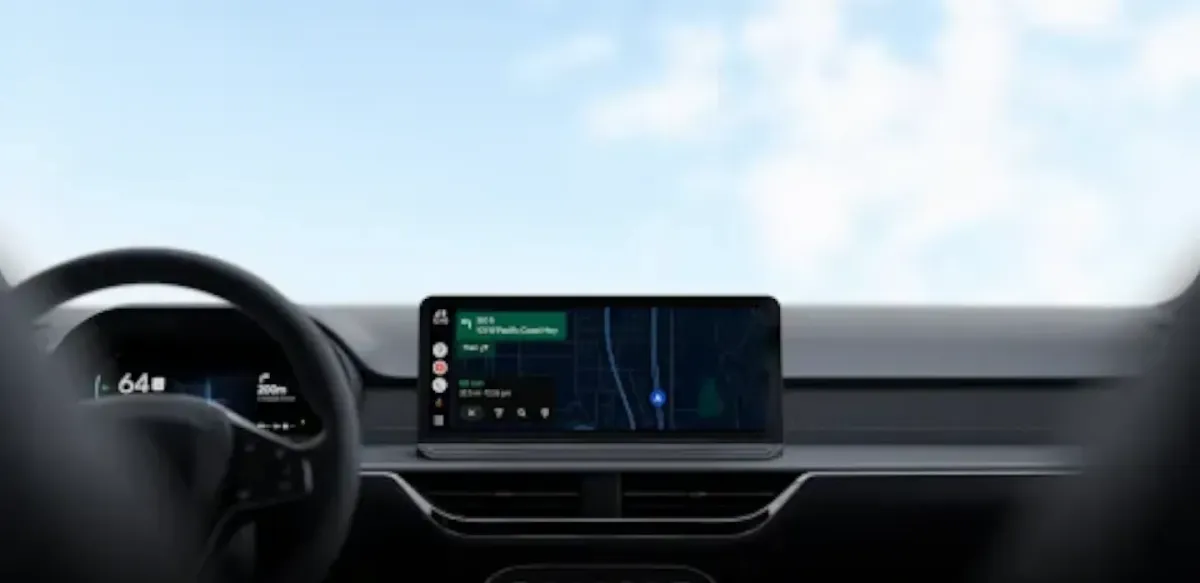
Una connessione che cade non dimostra da sola che il telefono sia guasto o che l’auto non supporti Android Auto wireless. Prima di cambiare dispositivo o acquistare un adattatore, conviene separare i problemi di compatibilità da quelli di configurazione: una funzione che non è supportata non si risolve con un nuovo abbinamento, mentre un’associazione incompleta può essere corretta senza interventi drastici. Fai questi controlli soltanto quando l’auto è parcheggiata, mai mentre stai guidando.
La modalità wireless ha requisiti distinti dal collegamento USB. Google indica un telefono Android compatibile, un piano dati attivo, il supporto Wi-Fi a 5 GHz e un’auto o autoradio compatibile. In Europa il telefono deve inoltre rispettare requisiti regolamentari per l’uso del Wi-Fi a 5 GHz in auto. Anche quando il telefono è idoneo, non tutte le auto con una porta USB supportano Android Auto, e il supporto wireless dipende dal modello e dall’allestimento dell’impianto.
1. Verifica la compatibilità di entrambi i dispositivi
Controlla le specifiche del modello preciso di telefono e veicolo, non soltanto la presenza di Android o di una connessione Bluetooth. La pagina ufficiale Android Auto distingue il collegamento senza cavo da quello USB e invita a verificare la compatibilità del veicolo presso il costruttore. Per l’uso wireless, Google richiede Wi-Fi a 5 GHz; per sapere se il telefono lo supporta, rimanda al produttore. In caso di dubbi sull’autoradio originale o aftermarket, il manuale e l’assistenza del marchio sono più affidabili di una lista generica trovata online.
Android Auto è integrato nei telefoni compatibili: non è necessario cercare un’app autonoma da installare per avviare la proiezione sul display dell’auto. Google indica Android 11 o versioni successive tra i requisiti wireless, insieme a rete dati attiva e veicolo compatibile. Se uno dei requisiti manca, prova il cavo solo se telefono e automobile supportano la modalità USB: non è una riparazione del wireless, ma permette di capire se il problema riguarda proprio quel percorso.
2. Rifai l’associazione con calma, a vettura ferma
Per la prima connessione wireless, Google richiede l’abbinamento del telefono all’auto tramite Bluetooth. Durante la configurazione consiglia di lasciare attivi Bluetooth, Wi-Fi e servizi di localizzazione, tenere acceso il sistema infotainment e mettere il veicolo in posizione di parcheggio. Il telefono deve inoltre trovarsi in un’area con copertura dati. Completa i passaggi mostrati sia sullo smartphone sia sul display: non interrompere la procedura appena compare il nome dell’auto nell’elenco Bluetooth, perché l’abbinamento è soltanto una parte dell’avvio di Android Auto.
Se l’auto era già associata ma il collegamento non parte, elimina l’abbinamento dal telefono e dal menu dispositivi dell’auto, poi ripeti la configurazione iniziale seguendo il manuale del veicolo. I nomi e la posizione dei menu cambiano tra versioni Android e sistemi infotainment: evita di seguire istruzioni pensate per un modello diverso. Se il problema è comparso collegando una seconda auto, la guida Google indica anche la sezione “Auto connesse in precedenza” nelle impostazioni Android Auto; lì è possibile dimenticare le vetture memorizzate e configurare di nuovo il collegamento.
3. Controlla il sistema dell’auto, non solo il telefono
Apri le impostazioni dell’infotainment e verifica che Android Auto sia abilitato. Un riavvio dell’unità può essere un controllo semplice quando il sistema non avvia la proiezione: Google lo include tra i passaggi di risoluzione dei problemi. Le procedure per riavviare o aggiornare il sistema sono però specifiche del costruttore, quindi non scollegare fusibili o batteria seguendo consigli generici. Se usi un ricevitore aftermarket, Google raccomanda di controllare sul sito del produttore la disponibilità di aggiornamenti firmware.
Annota quando avviene il problema: già durante l’abbinamento, subito dopo l’avvio oppure dopo un periodo di utilizzo. Segna anche se riguarda una sola auto o più veicoli compatibili. Questi dettagli non identificano automaticamente la causa, ma aiutano a descrivere il malfunzionamento al supporto del telefono o dell’automobile senza sostituire componenti alla cieca.
4. Usa il cavo come confronto, non come promessa
Se la connessione USB funziona ma quella wireless no, hai un indizio utile per circoscrivere il problema al percorso senza cavo, ma non una diagnosi definitiva: compatibilità, abbinamento e software dell’auto restano da verificare. Se anche il collegamento USB fallisce, controlla prima che la porta sia quella indicata dal costruttore e che il cavo sia adatto al trasferimento dati. Google suggerisce un cavo USB di qualità per la modalità cablata e ricorda che compatibilità e porte dipendono dall’automobile.
Non esiste quindi un’impostazione universale che renda stabile ogni collegamento wireless, né una ragione per modificare subito le restrizioni batteria o i canali Wi-Fi del telefono: le indicazioni ufficiali consultate non propongono quei cambiamenti come soluzione generale. Parti dai requisiti, ripeti l’associazione con le impostazioni richieste, verifica l’infotainment e confronta il risultato con il cavo. Se il difetto continua su un sistema compatibile, contatta il produttore dell’auto o del telefono indicando modello, versione software e passaggi già provati.
Per configurare Android Auto, tieni la vettura ferma e segui sempre i messaggi sul display. La priorità è non intervenire sul telefono durante la marcia; una volta esclusi i requisiti e completata correttamente la procedura, l’assistenza del costruttore può verificare eventuali differenze specifiche del tuo sistema.