Apple Invites: come creare e gestire un evento condiviso
Come preparare un invito con Apple Invites, condividerlo via link e gestire le risposte: requisiti iCloud+, uso da iPhone e web, mappe e album condivisi.

Organizzare una festa significa spesso distribuire informazioni in chat diverse, raccogliere conferme e ricordare a tutti indirizzo e orario. Apple Invites riunisce questi passaggi in una pagina evento condivisibile: chi ospita prepara l’invito e gestisce le risposte, mentre gli invitati possono consultarlo anche senza un dispositivo Apple. Ecco come impostare un evento e quali requisiti considerare prima di inviare il link.
Chi può creare un evento e chi può partecipare
Per ospitare un evento con Inviti di Apple serve un abbonamento iCloud+. Gli invitati, invece, non hanno bisogno né di iCloud+ né di un account Apple per partecipare o rispondere. Apple rende disponibile il servizio nell’app per iPhone e su iCloud.com; l’app richiede iOS 18 o successivo. La distinzione è utile quando il gruppo comprende persone con telefoni diversi: l’organizzazione resta in mano all’host, ma la risposta non è riservata all’ecosistema Apple.
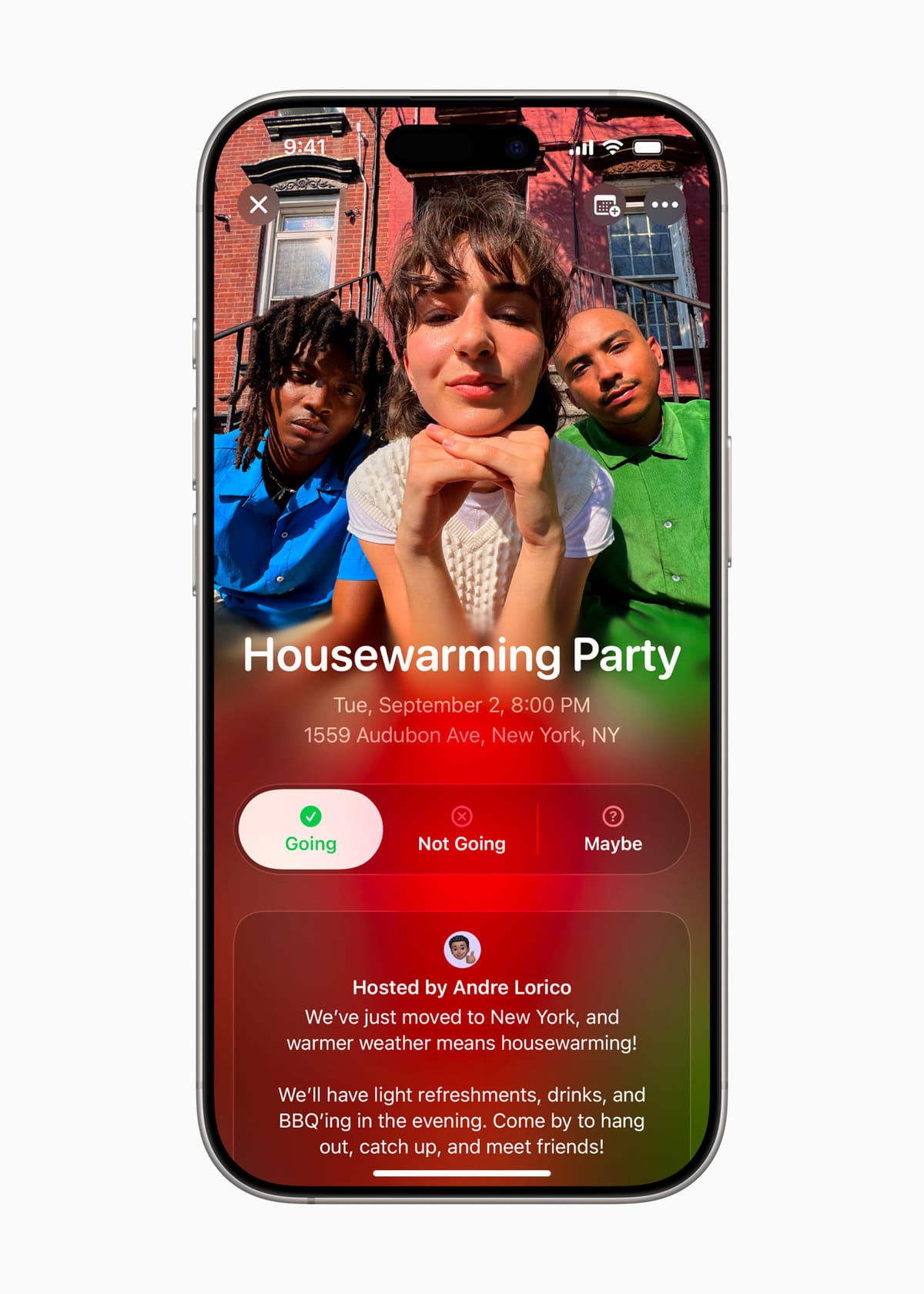
Prima di iniziare conviene avere a portata di mano nome dell’evento, data, orario, luogo e una descrizione breve. Sono le informazioni che aiutano gli ospiti a capire subito se l’appuntamento fa per loro. In seguito alcune impostazioni possono essere aggiornate, ma è meglio controllare i dettagli essenziali nell’anteprima prima di condividere l’invito.
Creare l’invito da iPhone o dal web
Nell’app su iPhone si avvia un nuovo evento dal pulsante dedicato. Si può scegliere una fotografia dalla libreria, scattarne una oppure usare gli sfondi disponibili, inclusi quelli basati su emoji, immagini e colori. Chi usa Apple Intelligence può anche creare uno sfondo con Image Playground, se la funzione è disponibile nella propria configurazione. Dopo aver aggiunto il fondo, si inseriscono nome, data, ora, luogo e descrizione, quindi si controlla l’anteprima prima di proseguire.
La creazione è possibile anche su iCloud.com. Il flusso web permette di accedere con l’account Apple, scegliere una foto o caricarne una, compilare i dati dell’evento e generare l’invito senza passare dall’app iPhone. La disponibilità del servizio sul web è pratica per chi lavora da computer o vuole preparare il testo con una tastiera più comoda.
Se imposti un luogo, l’invito può includere indicazioni di Mappe; aggiungendo anche la data, può mostrare le previsioni meteo per quel giorno. Sono informazioni di supporto, non un sostituto del controllo dell’indirizzo: prima dell’invio verifica che la località selezionata sia quella corretta, soprattutto per luoghi con nomi simili.
Condividere il link e gestire le risposte
Quando l’evento è pronto, l’host può invitare le persone condividendo un link. Gli ospiti aprono la pagina, consultano i dettagli e inviano la propria risposta; chi organizza può seguire gli RSVP e gestire l’evento. Per gruppi numerosi, il vantaggio è avere le informazioni principali in un unico punto invece di ricostruire le conferme scorrendo conversazioni separate.
La pagina dell’invito può contenere dettagli personali, perciò vale la pena decidere in anticipo quali informazioni mostrare nell’anteprima condivisa. Apple indica che l’organizzatore può scegliere i dettagli inclusi, per esempio lo sfondo o l’indirizzo di casa. Se l’evento si svolge in un’abitazione privata, controlla con attenzione la condivisione e invia il collegamento soltanto ai destinatari previsti.
Foto e musica dopo l’invito
Inviti può continuare a essere utile durante e dopo l’incontro. Ogni evento può avere un album condiviso nel quale i partecipanti aggiungono foto e video; l’organizzatore può anche collegare una playlist collaborativa di Apple Music, che richiede un abbonamento al servizio musicale. Queste opzioni sono facoltative: un invito può restare una semplice pagina con luogo, orario e RSVP, oppure diventare uno spazio comune per raccogliere ricordi e musica.
In pratica, la scelta dipende dal tipo di ritrovo. Per una cena con pochi ospiti può bastare un’immagine, un indirizzo e una risposta di partecipazione. Per una festa più ampia, l’album condiviso evita di chiedere a tutti le foto in un secondo momento; una playlist collaborativa può invece raccogliere i brani proposti dagli invitati. Sono strumenti organizzativi, non funzioni indispensabili per usare il servizio.
Prima di inviare
Un controllo finale riduce gli equivoci: ricontrolla data e fuso orario, verifica il luogo sulla mappa, specifica eventuali indicazioni utili nella descrizione e assicurati che l’immagine scelta non renda il testo difficile da leggere. Per un indirizzo privato, limita la diffusione del link e valuta quali dati debbano comparire nell’anteprima. Se qualcuno non usa iPhone, può comunque aprire l’invito e rispondere tramite il web, senza abbonamento iCloud+.
Inviti di Apple non trasforma la pianificazione in un calendario condiviso per ogni esigenza, ma offre agli ospiti una destinazione unica per i dettagli dell’occasione e all’host una vista per le conferme. Il punto di forza è l’accesso aperto agli invitati; il requisito iCloud+ riguarda invece chi crea l’evento. Sapere questa differenza prima di partire aiuta a scegliere se il servizio è adatto al gruppo e a preparare un invito chiaro, senza chiedere agli ospiti di installare un’app per capire dove e quando presentarsi.