Azioni pianificate in Gemini: come impostare promemoria e riepiloghi ricorrenti
Gemini può ripetere prompt come riepiloghi e promemoria con le azioni pianificate. Ecco come crearle, gestirle e distinguerle dai Tasks, con requisiti e limiti da conoscere.


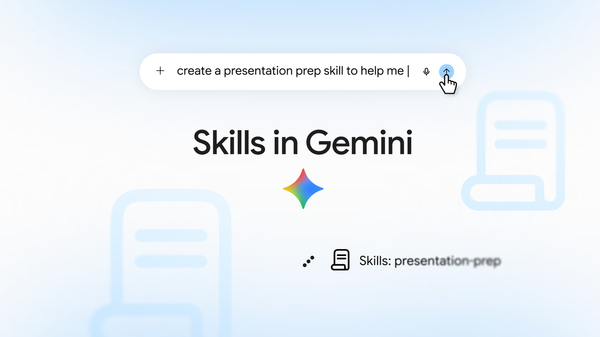
Un riepilogo delle email al mattino, un promemoria settimanale per un progetto o una raccolta periodica di notizie: sono attività che si ripetono e che spesso finiscono per dipendere dalla memoria. Nell’app Gemini è possibile chiedere che un prompt venga eseguito a un orario preciso o con una cadenza regolare. La funzione si chiama Scheduled Actions, cioè azioni pianificate, e serve a preparare risposte ricorrenti o una tantum senza dover riscrivere ogni volta la stessa richiesta.
È utile partire da una distinzione: le azioni pianificate nelle chat non sono la stessa cosa dei Tasks di Gemini. Google documenta entrambi i flussi, ma li tratta separatamente e assegna loro requisiti diversi. Per una semplice rassegna quotidiana o un promemoria, conviene quindi verificare quale funzione è effettivamente disponibile nel proprio account prima di seguire istruzioni trovate online che parlano genericamente di “Task” o di un assistente autonomo.
Che cosa può fare un’azione pianificata
Un’azione pianificata riutilizza un prompt in un momento futuro, una sola volta oppure a intervalli come ogni giorno, settimana o mese. Si può chiedere, per esempio, un digest su un argomento, idee per un’attività creativa o un riepilogo che aiuti a preparare la giornata. L’output resta una risposta generata da Gemini: non è una garanzia che ogni notizia sia completa, aggiornata al minuto o adatta a una decisione importante. Google avverte infatti che i contenuti vengono preparati in anticipo rispetto all’orario di consegna; per dati che cambiano rapidamente, come quotazioni, il risultato potrebbe non essere aggiornato quando arriva.
La richiesta dovrebbe dire chiaramente che cosa includere, con quale frequenza e quando ricevere il risultato. Un prompt come “Ogni lunedì mattina, riassumi le novità della settimana precedente su [tema], separando gli annunci ufficiali dalle analisi e indicando i collegamenti utili” definisce meglio il compito di un generico “tienimi aggiornato”. Anche con istruzioni precise, è prudente controllare i link e i passaggi che contano: la pianificazione automatizza la richiesta, non certifica l’accuratezza della risposta.
Creare, modificare e mettere in pausa
La procedura descritta da Google parte da gemini.google.com: si scrive nella casella di chat il prompt e si specifica il momento o la ricorrenza desiderata. Dopo la conferma di Gemini, l’azione può essere gestita dalle impostazioni, nella sezione Scheduled Actions. Da lì si può modificare l’istruzione, cambiare la programmazione, mettere in pausa l’attività o eliminarla. La guida ufficiale indica un limite di dieci azioni attive contemporaneamente.
Se la richiesta coinvolge un altro servizio, per esempio Gmail o Google Workspace, l’app corrispondente deve essere collegata all’account. Gemini può chiedere di completare il collegamento se manca. Questo non significa che ogni account o ogni app disponga delle stesse integrazioni: la pagina Connected Apps mostra le opzioni disponibili nel contesto del proprio account. Prima di chiedere un riepilogo di messaggi o documenti, controlla quindi i collegamenti e le autorizzazioni effettivamente attivi.
Disponibilità e impostazioni da controllare
La disponibilità delle azioni pianificate è cambiata nel tempo. Nel suo annuncio iniziale del giugno 2025, Google le presentava per gli abbonati Google AI Pro e Ultra e per alcuni piani Workspace idonei. La guida di supporto più recente descrive invece una distribuzione graduale anche agli account Google personali e segnala che la funzione richiede Keep Activity attivo. Per questo il vecchio requisito di abbonamento non va assunto come universale, né si può garantire che l’opzione compaia già su ogni profilo: verifica la guida aggiornata e l’interfaccia del tuo account.
Le azioni che usano app collegate dipendono anche dalla disponibilità di quelle integrazioni. Se la funzione non compare, controlla l’account con cui hai effettuato l’accesso, Keep Activity e la sezione delle app collegate; poi consulta la guida riferita alla versione web o mobile che stai usando. Evita di attivare impostazioni o condividere dati che non sono necessari per il compito. Per un digest generale, per esempio, non serve collegare la posta se il prompt non deve leggerla.
Quando conviene usarle e quali limiti considerare
Le attività più adatte sono quelle ripetitive, a basso rischio e verificabili: un promemoria, una lista di spunti, un riepilogo di argomenti non urgenti o una traccia per organizzare il lavoro. Per dati sensibili, scadenze vincolanti, prezzi in tempo reale o decisioni mediche e finanziarie, non affidarti a una risposta preparata in anticipo senza un controllo indipendente. Se il risultato è rumoroso, restringi il prompt invece di aggiungere molte automazioni: indica un periodo, un ambito e il formato che ti serve.
Le azioni pianificate non dimostrano da sole un aumento di produttività e non sostituiscono la revisione personale. Il vantaggio pratico è più circoscritto: ricordare a Gemini di produrre con regolarità un contenuto che altrimenti richiederebbe la stessa richiesta manuale. Una prova semplice, limitata a un’attività non critica, permette di valutare se il risultato è davvero utile; se non lo è, si può modificare o cancellare la pianificazione dalle impostazioni.