Briefing mattutino con ChatGPT: come programmare attività ricorrenti
Come creare un briefing ricorrente con le attività programmate di ChatGPT, impostare notifiche e verificare limiti e autorizzazioni.

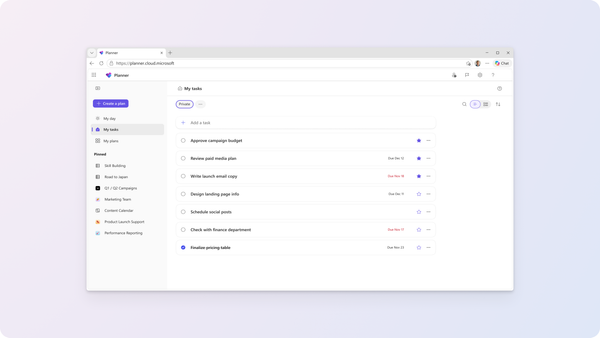
Un briefing mattutino utile non deve sapere tutto né indovinare quale sia la priorità della giornata. Deve raccogliere poche informazioni affidabili, presentarle nell’ordine giusto e lasciare a te la decisione finale. Le attività programmate di ChatGPT possono automatizzare una richiesta ricorrente; per usarle bene conviene però progettarle come un promemoria ragionato, non come un assistente a cui delegare ogni scelta.
Che cosa può fare un’attività programmata
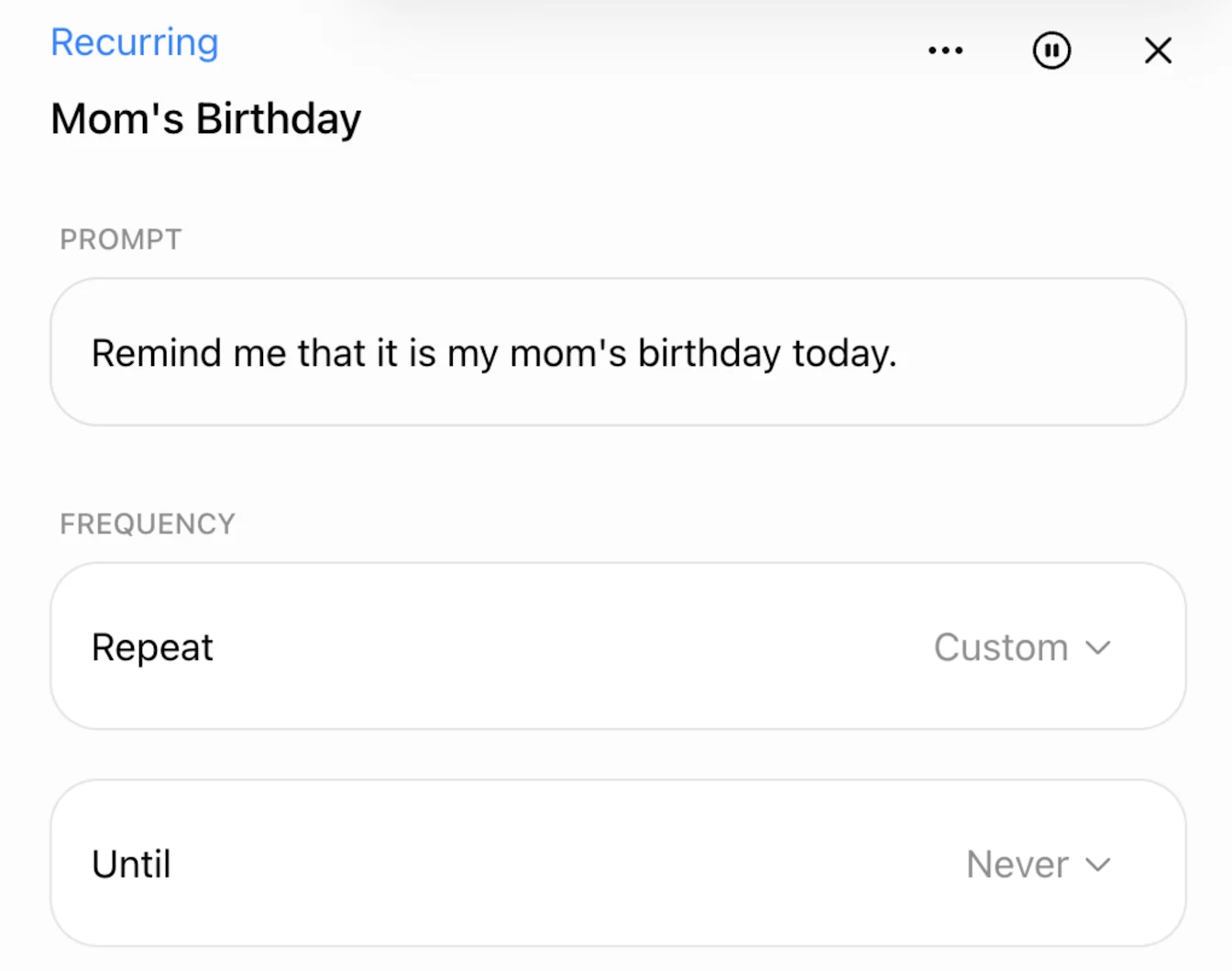
ChatGPT consente di creare attività una tantum o ricorrenti, impostare quando eseguirle e ricevere notifiche. La creazione può partire dalla sezione Scheduled, scegliendo New task, oppure da una richiesta in chat. Dopo averla salvata, la stessa area permette di vedere e modificare la pianificazione, metterla in pausa o eliminarla. La disponibilità varia in base a piano, applicazione e versione: prima di costruire una routine è quindi sensato controllare che la funzione compaia nel proprio account e verificare quale modello e quali limiti siano applicati.
Per un briefing semplice si può chiedere, per esempio, un riepilogo quotidiano delle attività da svolgere, specificando l’ora o la frequenza desiderata e il formato della risposta. Il prompt dovrebbe descrivere con chiarezza il risultato: prima gli impegni che richiedono attenzione, poi le scadenze vicine, infine un breve elenco di cose da preparare. Se si vuole ricevere una notifica sul telefono, occorre creare l’attività in un’app mobile supportata e autorizzare le notifiche; sul web le preferenze si gestiscono nelle impostazioni dedicate.
Come scrivere un briefing che resti utile
La qualità del riepilogo dipende soprattutto dai confini che si stabiliscono. Una richiesta come “organizza la mia giornata” lascia troppo spazio a interpretazioni. È meglio indicare un intervallo temporale, un massimo di elementi e cosa fare quando mancano dati: ad esempio, separare gli impegni confermati dalle idee, non inventare scadenze e segnalare quando non trova attività rilevanti. Una struttura breve, sempre uguale, rende più facile confrontare i giorni e individuare omissioni.
Un buon briefing dovrebbe anche distinguere i fatti dai suggerimenti. Un evento presente nel calendario è un dato; l’idea di anticipare un’attività è una proposta. Chiedere al modello di etichettare queste due categorie riduce il rischio di scambiare un consiglio plausibile per un impegno già preso. Se il riepilogo include informazioni esterne o notizie, è utile chiedere collegamenti alle fonti e aprirli prima di agire, soprattutto quando la decisione ha conseguenze pratiche.
Le attività programmate non sono una garanzia di puntualità al minuto: la documentazione prevede finestre flessibili per alcuni account e funzionalità diverse secondo piano e disponibilità. Perciò non sono lo strumento giusto per una sveglia critica, una scadenza inderogabile o un avviso che deve arrivare immediatamente. Per questi casi è preferibile usare un allarme o il sistema di promemoria del calendario, che mostra direttamente l’evento impostato.
Posta, calendario e dati personali
Non bisogna presumere che un’attività possa leggere automaticamente ogni casella o calendario. Le app collegate, gli eventi supportati e le autorizzazioni dipendono dall’account e dalla configurazione; installare un’integrazione non crea da solo un’automazione. Prima di includere dati personali, controlla quali app sono collegate, quale account viene usato e quali istruzioni sono state salvate. Se il briefing deve basarsi su un calendario, verifica l’evento nell’app originale: il riepilogo è un’interfaccia comoda, non il registro autorevole.
Per ridurre l’esposizione, limita la richiesta ai dati davvero necessari e non inserire nel testo informazioni riservate che non servono allo scopo. Le attività possono consumare la quota d’uso anche quando non inviano un aggiornamento visibile; conviene quindi disattivare quelle diventate inutili e scegliere una frequenza proporzionata al beneficio. Un controllo periodico della pagina Scheduled aiuta a individuare attività doppie, sospese o rimaste attive dopo un cambiamento di routine.
Una prova graduale prima di affidarsi alla routine
La configurazione migliore si costruisce con qualche iterazione. Parti da un riepilogo essenziale e confrontalo per alcuni giorni con le fonti originali. Annota gli errori ricorrenti: elementi mancanti, priorità poco chiare, notifiche non desiderate oppure istruzioni ambigue. Poi modifica un solo aspetto per volta, così capirai quale cambiamento ha migliorato il risultato. Se il sistema offre un’esecuzione di prova, usala prima di rendere la routine quotidiana.
Infine, considera sempre il briefing come una prima lettura. Per una giornata ordinaria può far risparmiare il passaggio ripetuto fra più schermate; non sostituisce però la verifica di un appuntamento, la lettura di un messaggio importante o il giudizio su cosa fare prima. Una buona automazione non promette di conoscere la giornata meglio di te: mette in ordine le informazioni disponibili e rende più semplice decidere da dove cominciare.