NameDrop su iPhone: condividere le informazioni di contatto
NameDrop scambia nuove schede contatto tra iPhone e Apple Watch compatibili: ecco come scegliere i dati, annullare il trasferimento o disattivare la funzione.

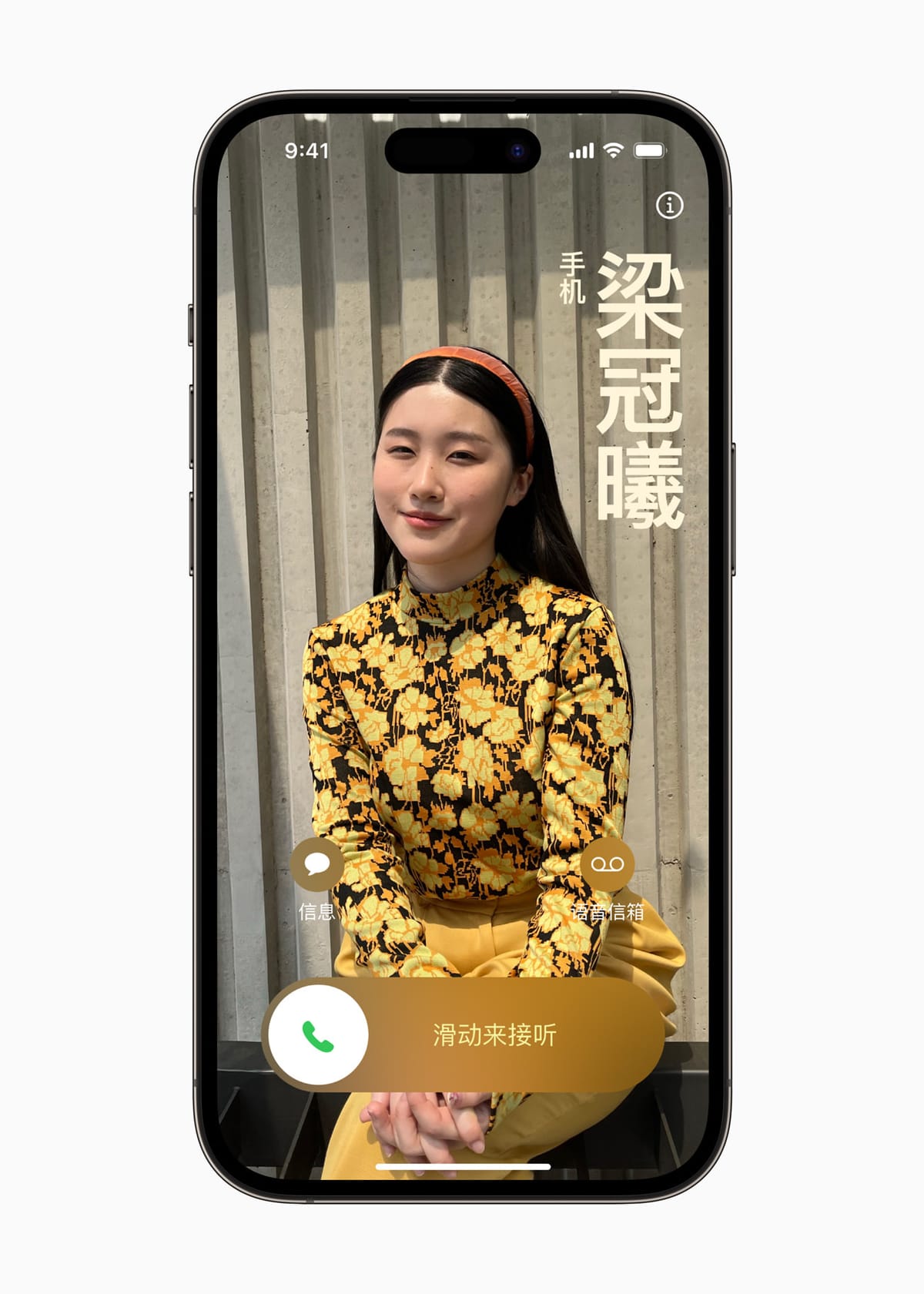
NameDrop è una funzione di AirDrop che permette di scambiare informazioni di contatto avvicinando due dispositivi Apple compatibili. È pensata per un incontro di persona: invece di dettare un numero o cercare manualmente un contatto, puoi mostrare sullo schermo la scheda che intendi condividere e decidere se inviare i tuoi dati, ricevere quelli dell’altra persona o fare entrambe le cose. Il passaggio più utile da preparare non è avvicinare i telefoni, ma controllare prima quali informazioni sono presenti nella tua scheda e quali vuoi davvero rendere disponibili.
Che cosa condivide NameDrop
La documentazione Apple descrive NameDrop come uno scambio di nuove informazioni di contatto tra iPhone vicini e determinati modelli di Apple Watch. Non serve a modificare una scheda già esistente: se hai già salvato la persona, dovrai aggiornare il contatto con i normali strumenti di Contatti. Puoi invece scegliere di condividere la tua scheda e ricevere quella altrui, oppure selezionare “Ricevi solo” per non inviare la tua. Questo rende la funzione più simile a uno scambio consensuale, con una scelta sullo schermo, che a un trasferimento automatico attivato dal semplice avvicinamento.
La scheda può includere il nome, il Contact Poster e il numero di telefono o l’indirizzo email selezionato. Prima di usarla, controlla la tua scheda personale nell’app Contatti: apri “La mia scheda”, tocca “Modifica” e rivedi nome, numeri, indirizzi e poster. La guida Apple sulla sicurezza specifica che NameDrop non invia altri dati della scheda, come indirizzo di casa o compleanno; i pronomi non vengono condivisi per impostazione predefinita. Se hai più numeri o email salvati, verifica comunque i campi selezionati nella schermata di NameDrop, perché le scelte fatte possono restare predefinite all’uso successivo.
Come avviare e interrompere lo scambio
Per iniziare, avvicina il display del tuo iPhone a pochi centimetri dalla parte superiore dell’iPhone o dell’Apple Watch dell’altra persona. Mantieni i dispositivi vicini finché NameDrop non compare su entrambi gli schermi. A quel punto scegli se condividere la tua scheda e ricevere quella dell’altra persona oppure ricevere soltanto la sua. Se invii i tuoi dati, apri il controllo per mostrare i campi, seleziona quelli desiderati e conferma. Se cambi idea, allontana i dispositivi o blocca l’iPhone prima che il trasferimento sia completato. La guida d’uso Apple per NameDrop descrive i passaggi e la relativa opzione per annullare.
Apple indica la compatibilità con iPhone e con Apple Watch Ultra, Apple Watch Series 7 e successivi e Apple Watch SE di seconda generazione e successivi; per l’uso con l’orologio, i requisiti software sono iOS 17.1 e watchOS 10.1 o versioni successive su entrambi i dispositivi. Se non compare la schermata, controlla prima che i dispositivi siano supportati e aggiornati, poi riprova avvicinando le parti superiori come indicato. Non continuare a muovere i telefoni a caso mentre compare un avviso: leggi le opzioni visualizzate e scegli esplicitamente cosa inviare o ricevere.
Preparare la scheda e proteggere la privacy
Per evitare di condividere un numero non più usato o un indirizzo email personale, aggiorna la scheda prima di un evento, di un incontro di lavoro o di una presentazione. Puoi anche usare un Contact Poster essenziale e limitare i dati al recapito che vuoi rendere raggiungibile. La funzione non sostituisce una valutazione sul destinatario: condividi informazioni solo quando sai con chi stai interagendo e ti è chiaro quali campi hai selezionato. Se qualcuno avvicina il telefono senza che tu voglia procedere, allontana il dispositivo; la schermata serve proprio a decidere prima di completare lo scambio.
NameDrop è attivo di default. Se preferisci disabilitare la funzione, vai in Impostazioni, apri Generali e poi AirDrop, quindi disattiva “Avvicinando i dispositivi”. Apple segnala che questa impostazione disattiva anche altre funzioni AirDrop avviate avvicinando i dispositivi, quindi valuta l’impatto sul tuo modo di condividere contenuti prima di cambiarla. La guida Apple alla sicurezza personale riassume i dati trasferibili, la modifica della scheda e il percorso per disattivare l’opzione.
In pratica, NameDrop è utile quando vuoi scambiare rapidamente un nuovo contatto con una persona presente, ma funziona meglio se prepari prima “La mia scheda” e sai distinguere tra condividere e ricevere soltanto. Per un uso occasionale, bastano tre controlli: verifica il recapito e il poster, leggi i campi mostrati al momento dello scambio e ricordati che puoi annullare allontanando o bloccando il telefono. Se vuoi evitare del tutto l’attivazione per prossimità, la relativa opzione si trova nelle impostazioni AirDrop.