Canon Dual Pixel 3D: fotocamere compatibili e come iniziare
Compatibilità, formati, requisiti per il PC e preparazione degli scatti: cosa sapere prima di usare Canon Dual Pixel 3D Converter.

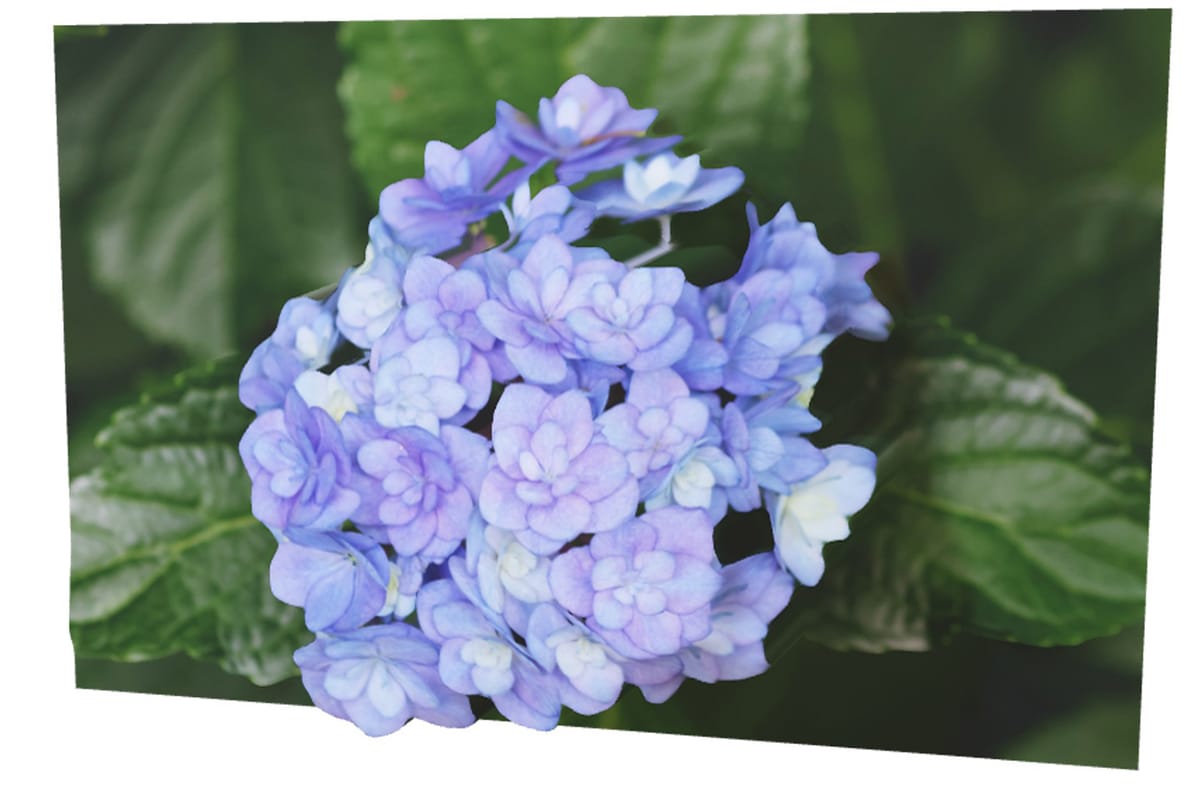
Canon Dual Pixel 3D Converter è un programma per Windows che trasforma uno scatto compatibile in una rappresentazione tridimensionale. Il punto interessante non è una conversione automatica di qualsiasi fotografia: il software utilizza informazioni raccolte dalla fotocamera e funziona solo con una combinazione precisa di corpo e obiettivo. Prima di scaricarlo conviene quindi verificare il modello, il firmware e il tipo di file che si intende usare.
Che cosa fa Dual Pixel 3D Converter
L’applicazione sfrutta la tecnologia Dual Pixel CMOS AF per ricavare informazioni di profondità e generare un modello a partire da una singola immagine. Canon descrive due possibili ingressi: file Dual Pixel RAW (DPRAW) ottenuti con fotocamere e obiettivi compatibili oppure, nel caso specifico della EOS R8 Mark II, JPEG con informazioni di distanza scattati con un obiettivo compatibile. Non è quindi corretto aspettarsi che un JPEG ordinario, magari realizzato con un telefono o con una fotocamera diversa, produca lo stesso risultato.
Il programma permette di creare una vista tridimensionale della scena oppure di isolare il soggetto e rimuovere lo sfondo; è anche possibile regolare l’effetto di profondità. L’esportazione serve a usi diversi: il modello OBJ o GLB può essere aperto in applicazioni 3D e inserito in progetti, mentre il video MP4 è una soluzione più semplice da condividere o incorporare in una presentazione. Canon cita impieghi come animazione, siti web e presentazioni, ma il risultato resta una ricostruzione derivata da una fotografia, non una scansione completa dell’oggetto da ogni lato.
Fotocamere e obiettivi compatibili
L’elenco pubblicato da Canon comprende EOS R5, EOS R5 Mark II, EOS R6 Mark II, EOS R6 Mark III, EOS R7, EOS R8, EOS R8 Mark II ed EOS R10. Per EOS R5 Mark II è richiesto l’aggiornamento al firmware più recente; Canon raccomanda in generale di verificare e aggiornare il firmware dei corpi compatibili prima di iniziare. La presenza del sistema EOS R o del Dual Pixel CMOS AF, da sola, non basta a dedurre la compatibilità: è l’elenco ufficiale del Converter a fare fede.
Per gli obiettivi, la lista include RF 24-70mm f/2.8 L IS USM, RF 24-50mm f/4.5-6.3 IS STM, RF 24-105mm f/4 L IS USM, RF 24-105mm f/4-7.1 IS STM, RF 35mm f/1.8 Macro IS STM, RF 50mm f/1.8 STM, RF 70-200mm f/2.8 L IS USM, RF 70-200mm f/4 L IS USM, RF 85mm f/2 Macro IS STM, RF 100mm f/2.8 L Macro IS USM, RF-S 18-45mm f/4.5-6.3 IS STM e RF-S 18-150mm f/3.5-6.3 IS STM. Un adattatore o una lente non presenti in questa lista non vanno considerati compatibili per analogia.
Come preparare lo scatto
Il modo più pratico per cominciare è partire da un soggetto semplice e ben leggibile, quindi controllare che corpo e obiettivo siano nell’elenco Canon. Il produttore indica piante e piatti tra i soggetti consigliati; avverte inoltre che immagini molto sfocate o scattate in condizioni buie, con rumore diffuso, possono non generare correttamente il 3D. Una fotografia nitida e sufficientemente luminosa è perciò una scelta più prudente per il primo tentativo. Non serve acquistare un visore o un sistema di ripresa dedicato: la procedura descritta parte da uno scatto singolo compatibile.
Una volta trasferito il file sul computer, si importa l’immagine nel Converter, si interviene sulle impostazioni del modello e si sceglie se conservare la scena o separare il soggetto dallo sfondo. Se l’output è destinato a Blender o a un altro programma 3D, OBJ e GLB sono i formati indicati da Canon; per una condivisione immediata si può valutare il video MP4. Controllare il modello prima di usarlo in un progetto è utile: una fotografia contiene una sola vista e le zone non visibili possono richiedere correzioni o un lavoro ulteriore nel software di destinazione.
Requisiti del computer e installazione
La scheda di supporto Canon indica Windows 11, un processore Intel Core i-series (Core i7 o superiore consigliato) e almeno 8 GB di RAM. La pagina di prodotto riporta anche 16 GB o più come memoria consigliata, 2 GB di spazio disponibile e una risoluzione minima di 1024 × 768; il requisito software elenca Windows 11 a 64 bit versione 24H2 o successiva. Prima del download è bene controllare la pagina Canon della propria regione, perché disponibilità e dettagli di supporto possono dipendere dal portale locale. La scheda di download consultata indica un archivio ZIP da circa 816 MB.
L’installazione segue una procedura ordinaria: scaricare il pacchetto ufficiale, estrarre il file ZIP, avviare l’installer EXE e completare i passaggi mostrati a schermo. Canon suggerisce di chiudere le altre applicazioni durante l’installazione. Il Converter è stato distribuito senza costo iniziale, ma l’azienda specifica che condizioni e caratteristiche potranno cambiare: è meglio ricontrollare l’informazione al momento del download, senza dare per scontata una gratuità permanente.
A chi può essere utile
Dual Pixel 3D ha senso soprattutto per chi possiede già uno dei corpi e degli obiettivi supportati e vuole sperimentare con still life, presentazioni o contenuti web. Non sostituisce una fotogrammetria costruita da molte immagini quando serve descrivere ogni lato di un oggetto, e non trasforma ogni file in un modello pronto per la produzione senza controlli. Per decidere se provarlo, i criteri concreti sono semplici: verificare la compatibilità esatta, preparare un’immagine nitida nel formato previsto, controllare i requisiti del PC e scegliere l’esportazione adatta al progetto. In questo modo si capisce rapidamente se il flusso di lavoro è utile, senza confondere l’effetto tridimensionale ottenuto da uno scatto con una scansione completa.