Google Home: attivare Voice Match e i risultati personali
Voice Match riconosce la voce, mentre i risultati personali regolano l’accesso ai dati dell’account Google. Ecco come configurarli per casa e singolo dispositivo, con attenzione alla privacy.

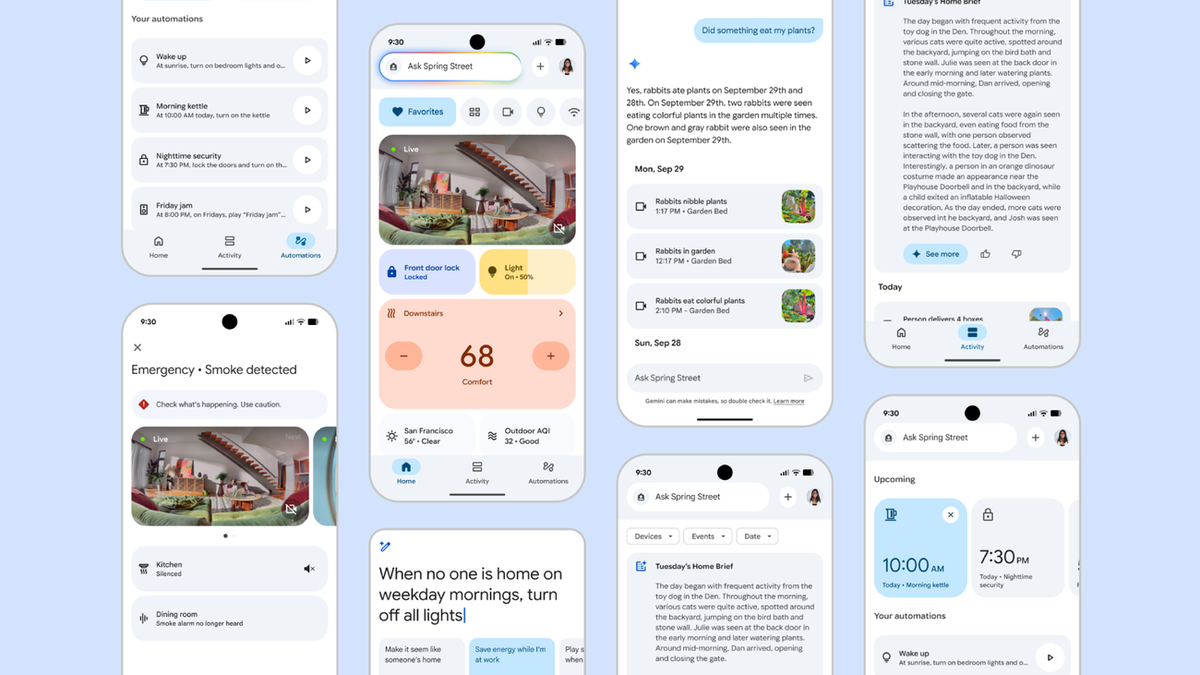
In una casa condivisa, chiedere a uno speaker l’agenda o un appuntamento ha senso solo se il dispositivo sa a quale account deve riferirsi. Voice Match e i risultati personali affrontano due problemi collegati ma distinti: il primo aiuta l’assistente a riconoscere la voce, mentre i secondi autorizzano la visualizzazione o la lettura di informazioni associate all’account Google. Configurarli separatamente, e scegliere su quali dispositivi attivarli, permette di bilanciare comodità e riservatezza.
Voice Match e risultati personali: che cosa cambia
Voice Match è il profilo vocale usato dai dispositivi compatibili per distinguere la voce dell’utente. I risultati personali regolano invece l’accesso a contenuti del suo account: tra gli esempi indicati da Google ci sono informazioni di Gmail, Google Calendar e Google Foto, oltre a playlist personali di YouTube e contenuti della raccolta musicale. La disponibilità concreta può dipendere da lingua, Paese, dispositivo e servizio collegato; non è quindi corretto aspettarsi che ogni richiesta o app di terze parti rientri nella stessa impostazione.
Quando Voice Match è attivo, l’assistente non dovrebbe rispondere con risultati personali a una voce che non riconosce. Se si disattiva il riconoscimento vocale e si lasciano attivi i risultati personali, invece, chi si trova vicino a un dispositivo condiviso potrebbe accedere a informazioni private. Google consente anche di attivare i risultati senza Voice Match: è una scelta possibile, ma in genere poco adatta a uno speaker collocato in uno spazio comune.
Prima di iniziare
Usa l’app Google Home con l’account che gestisce la casa e verifica che lo speaker o il display sia già configurato e collegato alla casa corretta. Se più persone vogliono usare le proprie informazioni, ciascuna dovrebbe seguire la procedura con il proprio account, invece di condividere un unico profilo. Per gli account supervisionati o gestiti da un genitore possono valere passaggi e limiti aggiuntivi: in quel caso è preferibile usare le indicazioni di Family Link mostrate durante la configurazione, senza tentare di aggirare le impostazioni familiari.
Attivare Voice Match nell’app Google Home
Apri Google Home e tocca la foto del profilo o l’iniziale in alto. Entra in Impostazioni casa e cerca Voice Match nelle impostazioni dell’assistente: a seconda del dispositivo e dell’esperienza disponibile, la sezione può chiamarsi Gemini per l’assistente domestico oppure Assistente Google. Se l’app propone di configurare o aggiornare la voce, segui le istruzioni sullo schermo e pronuncia le frasi richieste in un ambiente abbastanza tranquillo. Poi controlla l’elenco dei dispositivi compatibili e abilita la funzione soltanto dove vuoi che l’assistente riconosca il tuo profilo.
I nomi dei menu possono variare con gli aggiornamenti dell’app e con la disponibilità delle nuove funzioni. Se non trovi l’opzione, aggiorna Google Home e controlla le impostazioni del singolo speaker; non assumere che un percorso visto in una guida più vecchia sia ancora identico.
Abilitare i risultati personali e scegliere i dispositivi
Dalle impostazioni della casa apri Risultati personali. Attivali per la casa e poi verifica quali dispositivi sono selezionati: l’impostazione generale e quella del singolo speaker non sono la stessa cosa. Puoi lasciare escluso, per esempio, un display collocato in una stanza accessibile agli ospiti e consentire le risposte personali solo su un dispositivo più privato. La voce del menu può apparire sotto Gemini per l’assistente domestico o sotto Assistente Google, in base alla configurazione disponibile.
Su uno smart display, considera anche ciò che compare senza una richiesta esplicita. Google offre un controllo per evitare che i risultati personali siano mostrati proattivamente nella schermata iniziale o come notifiche: nella configurazione del display cerca Riconoscimento e condivisione, poi le opzioni di personalizzazione e di visualizzazione dei risultati. In questo modo puoi mantenere le risposte su richiesta senza lasciare appuntamenti o suggerimenti in vista a chiunque passi davanti allo schermo.
Verifica e risoluzione dei problemi
Dopo il salvataggio, torna alla pagina dei risultati personali e controlla sia l’interruttore della casa sia quello del dispositivo interessato. Se una richiesta non restituisce i tuoi dati, verifica di aver configurato Voice Match con lo stesso account aggiunto alla casa e che il servizio richiesto sia effettivamente supportato. Prova poi una domanda non sensibile, come chiedere un evento del calendario, restando vicino allo speaker; evita di usare informazioni private come prova in presenza di altre persone.
Se il dispositivo risponde con dati di un altro profilo o mostra contenuti che non dovrebbero essere visibili, disattiva temporaneamente i risultati personali su quel dispositivo e ricontrolla gli account associati alla casa. Puoi spegnerli per uno speaker specifico oppure per tutta la casa. La disattivazione di Voice Match può a sua volta disabilitare i risultati personali collegati: se vuoi rimuovere solo la personalizzazione vocale, ricontrolla entrambe le impostazioni dopo la modifica.
Quale configurazione scegliere
Per un dispositivo condiviso in soggiorno, la combinazione più prudente è Voice Match attivo e risultati personali abilitati solo se servono davvero; su display visibili a tutti, limita anche la visualizzazione proattiva. In una stanza privata puoi scegliere un’impostazione più comoda, mantenendo però distinti i profili dei membri della casa. Se la priorità è evitare qualsiasi accesso a calendario, posta o foto tramite la voce, disattiva i risultati personali sul dispositivo o sull’intera casa. Rivedere queste scelte dopo aver aggiunto un nuovo speaker, cambiato account o aggiornato l’app evita che una configurazione vecchia resti attiva dove non è più opportuna.