Edge Seek su Android: controlli gestuali per luminosità e audio
Edge Seek assegna controlli per luminosità e audio ai bordi dello schermo Android. Funzioni, configurazione, limiti e cautele prima di installare l’APK.

Regolare la luminosità significa spesso aprire il pannello rapido; per l’audio si ricorre ai tasti laterali o ai controlli del lettore. Edge Seek propone un’alternativa: permette di assegnare funzioni ai bordi dello schermo e di richiamarle con uno scorrimento lungo il bordo. Non è una funzione Android integrata né una soluzione universale: è un’app indipendente, configurabile per ciascun bordo, da valutare soprattutto se si usano spesso controlli rapidi e si è disposti a dedicare qualche minuto alla configurazione.
Che cosa fa Edge Seek
Il progetto descrive l’app come uno strumento per controllare audio e luminosità facendo scorrere un dito lungo i bordi del display. Ogni bordo può essere configurato separatamente: si sceglie se attivarlo, quale controllo associare allo scorrimento e come dimensionare l’area sensibile. In questo modo, per esempio, si può destinare un lato alla luminosità e un altro al volume, oppure mantenere attivo un solo bordo per ridurre le attivazioni involontarie.
Tra le opzioni documentate dal progetto ci sono luminosità normale e “brightness with dimmer”, che permette di abbassarla oltre il livello minimo standard, oltre ai controlli per musica, suoneria, allarmi e volume di sistema. La disponibilità e il comportamento preciso dipendono dall’integrazione con Android e dal dispositivo: conviene verificare ogni funzione sul proprio telefono senza dare per scontato che tutti i flussi audio reagiscano allo stesso modo.
Come impostare un bordo senza creare gesti accidentali
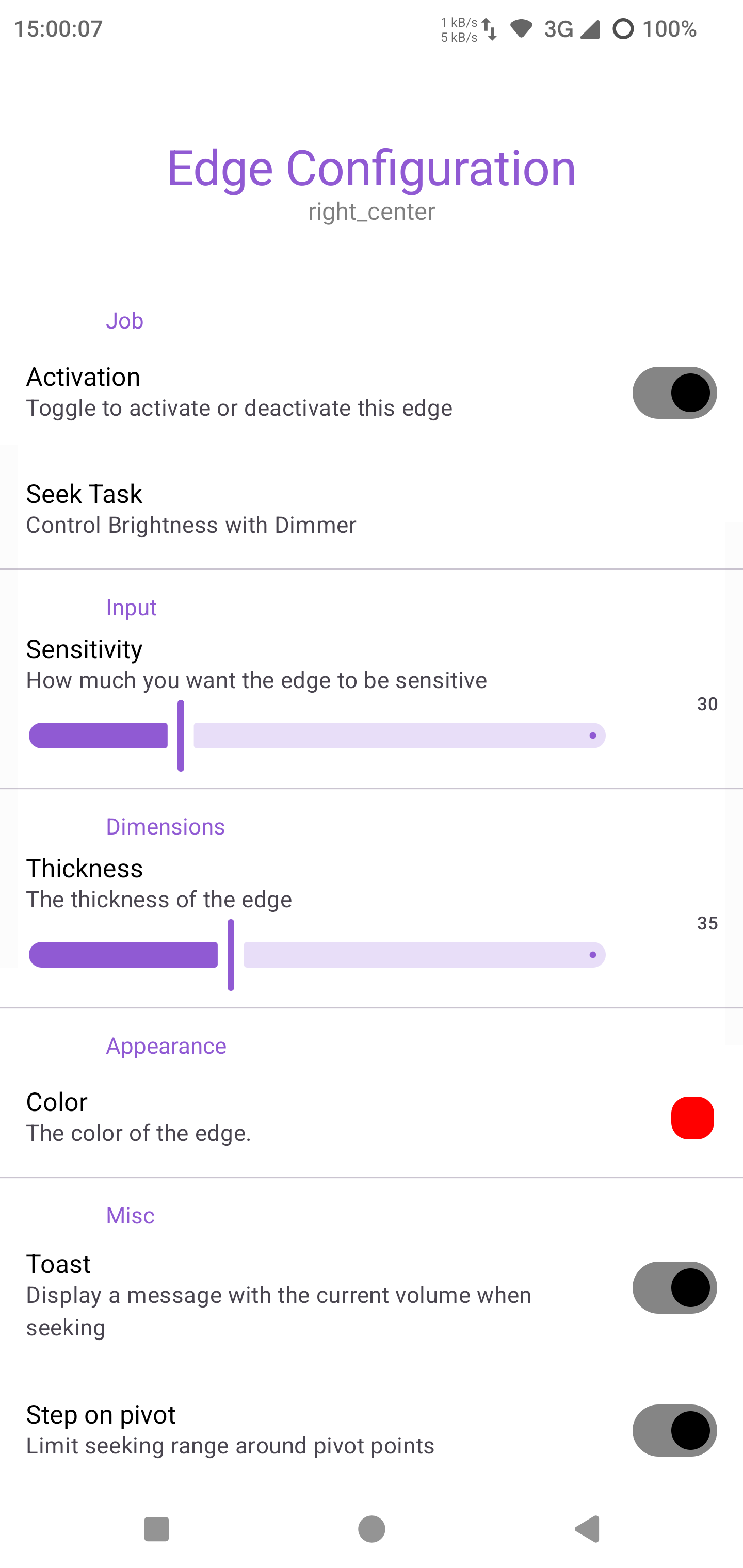
La schermata di configurazione mostra impostazioni distinte per ogni posizione. Si può attivare o disattivare il bordo, scegliere il compito associato allo scorrimento, regolare la sensibilità e modificare lo spessore dell’area. Il colore è personalizzabile e, per alcune azioni, l’interfaccia prevede anche pressioni prolungate, tocchi doppi e scorrimenti direzionali. La funzione di espansione della barra di stato è una delle azioni configurabili; il numero di gesti disponibili può variare in base al bordo.
Per iniziare, è meglio abilitare un solo lato e scegliere un’area non sovrapposta ai gesti che già usi per tornare indietro o navigare. Una sensibilità più bassa può aiutare a evitare tocchi involontari; un’area troppo sottile, al contrario, può essere difficile da raggiungere. Non esiste un valore giusto per tutti: dimensione del telefono, cover e abitudini cambiano la presa. Prova prima il bordo mentre usi una schermata non importante, quindi regola sensibilità e spessore un parametro alla volta.
La luminosità sotto il minimo: utile, ma non sempre necessaria
Il dimmer è l’opzione più particolare: secondo la descrizione del progetto, consente di scendere sotto il livello standard di luminosità. Può tornare utile in ambienti bui, ma non sostituisce le opzioni di accessibilità o le regolazioni di colore del sistema e non significa che ogni pannello raggiunga lo stesso risultato. Se il display diventa troppo scuro per leggere o individuare i controlli, usa il bordo assegnato per aumentare nuovamente la luminosità oppure disattiva temporaneamente la funzione.
Anche per l’audio l’utilità è pratica, non miracolosa: uno scorrimento sul bordo può essere più comodo dei tasti quando il telefono è appoggiato o tenuto con una mano, ma non elimina i controlli di sistema. Prima di assegnare un bordo al volume, considera se vuoi intervenire sulla musica, sulla suoneria, sull’allarme o sul volume generale: sono destinazioni diverse nell’app, e scegliere quella sbagliata può produrre un risultato inatteso.
Installazione e permessi: controlli prima di provarla
Il repository pubblico contiene il codice sorgente e rimanda alle versioni distribuite tramite GitHub Releases. La pagina delle release riporta la versione 0.3-pre.7, pubblicata il 19 novembre 2025: la data merita attenzione se preferisci app aggiornate di frequente o distribuite tramite uno store. Se decidi di installare l’APK, raggiungi il file partendo dalla pagina ufficiale del progetto, controlla il nome della release e non usare copie caricate da siti di download non collegati allo sviluppatore. L’installazione da file esterno può richiedere un’autorizzazione temporanea del sistema; revocala se non è più necessaria.
Il progetto dichiara l’uso del servizio di accessibilità per escludere applicazioni specifiche dalle zone attive. Prima di concedere un permesso, leggi la schermata Android e verifica che la funzione corrisponda a ciò che vuoi usare. Se il sistema mostra richieste che non ti aspetti, interrompi la configurazione invece di autorizzarle alla cieca. Il fatto che il codice sia pubblico consente di ispezionarlo, ma non sostituisce la prudenza nell’installazione e nella gestione dei permessi.
A chi può convenire
Edge Seek ha senso se cerchi controlli raggiungibili dal bordo e vuoi decidere separatamente come usarli. È meno adatto se preferisci non installare APK manualmente, se i gesti laterali sono già centrali nella navigazione del tuo telefono o se vuoi un comportamento identico su ogni modello. Il progetto è distribuito con licenza Apache 2.0, ma disponibilità del codice e facilità d’uso sono aspetti diversi: la configurazione resta personale e la compatibilità va provata sul dispositivo specifico.
Il modo più ragionevole di valutarlo è partire da un solo bordo, assegnargli una funzione precisa e provarlo per qualche giorno. Se non interferisce con la navigazione e il gesto risulta davvero più comodo, si può configurare un secondo lato. Se invece compaiono tocchi involontari o il permesso richiesto non convince, disattivare il bordo o rimuovere l’app è preferibile a forzare un’abitudine che non migliora l’uso quotidiano.