Canva: come gestire le nuove impostazioni per l’IA generativa
Canva separa il controllo sulle funzioni generative da quello che riduce i contenuti AI nella libreria. Ecco dove si trovano e cosa cambia.

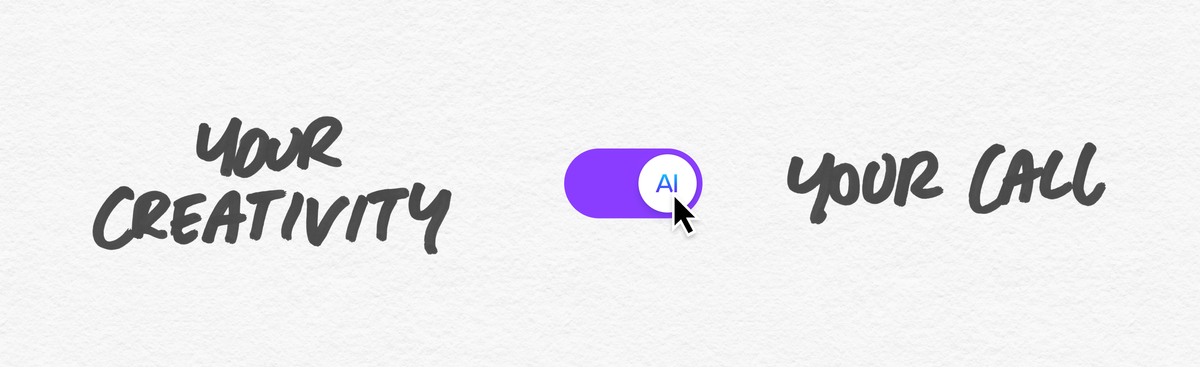
Canva ha introdotto due impostazioni distinte per chi vuole usare meno intelligenza artificiale durante la progettazione. La prima consente di nascondere le funzionalità generative della piattaforma; la seconda riduce la quantità di elementi creati con l’IA mostrati mentre si esplora la libreria. Non è un unico interruttore che rende Canva del tutto privo di algoritmi, né le due opzioni fanno la stessa cosa: una riguarda gli strumenti con cui si crea, l’altra ciò che si incontra cercando risorse.
La differenza è utile soprattutto quando si lavora con un metodo preciso. Un utente può voler comporre un progetto senza generare immagini o testi, ma continuare a usare le normali funzioni di modifica. Oppure può preferire mantenere disponibili gli strumenti generativi e semplicemente vedere meno contenuti sintetici nei risultati della libreria. Canva presenta entrambi i controlli come disponibili senza costi aggiuntivi per gli account Free e Pro.
Il controllo che nasconde le funzioni generative
La prima impostazione si chiama “Enable generative AI features”. Canva indica questo percorso: profilo, Impostazioni e poi Permissions. Disattivandola, le funzionalità generative vengono nascoste nell’interfaccia; l’utente può riattivarle in seguito dallo stesso controllo. La formulazione è importante: si tratta di un’impostazione di visibilità e disponibilità degli strumenti, non della cancellazione dei progetti già realizzati e nemmeno di una funzione che riscrive i contenuti esistenti.
Canva non presenta nel suo annuncio un elenco chiuso di ogni strumento interessato. Perciò è meglio non dare per certo che una specifica funzione, presente oggi o aggiunta in futuro, rientri sempre nel toggle. La descrizione ufficiale parla in generale delle funzionalità generative offerte sulla piattaforma. Se dopo aver cambiato l’impostazione un comando non compare, il risultato pratico da controllare è proprio la sua presenza nell’interfaccia, senza dedurre che siano state rimosse altre capacità di editing.
Ridurre l’IA nei risultati della libreria
Il secondo controllo si trova in Profilo, Il tuo account e AI Personalization. Serve a limitare i contenuti generati dall’IA che compaiono mentre si sfogliano la libreria Canva: può ridurne la presenza nei risultati di ricerca e nelle raccomandazioni, ma non promette di eliminarli tutti. Questa preferenza non modifica i design già creati. È quindi quella più pertinente per chi vuole continuare a cercare modelli, grafiche ed elementi, ma desidera che le proposte mettano maggiormente in evidenza lavori realizzati da persone.
La distinzione tra “meno” e “nessuno” evita aspettative sbagliate: attivando la preferenza, qualche contenuto AI può ancora apparire. La ricerca e le raccomandazioni sono strumenti di selezione, non un filtro assoluto applicato a ogni elemento della libreria. Se un progetto richiede un’immagine con caratteristiche precise o una provenienza verificabile, conviene comunque controllare la singola risorsa e le informazioni che Canva le associa.
Gli strumenti di modifica restano disponibili
L’annuncio chiarisce che alcune funzioni di editing assistito rimangono utilizzabili anche quando le funzioni generative sono disattivate. Canva cita Background Remover, che rimuove lo sfondo di una foto, e Magic Grab, che permette di selezionare un soggetto già presente e spostarlo in un’altra parte del design. L’azienda le distingue dagli strumenti generativi perché modificano contenuti esistenti senza crearne di nuovi.
Canva afferma inoltre che l’uso di questi strumenti non aggiunge ai metadati del design un’indicazione che lo identifichi come generato dall’IA. Questo riguarda l’etichetta collegata a tali operazioni: non equivale a una certificazione generale sull’origine di ogni elemento inserito nel progetto. Se si combinano risorse diverse, ciascun elemento può avere una storia distinta.
Quale impostazione scegliere
Chi desidera rimuovere dalla propria esperienza i comandi generativi può partire dal toggle nelle Permissions; chi vuole soprattutto modificare ciò che vede nella libreria può usare AI Personalization. Le due scelte rispondono a esigenze diverse e si possono valutare separatamente. Per esempio, chi lavora con modelli già pronti potrebbe voler ridurre i contenuti sintetici nei suggerimenti senza rinunciare alle funzioni AI disponibili nell’editor. Chi invece preferisce creare manualmente può nascondere gli strumenti generativi e continuare a usare gli strumenti assistivi citati da Canva.
Canva dice che i nuovi controlli sono disponibili per gli utenti Free e Pro. L’annuncio non promette che ogni funzione sia esclusa da ogni flusso di lavoro, né descrive un’opzione per account gratuiti e a pagamento con risultati diversi. Per gli account Business, Enterprise, Teams ed Education, la società richiama inoltre le autorizzazioni AI già disponibili agli amministratori: sono controlli organizzativi, separati dalle preferenze individuali presentate per Free e Pro.
In breve, la novità offre una scelta più granulare: nascondere le funzioni generative, limitare la presenza di elementi AI nella libreria, oppure mantenere disponibili gli strumenti di modifica assistita. Prima di cambiare abitudine conviene identificare quale delle due fasi si vuole controllare—creazione o ricerca—e scegliere la relativa impostazione. L’annuncio completo è disponibile nel Canva Newsroom.