ChatGPT Live Dictation: come usare la dettatura in tempo reale
ChatGPT mostra la trascrizione mentre parli e rimuove il limite di dieci minuti. Come funziona Live Dictation, dove arriva e cosa controllare prima di inviare.

Con Live Dictation, ChatGPT mostra il testo mentre si parla invece di restituire la trascrizione soltanto alla fine della registrazione. OpenAI ha annunciato il lancio il 18 novembre 2026: l’aggiornamento è in distribuzione globale per tutti i piani su iOS, Android, web e app desktop. La società ha inoltre rimosso il precedente limite di dieci minuti per la dettatura. La disponibilità viene distribuita sulle piattaforme, quindi l’annuncio globale non significa necessariamente che ogni account mostri già la stessa interfaccia nello stesso momento.
Dettare non è parlare con la modalità Voce
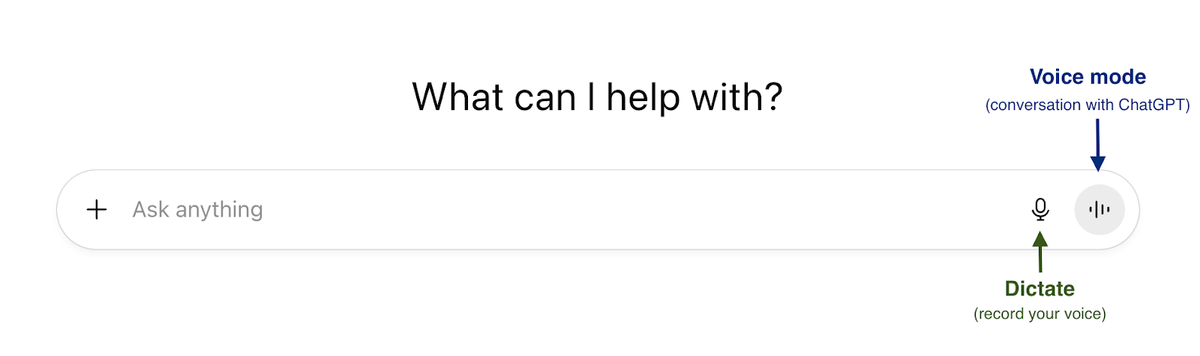
Nel composer di ChatGPT la dettatura serve a trasformare una registrazione in un messaggio testuale. Si parla, si controlla la trascrizione e poi si invia il testo: è una strada comoda quando si vuole scrivere una domanda lunga, una bozza o una nota senza digitare tutto sulla tastiera. La modalità Voce ha invece un altro scopo: sostenere una conversazione in cui si parla con ChatGPT e si possono ricevere risposte vocali. Le icone possono trovarsi vicine, perciò è utile riconoscere se si è attivato il microfono della dettatura oppure il pulsante dedicato alla conversazione vocale.
Con la nuova esperienza Live Dictation, le parole vengono convertite in testo mentre si parla. OpenAI indica anche che toccando o facendo clic sulla forma d’onda si può mostrare o nascondere il testo durante la registrazione. Questo controllo aiuta a scegliere se seguire la trascrizione mentre si detta o lasciare più spazio alla conversazione; non trasforma però il testo in una risposta automatica. Perché ChatGPT elabori la richiesta, bisogna comunque inviare il messaggio dopo aver terminato la dettatura.
Come usarla e quando può essere utile
Apri una chat e individua l’icona del microfono nel campo di composizione. Avvia la registrazione e pronuncia il messaggio con frasi abbastanza complete; se preferisci non guardare lo schermo, puoi nascondere il testo con il controllo sulla forma d’onda, quando disponibile nella tua interfaccia. Al termine, rileggi la trascrizione prima di inviarla. Nomi propri, indirizzi, sigle, numeri e parole in altre lingue sono i punti in cui conviene prestare più attenzione: se qualcosa non torna, correggilo nel testo invece di affidarti a una correzione automatica che potrebbe cambiare il significato.
La dettatura è particolarmente pratica per buttare giù idee, preparare un messaggio articolato o trasformare appunti pronunciati in una prima bozza. Può essere utile anche quando si preferisce parlare anziché digitare, ma non sostituisce una trascrizione professionale e non garantisce che ogni parola venga riconosciuta correttamente. Per una riunione o un contenuto importante, controlla nomi, cifre e citazioni prima di condividere il risultato. La trascrizione è una bozza di input: la qualità della risposta successiva dipende anche dal fatto che il testo inviato descriva davvero ciò che intendevi chiedere.
La rimozione del limite di dieci minuti rende possibile dettare più a lungo senza interrompersi per quel limite specifico. Non è però una promessa di funzionamento illimitato in ogni condizione: rete, microfono, permessi del dispositivo e disponibilità dell’aggiornamento possono influire sull’esperienza. Se non vedi il testo apparire durante la registrazione, verifica prima di avere avviato la dettatura e non una conversazione vocale; poi aggiorna l’app o riprova da una delle piattaforme indicate da OpenAI. L’assenza temporanea del controllo può dipendere dal rilascio graduale.
Audio e testo: cosa controllare prima di inviare
La guida ufficiale di OpenAI spiega che, con la dettatura, l’audio registrato viene inviato ai modelli per essere trascritto e che il risultato testuale può essere modificato prima dell’invio. Per gli account personali, l’uso dell’audio per migliorare i modelli dipende dalle impostazioni di condivisione scelte dall’utente; per i workspace aziendali valgono le condizioni indicate da OpenAI per i dati business. Anche la conservazione segue regole specifiche: l’audio resta associato alla chat finché questa rimane nella cronologia e, quando la chat viene eliminata, il clip viene eliminato entro 30 giorni salvo eccezioni previste per sicurezza, obblighi legali o condivisione già autorizzata per l’addestramento.
Per questo è sensato non dettare password, codici temporanei o dettagli riservati se non sono necessari alla richiesta. Prima dell’invio puoi correggere la trascrizione o rimuovere informazioni che non vuoi includere. Live Dictation semplifica l’inserimento della voce e rende visibile la trascrizione in tempo reale; resta comunque l’utente a decidere cosa inviare a ChatGPT e a verificare che il testo corrisponda alle proprie intenzioni.