Cartella sicura Samsung e backup Google Photos: cosa resta online
Spostare una foto nella Cartella sicura non cancella un eventuale backup già caricato. Ecco come controllare le copie online senza perdere l’originale.

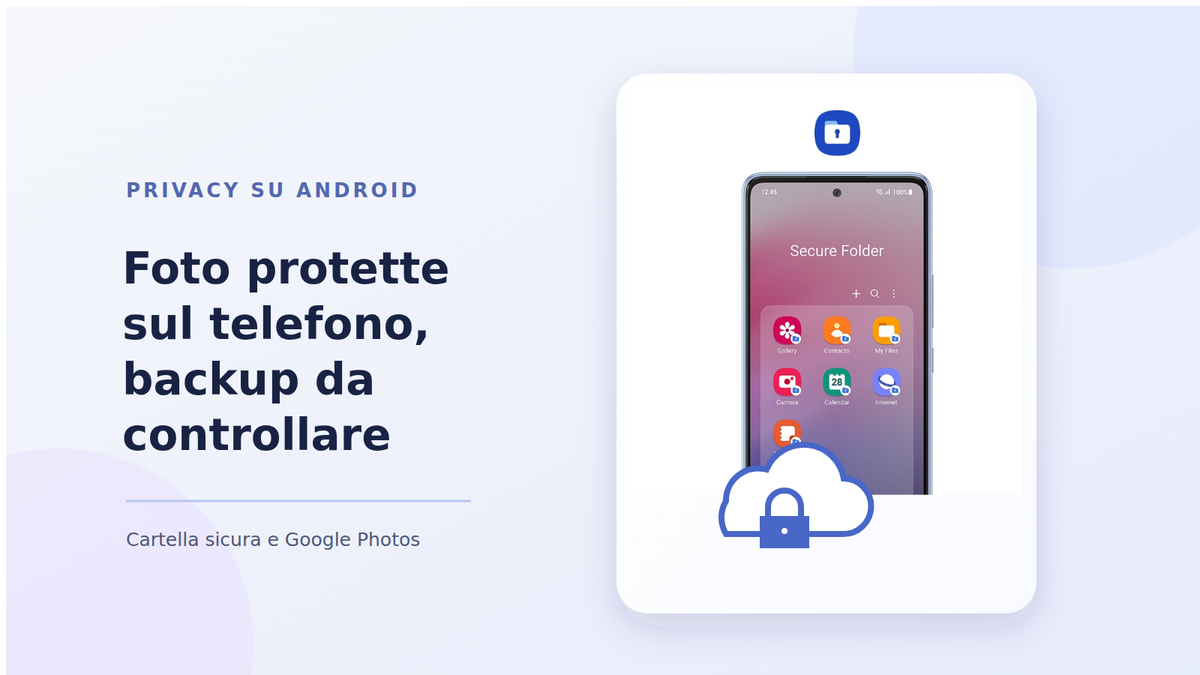
Spostare una foto nella Cartella sicura di Samsung la toglie dalla galleria normale e la colloca nello spazio protetto del Galaxy. Ma se quella foto era già stata caricata su Google Photos, il trasferimento locale non equivale a cancellare la copia online. È una distinzione facile da perdere di vista: Cartella sicura protegge i file che contiene sul telefono, mentre Google Photos gestisce una libreria legata all’account. Per verificare cosa rimane nel cloud bisogna controllare separatamente la copia e le impostazioni di backup.
Questo non significa che ogni immagine spostata resti sicuramente online: dipende dal fatto che fosse stata caricata e dal suo stato di backup. La regola utile è quindi controllare prima di dare per scontato che “nascosta sul telefono” significhi anche “rimossa dall’account”. E conviene evitare di eliminare l’elemento alla cieca dall’app, perché Google avverte che la cancellazione può propagarsi agli altri dispositivi con il backup attivo.
Che cosa fa, e che cosa non fa, Cartella sicura
Samsung descrive Cartella sicura come uno spazio separato protetto da blocco e dall’ambiente Knox. Nella sua guida al trasferimento di foto e video in Cartella sicura, spiega che quando si sceglie Sposta in Cartella sicura dalla Galleria, il file viene trasferito fuori dalla galleria predefinita; non è la stessa operazione di una cancellazione dal proprio account Google. La funzione è pensata per isolare contenuti sul dispositivo, non come comando per revocare copie già sincronizzate con servizi esterni.
Google Photos, a sua volta, consente di vedere nella stessa app sia elementi locali sia quelli salvati nell’account: la presenza nella schermata Foto non basta per sapere se un’immagine è stata caricata. Apri l’elemento e controlla i dettagli e lo stato del backup prima di intervenire. La guida Google distingue esplicitamente la rimozione dal dispositivo dalla gestione delle copie di backup online. In pratica, le due app svolgono compiti differenti e nessuna delle due va trattata come un pannello unico per tutte le copie.
Come controllare se esiste una copia online
Prima di spostare una foto, verifica che il backup di Google Photos sia attivo e che l’immagine risulti caricata. Puoi controllare i dettagli dell’elemento nell’app; in caso di dubbio, accedi anche a photos.google.com con lo stesso account e cerca la foto nella libreria. Se non compare online, non c’è una copia visibile in quella libreria da rimuovere. Se invece la trovi, spostare l’originale in Cartella sicura non è sufficiente per cancellare anche quella copia.
È utile distinguere inoltre l’account Google utilizzato, le eventuali copie modificate e le immagini duplicate. Google segnala che contenuti correlati — per esempio copie o versioni modificate — possono restare al di fuori della Cartella bloccata quando si sposta lì l’originale. Perciò, se hai creato una variante ritagliata o modificata, controlla anche quella: proteggere una versione non sposta automaticamente ogni file simile.
Rimuovere il backup senza cancellare la copia che vuoi conservare
Se vuoi mantenere il file nel telefono ma togliere una copia già salvata online, segui la procedura di Google con attenzione. La procedura per rimuovere le foto di cui è già stato eseguito il backup consiglia di disattivare prima il backup sui dispositivi in cui vuoi conservare l’immagine, quindi eliminare la copia selezionata da photos.google.com. Attendi qualche minuto, riapri l’app e controlla i dettagli dell’elemento. Google avverte che la foto potrebbe continuare a comparire nella vista dell’app come copia soltanto locale.
Lascia disattivato il backup sui dispositivi interessati se non vuoi che la copia venga caricata di nuovo. Se usi lo stesso account su più telefoni o tablet, controlla anche quelli: un altro dispositivo con backup attivo può ricaricare immagini presenti nella sua memoria. Prima di confermare una cancellazione, leggi la schermata mostrata da Google e assicurati di aver selezionato l’elemento corretto. La normale eliminazione dall’app può rimuovere la foto anche dagli altri dispositivi sincronizzati e spostarla nel cestino; non è la stessa procedura della rimozione selettiva della copia cloud lasciando intatto il file locale.
Questi passaggi hanno un compromesso: lasciare il backup disattivato riduce la protezione automatica offerta dalla copia online per le foto su quel dispositivo. Se riattivi il backup, Google indica che le immagini eliminate dal cloud potrebbero essere caricate nuovamente. Valuta quindi se preferisci conservare la copia in un altro archivio sicuro oppure accettare che il servizio riprenda a sincronizzare le immagini, anziché affidarti a un promemoria automatico che non verifica lo stato effettivo del file.
Cartella sicura Samsung o Cartella bloccata di Google Photos?
La Cartella bloccata di Google Photos è l’opzione interna all’app per nascondere immagini dalla griglia, dalla ricerca e dagli album. Google specifica che, quando vi sposti una foto, vengono spostati solo gli originali selezionati: copie, versioni modificate e contenuti condivisi salvati da altri possono restare altrove. Puoi scegliere se attivare il backup della Cartella bloccata; se resta disattivato, gli elementi sono conservati soltanto sul dispositivo e possono andare persi in caso di cancellazione dei dati dell’app o reset del telefono.
Le due funzioni non sono intercambiabili in ogni situazione. Cartella sicura è uno spazio Galaxy per file e app, mentre Cartella bloccata è organizzata intorno alla libreria di Google Photos e alle sue opzioni di backup. Scegli in base a dove vuoi gestire il contenuto e a quale account o dispositivo deve poterlo recuperare. Se lo scopo è soltanto non mostrare un’immagine nella galleria principale, anche l’archiviazione di Google Photos può bastare, ma non equivale a una protezione: gli elementi archiviati possono ancora comparire in ricerca e negli album.
Una verifica semplice prima di affidarsi al lucchetto
Il controllo più sicuro è separare le domande: l’originale è nella Cartella sicura? La foto risulta caricata nell’account Google? Ci sono duplicati o versioni modificate? Il backup è attivo su un altro dispositivo? Rispondere a ciascuna evita di confondere la protezione locale con la sincronizzazione cloud. Se trovi una copia online che non vuoi conservare, usa i controlli di Google e verifica poi il risultato, invece di affidarti al solo fatto che l’immagine non sia più visibile nella Galleria Samsung.
In breve, Cartella sicura può custodire una foto sul Galaxy, ma non sostituisce la gestione del backup già presente in Google Photos. Controllare account, stato del backup e dispositivi collegati richiede qualche passaggio in più; è però il modo per sapere quale copia stai proteggendo o cancellando, senza rischiare di eliminare l’originale che volevi tenere.