Google Maps Timeline: come fare il backup e trasferire la cronologia
Come attivare e controllare il backup cifrato di Google Maps Timeline, importarlo su un nuovo telefono ed esportare una copia dei propri dati.

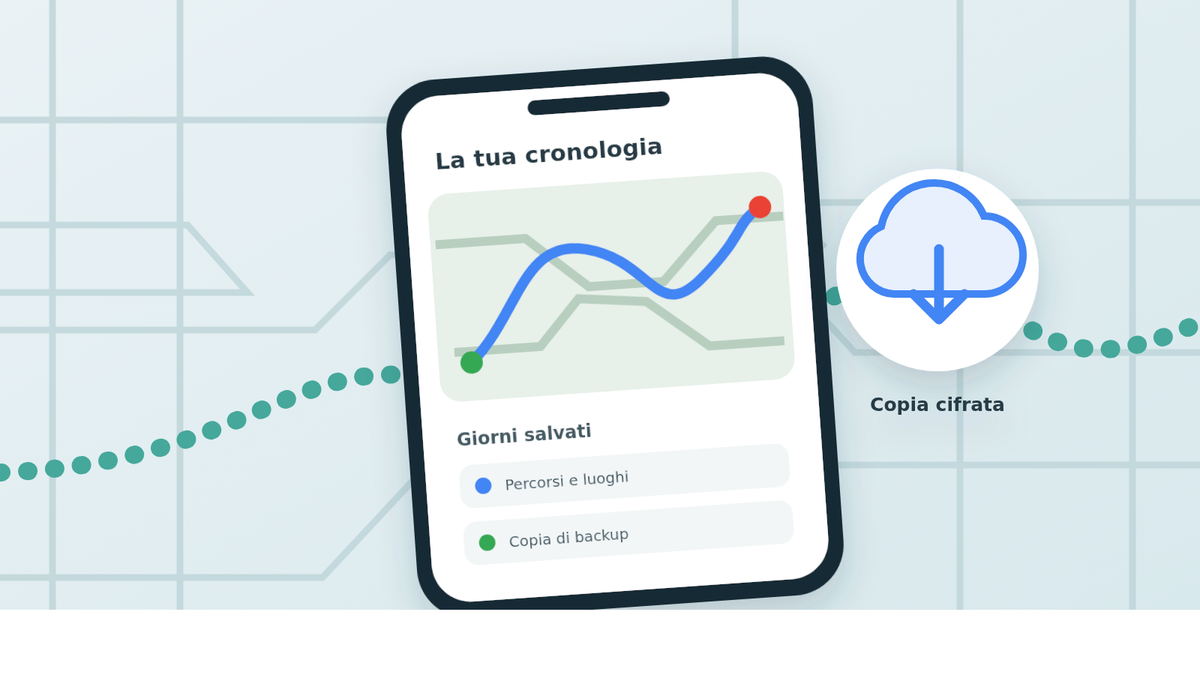
La cronologia di Google Maps può conservare un ricordo utile di un viaggio, aiutare a ritrovare un luogo visitato o ricostruire un itinerario. Ma non va trattata come un archivio che si trasferisce automaticamente insieme all’account Google: oggi Timeline è salvata sui singoli dispositivi e la copia di sicurezza online è una funzione separata, da attivare esplicitamente. Prima di cambiare telefono o ripristinare quello attuale, conviene quindi controllare due cose: che la cronologia sia presente sul dispositivo giusto e che il backup risulti aggiornato.
La procedura non è identica per tutti. Google aggiorna l’interfaccia gradualmente e le voci possono cambiare leggermente tra Android e iPhone. La guida ufficiale descrive comunque il percorso attuale: aprire Maps, entrare in La tua cronologia e usare l’icona a forma di nuvola per gestire le copie. Su Android e iOS il backup va attivato separatamente su ciascun dispositivo; non basta averlo configurato su un vecchio telefono o su un altro apparecchio collegato allo stesso account.
Che cosa salva davvero il backup
Google spiega che Timeline registra visite e percorsi sul dispositivo. Se attivi il backup, Maps conserva anche una copia cifrata sui server Google, che puoi importare su un altro telefono. È una protezione utile in caso di cambio o guasto del dispositivo, ma non equivale a una sincronizzazione sempre visibile su ogni schermo: i dati restano associati ai dispositivi e l’importazione è un’operazione distinta. La pagina ufficiale precisa anche che le modifiche possono richiedere alcuni giorni per comparire nel backup.
La distinzione conta soprattutto quando si prepara un passaggio. Vedere la cronologia sul telefono attuale non dimostra che esista una copia recente; allo stesso modo, accedere al medesimo account sul nuovo dispositivo non garantisce che lo storico sia già lì. Prima di cancellare o consegnare il vecchio telefono, apri la schermata Backup e controlla che il dispositivo compaia nell’elenco e che la copia sia stata aggiornata. Se hai appena attivato la funzione, lascia trascorrere il tempo necessario perché la copia venga popolata.
Attivare il backup su Android
Apri l’app Google Maps e tocca la foto del profilo, quindi La tua cronologia. Nell’angolo superiore della schermata cerca l’icona della nuvola; da lì puoi attivare l’opzione Backup e confermare. Google indica un requisito preliminare: per abilitare le copie devi disattivare l’eliminazione automatica della Timeline. Nelle impostazioni della cronologia, scegli l’opzione che non elimina automaticamente l’attività, quindi torna alla schermata della nuvola e abilita il backup.
Il percorso indicato da Google può variare leggermente in base alla versione dell’app. Se non trovi la nuvola, verifica di usare una versione recente di Maps e cerca la sezione Timeline nel menu del profilo. Non disattivare la cronologia pensando che sia la stessa cosa del backup: sono controlli distinti. La guida Android di Google descrive sia l’attivazione sia la disattivazione dell’auto-eliminazione nella sezione Gestire la cronologia di Maps.
Su iPhone e iPad
Anche su iOS il backup si configura dall’app Google Maps, dentro La tua cronologia, toccando l’icona della nuvola. Se l’eliminazione automatica è attiva, la procedura chiede di disattivarla prima di poter abilitare la copia. Una volta attivata, controlla la schermata Backup per verificare che il dispositivo compaia tra quelli salvati. La pagina Google dedicata ad iPhone e iPad spiega anche come importare la copia e come esportare i dati.
Impostare il backup su un iPhone non attiva automaticamente la funzione su un tablet o su un secondo telefono. Se conservi Timeline su più dispositivi, controllali uno alla volta. È una precauzione semplice, ma evita di scoprire solo dopo la migrazione che la copia disponibile apparteneva a un dispositivo diverso da quello che conteneva gli spostamenti più recenti.
Come trasferire la cronologia su un nuovo telefono
Sul nuovo dispositivo, accedi a Google Maps con l’account corretto e apri La tua cronologia. Tocca la nuvola; nella sezione delle copie scegli il dispositivo da cui vuoi recuperare i dati, apri il menu accanto alla voce e seleziona Importa. Conferma l’operazione nella schermata successiva. Se possiedi più copie, controlla il nome del dispositivo e la data dell’ultimo backup prima di importare, così da scegliere quella pertinente.
Non cancellare la copia precedente solo perché hai iniziato la configurazione del nuovo telefono. Prima verifica che l’importazione sia terminata e che i giorni e i luoghi attesi siano visibili. Google avverte che, se i dati cifrati risultano bloccati, potrebbe essere necessario usare il dispositivo originale per sbloccare o ripristinare il backup. Se quel dispositivo non è più disponibile, l’assistenza ufficiale descrive le opzioni previste, ma non promette che ogni copia bloccata sia recuperabile: meglio controllare prima che il backup si apra correttamente.
Esportazione: una copia separata da conservare
Google offre anche un’esportazione dei dati Timeline. Su Android si trova nelle impostazioni del telefono, sotto Posizione, Servizi di localizzazione e Timeline; su iPhone e iPad l’esportazione parte dalle impostazioni di Maps e permette di salvare il file tramite il foglio di condivisione. Questa copia è utile per conservare i propri dati fuori dall’app, per esempio in uno spazio personale sicuro. Non confonderla però con il backup integrato: la procedura ufficiale di importazione su un nuovo dispositivo usa la copia presente nella schermata Backup, non il file esportato.
Una cronologia dei luoghi è un dato personale sensibile. Se scegli di archiviare un’esportazione, proteggi il file come faresti con altre informazioni sulla tua posizione e limita l’accesso alle persone e ai servizi che ne hanno davvero bisogno. Puoi inoltre eliminare singoli giorni o modificare gli spostamenti direttamente da Timeline; non è necessario conservare ogni registrazione per usare la funzione.
Controllo rapido prima di cambiare telefono
Prima di un reset o di una permuta, apri Timeline sul vecchio dispositivo, verifica che la cronologia più recente sia presente, disattiva l’eliminazione automatica se vuoi abilitare la copia, attiva il backup e ricontrolla la data visualizzata. Sul nuovo telefono importa la copia e controlla il risultato prima di cancellare il precedente. Se preferisci una tutela aggiuntiva, esporta anche i dati e custodisci il file in un luogo protetto. Sono passaggi diversi, ma insieme rendono più chiaro dove si trova la cronologia e quale copia puoi effettivamente recuperare.