6 comandi vocali utili per usare Gemini su Android
Dalla domanda sullo schermo alle app collegate e a Gemini Live: sei richieste vocali da provare su Android, con impostazioni e limiti da conoscere.

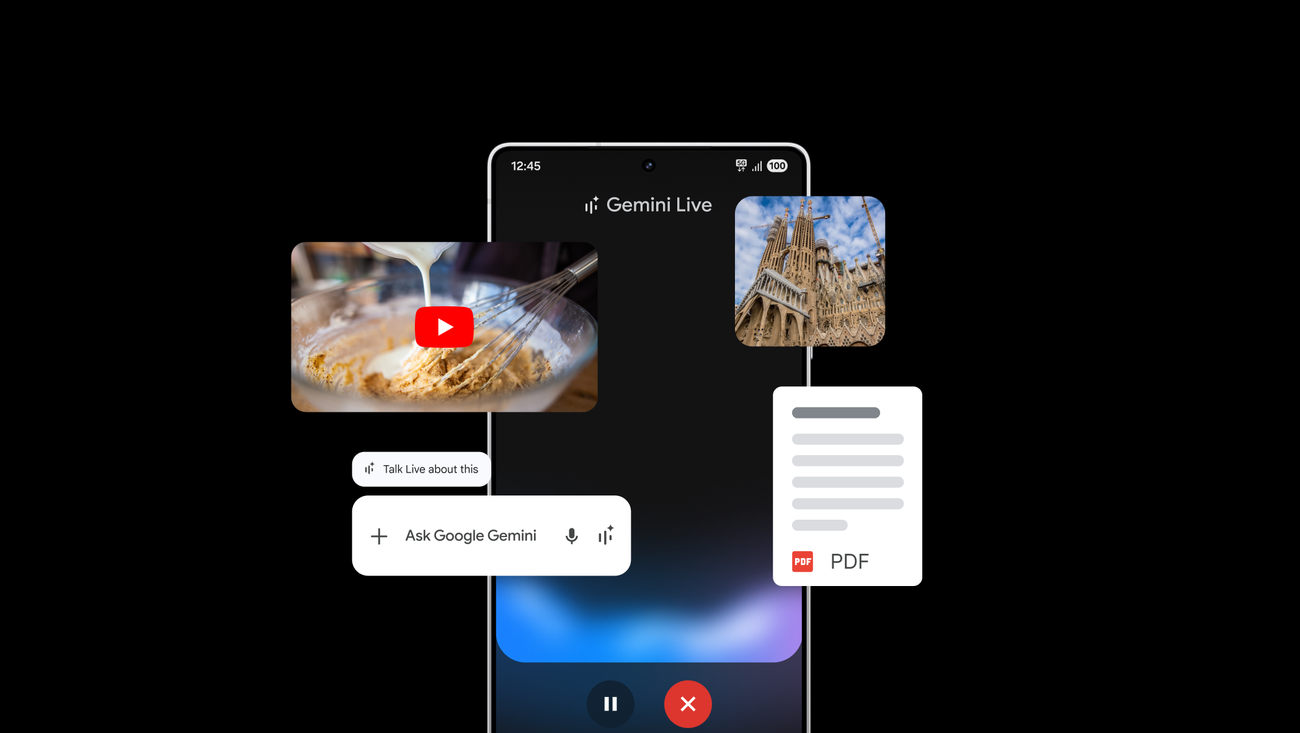
Il comando vocale più utile su Android non è necessariamente quello che promette di fare tutto da solo: è quello che riduce i passaggi tra ciò che stai guardando e la domanda che vuoi fare. Gemini può essere richiamato con la voce o con i gesti previsti dal telefono; in base alle impostazioni e alle app collegate, può inoltre aiutare a consultare contenuti, avviare azioni o sostenere una conversazione. Ecco sei richieste pratiche da provare, con i limiti da tenere presenti per non aspettarsi un assistente onnisciente.
Prima: come parlare con Gemini senza digitare
Se l’app Google è impostata come assistente digitale predefinito, si può richiamare Gemini con “Ehi Google” quando l’opzione è attiva, oppure tramite il gesto configurato sul dispositivo: per esempio il tasto di accensione tenuto premuto o uno swipe da un angolo. Il metodo varia tra telefoni. In alternativa si apre l’app Gemini e si tocca il microfono; la guida Google indica che l’ascolto per una richiesta vocale può restare aperto fino a cinque minuti e si può interrompere o riprendere dall’interfaccia. “A mani libere”, quindi, dipende dalla configurazione e non significa che ogni funzione sia sempre accessibile a schermo spento.
1. Chiedere chiarimenti su ciò che è sullo schermo
Quando stai leggendo una pagina o guardando un contenuto compatibile, richiama Gemini e prova con una domanda circoscritta: “Riassumi i punti principali di questa pagina” oppure “Spiegami questo passaggio in parole semplici”. L’assistente può apparire sopra l’app in uso e, con il contesto dello schermo attivato, usare testo o schermata per rispondere. Non è una lettura infallibile: se manca contesto, chiedi una sintesi del solo elemento visibile o seleziona/condividi direttamente il contenuto. Per informazioni importanti, apri la fonte originale e controlla il risultato.
2. Riassumere un messaggio di Gmail e preparare una bozza
Per una mail lunga, una richiesta utile è: “Riassumi questo messaggio in tre punti e indicami le scadenze citate”. Gemini può interagire con app connesse come Gmail e aiutare a trovare o riassumere informazioni; puoi poi chiedere una bozza di risposta con tono e punti da includere. Prima, però, verifica che Gmail sia disponibile e collegato nelle impostazioni di Connected Apps. L’accesso dipende da account, lingua, dispositivo e impostazioni: non dare per scontato che ogni messaggio sia automaticamente consultabile. Rileggi sempre destinatario, date e testo prima di inviare.
3. Controllare gli impegni e preparare una richiesta per Calendar
Una domanda concreta come “Quali appuntamenti ho oggi?” oppure “Crea un evento domani alle 15 per ricordarmi di chiamare Marco” è più facile da verificare di un generico “organizzami la giornata”. Google documenta l’uso di app collegate per consultare informazioni e creare eventi; l’azione effettiva richiede che l’app e i permessi necessari siano disponibili. Controlla il calendario selezionato, il fuso orario e i dettagli dell’evento nella schermata di conferma: un promemoria creato con ora o data sbagliata è peggio di uno non creato.
4. Dettare un messaggio o chiedere di avviare una chiamata
Su Android Gemini può usare app connesse per chiamate e messaggi, inclusi i servizi predefiniti e, dove supportato, WhatsApp. Puoi formulare una richiesta come “Prepara un messaggio a Giulia: arrivo tra dieci minuti” o “Chiama l’ufficio”. Specifica il contatto, controlla a chi verrà inviato e conferma il testo prima dell’invio: i nomi simili e il contesto ambiguo possono portare a scegliere la persona sbagliata. La disponibilità delle app connesse varia e la funzione non equivale a una lettura automatica di tutte le conversazioni o di intere chat di gruppo.
5. Fare una conversazione vocale più naturale con Gemini Live
Quando una singola domanda non basta, Gemini Live permette una conversazione parlata con risposte vocali: si apre Live nell’app e si continua con domande di approfondimento, interrompendo o cambiando argomento quando serve. È adatto, per esempio, a preparare un colloquio, mettere a confronto idee per un viaggio o farsi spiegare un concetto. Google documenta anche la condivisione dello schermo o della fotocamera in determinate esperienze Live: in quel caso si può mostrare un oggetto o una schermata e parlarne. Funzioni e disponibilità cambiano con account, dispositivo, lingua e rollout; se il pulsante non compare, non è detto che l’impostazione sia errata.
6. Chiedere informazioni su un video o contenuto YouTube
Se un video è aperto, puoi provare una domanda limitata, come “Qual è l’argomento di questo video?” o “Cerca nel contenuto i passaggi che parlano di manutenzione”. Google elenca YouTube tra i servizi da cui Gemini può usare informazioni pubbliche e documenta l’aiuto contestuale su contenuti visualizzati; l’accesso ai dati personali o alla cronologia dipende invece dal collegamento e dai relativi permessi. Non presumere che ogni video venga analizzato integralmente: se la risposta non cita un passaggio rintracciabile, usa la ricerca nel video o consulta la trascrizione, quando disponibile.
Il criterio pratico: chiedere, verificare, poi agire
Per ottenere risultati più utili, formula una richiesta alla volta, specifica l’app e il risultato desiderato e chiedi a Gemini di fermarsi alla bozza quando è coinvolta un’azione esterna. Le connessioni si gestiscono dalle impostazioni di Gemini e possono essere disattivate; account di lavoro o scuola possono avere controlli amministrativi e disponibilità differenti. Anche l’attivazione vocale dipende da Voice Match e dalle opzioni del dispositivo. Questi sei esempi sono punti di partenza, non scorciatoie garantite: per appuntamenti, messaggi, dati personali e informazioni importanti, la schermata di conferma e la fonte originale restano il controllo finale.