Come aggiornare Android Auto manualmente e cosa significa se non riesci a farlo
Aggiornare Android Auto è importante per ottenere nuove funzionalità, correzioni di bug e miglioramenti della sicurezza. Ecco come farlo manualmente e quali problemi possono impedire l'aggiornamento.

Android Auto è ormai una delle piattaforme più utilizzate dagli automobilisti in Italia e nel mondo. Grazie a questa applicazione, il telefono si integra con il sistema di infotainment dell'auto, permettendo di usare la navigazione, le chiamate, i messaggi e la musica in modo più sicuro e pratico. Tuttavia, come qualsiasi app moderna, Android Auto riceve aggiornamenti periodici con nuove funzionalità, correzioni di bug e miglioramenti della sicurezza. Spesso questi aggiornamenti vengono installati automaticamente, ma in molti casi è necessario intervenire manualmente. In questa guida completa ti spieghiamo come aggiornare Android Auto manualmente, quali strumenti utilizzare e, soprattutto, cosa significa se non riesci a completare l'aggiornamento.
Cos'è Android Auto e perché è importante aggiornarlo
Android Auto è un sistema sviluppato da Google che consente di collegare uno smartphone Android alla vettura. Può essere utilizzato attraverso il display dell'auto oppure direttamente sullo schermo del telefono, con una modalità apposita. In entrambi i casi, l'obiettivo è ridurre al minimo le distrazioni durante la guida, offrendo un'interfaccia semplificata e compatibile con i comandi vocali dell'Assistente Google. Tenere Android Auto aggiornato è fondamentale non soltanto per avere accesso alle nuove funzionalità, ma anche per garantire la compatibilità con le diverse app di navigazione e di messaggistica, come Google Maps, Waze, Spotify, WhatsApp e Telegram. Inoltre, gli aggiornamenti correggono problemi di connessione, lag dell'interfaccia e vulnerabilità di sicurezza che possono compromettere la tua esperienza di guida.
Le funzionalità principali di Android Auto
Android Auto offre una vasta gamma di funzionalità pensate per essere usate in auto. Tra le più importanti troviamo:
- Navigazione GPS con Google Maps, Waze e altre app compatibili, con informazioni sul traffico in tempo reale.
- Gestione delle chiamate in vivavoce, con la possibilità di rispondere o rifiutare usando la voce.
- Invio e lettura di messaggi tramite il comando vocale, senza mai staccare le mani dal volante.
- Riproduzione di musica, podcast e audiolibri da Spotify, Apple Music, YouTube Music, Deezer e altre piattaforme.
- Integrazione con l'Assistente Google per controllare l'auto, ricevere suggerimenti e ottenere risposte rapide.
- Notifiche semplificate per le app di messaggistica, meteo, evento e altro.
Queste funzionalità sono in continua evoluzione e spesso richiedono versioni recenti dell'app. Ecco perché è importante sapere come aggiornare Android Auto manualmente, soprattutto quando lo store non installa subito l'ultima versione disponibile.
Android Auto in Italia: disponibilità e prezzo
Android Auto è disponibile ufficialmente in Italia da diversi anni. L'applicazione può essere scaricata gratuitamente dal Google Play Store sulla maggior parte degli smartphone Android. Non è previsto alcun costo di licenza o abbonamento per l'utente finale, e la sua presenza è integrata in moltissime automobili moderne, sia di serie che tramite sistemi aftermarket. Per utilizzarla è sufficiente possedere uno smartphone compatibile, un cavo USB adeguato oppure un'auto con supporto Android Auto Wireless. La disponibilità in Italia è totale: non ci sono restrizioni regionali come accade per altri servizi Google. Tuttavia, per usarla al meglio è importante che sia il telefono sia l'applicazione siano aggiornati all'ultima versione.
Perché aggiornare manualmente Android Auto
In condizioni normali, Android Auto si aggiorna automaticamente in background attraverso il Google Play Store. Tuttavia, esistono diverse situazioni in cui l'aggiornamento automatico non parte o viene ritardato. Per esempio, se il telefono ha poca batteria, se la connessione Wi-Fi è instabile o se la modalità di risparmio energetico blocca i processi in background. Inoltre, Google distribuisce gli aggiornamenti di Android Auto a ondate, il che significa che alcuni dispositivi ricevono la nuova versione giorni o settimane prima di altri. In tutti questi casi, sapere come aggiornare Android Auto manualmente può farti ottenere subito le nuove funzionalità senza aspettare.
Quando è necessario un aggiornamento manuale
Devi prendere in considerazione un aggiornamento manuale di Android Auto quando:
- La versione installata è vecchia e manca di funzionalità recenti.
- L'app non si apre correttamente o si chiude inaspettatamente.
- La connessione con l'auto si interrompe o non viene riconosciuta.
- Le app di navigazione o di messaggistica non rispondono.
- Il Google Play Store non mostra l'aggiornamento, nonostante una nuova versione sia disponibile.
- Hai scaricato un APK da una fonte esterna e devi ripristinare la versione ufficiale.
In queste situazioni, un intervento manuale può risolvere molti problemi rapidamente.
Come controllare la versione attuale di Android Auto
Prima di aggiornare Android Auto manualmente, è utile controllare la versione già installata sul tuo telefono. Per farlo, apri le Impostazioni di Android e segui questo percorso:
- Vai su Impostazioni.
- Seleziona la voce App oppure Applicazioni.
- Cerca Android Auto nell'elenco delle app installate.
- Tocca Android Auto e poi scorri fino alla sezione Informazioni.
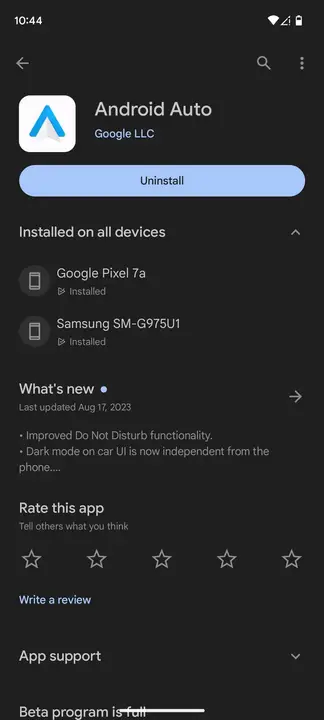
Qui troverai il numero della versione, ad esempio 10.9 o 11.0. Annota questo numero: ti servirà per capire se l'aggiornamento disponibile è più recente. In alternativa, puoi verificare la versione dal Google Play Store cercando Android Auto; lo store ti mostrerà il pulsante Aggiorna oppure Apri, a seconda che ci sia o meno un aggiornamento disponibile.
Come aggiornare Android Auto dal Google Play Store
Il metodo più semplice e sicuro per aggiornare Android Auto manualmente è utilizzare il Google Play Store. Ecco i passaggi da seguire:
- Apri il Google Play Store sul tuo telefono Android.
- Nella barra di ricerca, digita Android Auto.
- Tocca il risultato ufficiale sviluppato da Google LLC.
- Se è disponibile un aggiornamento, vedrai il pulsante Aggiorna. Se invece l'app è già all'ultima versione, vedrai il pulsante Apri.
- Tocca Aggiorna e attendi il completamento del download e dell'installazione.
- Riavvia il telefono per applicare correttamente le modifiche.
Se il pulsante Aggiorna non appare, potrebbe significare che la versione installata è già quella più recente o che l'aggiornamento non è ancora stato rilasciato per il tuo dispositivo. In questo caso, puoi provare a svuotare la cache del Play Store e ricontrollare.
Come aggiornare Android Auto tramite APK
Quando il Google Play Store non propone l'aggiornamento, un'alternativa è installare manualmente il file APK di Android Auto. L'APK è il pacchetto di installazione delle app Android. Scaricandolo da una fonte affidabile, puoi aggiornare l'app anche prima che lo store la renda disponibile per il tuo telefono. Il sito più conosciuto e generalmente affidabile è APKMirror, che ospita file APK firmati da Google e verificati. Tuttavia, devi prestare molta attenzione: scaricare APK da siti non ufficiali può esporre il tuo telefono a malware e violazioni della sicurezza.
Passaggi per installare l'APK di Android Auto
Se decidi di procedere con l'aggiornamento tramite APK, segui questi passaggi:
- Controlla la versione di Android installata sul telefono e l'architettura del processore, generalmente arm64 o armeabi-v7a.
- Apri il browser e vai sul sito APKMirror.
- Cerca Android Auto e seleziona la versione più recente compatibile con il tuo dispositivo.
- Scarica il file APK sul telefono.
- Prima di aprire il file, assicurati di avere abilitato l'installazione da fonti sconosciute. Su Android, questa opzione si trova in Impostazioni, Sicurezza oppure App, Installazione app.
- Tocca il file APK scaricato e conferma l'installazione.
- Segui la procedura guidata e attendi che l'installazione sia completata.
- Riavvia il telefono e verifica che Android Auto sia stato aggiornato.
Durante l'installazione, Android potrebbe chiederti di confermare la sostituzione dell'app esistente. Accetta e prosegui. Se l'installazione fallisce, probabilmente la versione APK non è compatibile con il tuo dispositivo.
Cosa significa se non riesci ad aggiornare Android Auto
Se non riesci ad aggiornare Android Auto manualmente, il motivo può essere diverso e non sempre è un problema che puoi risolvere immediatamente. Ecco le principali cause:
Il telefono non è compatibile con l'ultima versione
Ogni versione di Android Auto richiede un sistema operativo minimo. Se il tuo telefono utilizza una versione di Android troppo vecchia, l'app potrebbe non essere più supportata. In generale, Android Auto richiede Android 8.0 o versioni successive, ma le versioni più recenti potrebbero richiedere requisiti più elevati. Se il tuo dispositivo non soddisfa i requisiti, l'aggiornamento non verrà installato.
La versione APK è sbagliata
Quando installi un APK manualmente, devi scegliere la variante giusta per la tua architettura processore. Se scarichi una versione per architettura diversa, il telefono mostrerà un errore e l'installazione non andrà a buon fine. In questo caso, devi scaricare un APK compatibile con il tuo modello esatto.
Il Play Store blocca l'installazione
Google Play Protect potrebbe bloccare l'installazione di un APK scaricato da fonti esterne, ritenendolo potenzialmente dannoso. Se ricevi un avviso di sicurezza, puoi scegliere di ignorarlo solo se sei sicuro della fonte. Tuttavia, per la tua sicurezza, è meglio attendere la distribuzione ufficiale dallo store.
Android Auto non è più supportato dal sistema dell'auto
In alcuni casi, l'auto o il sistema di infotainment non supportano le versioni più recenti di Android Auto. Questo può accadere con autoradio dopo market più vecchie o con auto che non hanno ricevuto aggiornamenti del software. Anche se l'app sul telefono è aggiornata, il sistema dell'auto potrebbe non riconoscerla correttamente oppure mostrare una versione meno recente dell'interfaccia.
Problemi di connessione e cavo USB
A volte l'impossibilità di usare Android Auto dopo un aggiornamento dipende dal cavo USB. I cavi danneggiati, troppo lunghi o di scarsa qualità non garantiscono un trasferimento dati stabile. Se non riesci ad aggiornare o a utilizzare Android Auto, prova con un cavo originale e di buona qualità.
Google sta distribuendo l'aggiornamento in modo graduale
Come accennato, Google rilascia gli aggiornamenti di Android Auto a ondate. Questo significa che l'aggiornamento potrebbe non essere ancora disponibile per il tuo dispositivo. Quando non riesci a installarlo manualmente, potrebbe essere semplicemente perché non è ancora il tuo turno. In questo caso, non devi fare altro che aspettare qualche giorno e riprovare.
Come risolvere i problemi più comuni durante l'aggiornamento
Se l'aggiornamento di Android Auto non va a buon fine, puoi provare alcune soluzioni pratiche prima di arrenderti:
- Svuota la cache del Google Play Store: vai su Impostazioni, App, Google Play Store, Archiviazione e tocca Svuota cache.
- Riavvia il telefono per eliminare eventuali processi bloccati.
- Controlla la connessione internet e assicurati di essere connesso a una rete stabile, preferibilmente Wi-Fi.
- Controlla lo spazio di archiviazione disponibile sul telefono. Android Auto ha bisogno di spazio per installare gli aggiornamenti.
- Rimuovi eventuali versioni APK non ufficiali e reinstalla l'app dal Play Store.
- Controlla le impostazioni di data e ora del telefono, perché possono influenzare il controllo delle licenze delle app.
- In alcuni casi, può essere necessario cancellare i dati dell'app Android Auto e riconfigurarla da zero. Attenzione: in questo modo perderai le impostazioni e dovrai ripristinare le preferenze.
Se nessuna di queste soluzioni funziona, potrebbe trattarsi di un problema più profondo legato al telefono o alla compatibilità con l'auto. In tal caso, ti consigliamo di contattare il supporto di Google o il produttore dell'autoradio.
Android Auto aggiornato e compatibilità con l'auto
Anche se installi l'ultima versione di Android Auto sul telefono, la compatibilità con l'auto dipende dal sistema di infotainment. Le auto più recenti supportano Android Auto Wireless, che permette di collegare il telefono senza cavo. Questo sistema è comodo ma può essere soggetto a problemi di interferenze e ritardi. La maggior parte delle auto supporta ancora il collegamento via USB, che rimane il metodo più stabile. Dopo ogni aggiornamento, è buona norma verificare che Android Auto venga visualizzato correttamente sullo schermo dell'auto e che tutte le funzioni rispondano. Se qualcosa non funziona, prova a scollegare e ricollegare il telefono, oppure riavvia il sistema di infotainment.
Come aggiornare Android Auto sul display del telefono
Oltre all'utilizzo in auto, Android Auto può essere usato direttamente sul display dello smartphone, in una modalità chiamata Android Auto per schermi di telefoni. In questo caso, l'app si trasforma in una sorta di interfaccia di guida ottimizzata. Per aggiornare questa modalità, devi aggiornare la stessa app Android Auto dal Play Store oppure installare l'APK. Dopo l'aggiornamento, apri l'app e attiva la modalità telefono nelle impostazioni. Anche in questo caso, una versione aggiornata garantisce una migliore esperienza, soprattutto se utilizzi Android Auto con uno supporto per il cruscotto.
Domande frequenti sull'aggiornamento di Android Auto
Ecco alcune domande comuni relative all'aggiornamento manuale di Android Auto:
È sicuro scaricare Android Auto da APKMirror?
APKMirror è considerato uno dei siti più affidabili per il download di APK, perché ospita file firmati e verificati. Tuttavia, scaricare al di fuori del Google Play Store comporta sempre un rischio. Se decidi di farlo, controlla che il sito sia quello ufficiale e scegli la versione corretta per il tuo dispositivo.
Quanto spesso escono gli aggiornamenti di Android Auto?
Google pubblica aggiornamenti di Android Auto con una certa frequenza, spesso ogni mese o ogni pochi mesi. Le novità possono includere nuove interfacce, nuove app supportate e correzioni di bug.
Android Auto è gratuito?
Sì, Android Auto è completamente gratuito. Non esistono versioni a pagamento o abbonamenti. Il costo è incluso nei servizi Google e dipende dalle app che decidi di utilizzare, come Spotify o altre piattaforme con abbonamenti separati.
Cosa fare se Android Auto sparisce dopo l'aggiornamento?
Se dopo l'aggiornamento Android Auto non compare più, controlla se l'app è stata disinstallata o disattivata. Puoi ripristinarla andando su Google Play Store e selezionando Installa o Attiva. Inoltre, verifica la compatibilità con il sistema dell'auto e riavvia il telefono.
Conclusione
Aggiornare Android Auto manualmente è un'operazione semplice, ma richiede attenzione e una buona conoscenza delle opzioni disponibili. Il metodo più consigliato è quello di utilizzare il Google Play Store, controllando periodicamente se è disponibile una nuova versione. Se lo store non mostra l'aggiornamento, puoi ricorrere all'installazione manuale di un APK, acquistato da una fonte affidabile. Se non riesci ad aggiornare Android Auto, non sempre è colpa del telefono: potrebbe essere una limitazione della versione di Android, un problema di compatibilità con l'auto o semplicemente una distribuzione graduale da parte di Google. In ogni caso, tenere l'app aggiornata è importante per ottenere le nuove funzionalità, migliorare la stabilità del sistema e guidare in totale sicurezza. Segui i consigli di questa guida e non avrai difficoltà a installare e utilizzare l'ultima versione di Android Auto, sia in Italia che all'estero.