Come configurare gli speaker Sonos con l'app
Guida neutrale alla configurazione degli speaker Sonos, con indicazioni per Trueplay e problemi di rete.

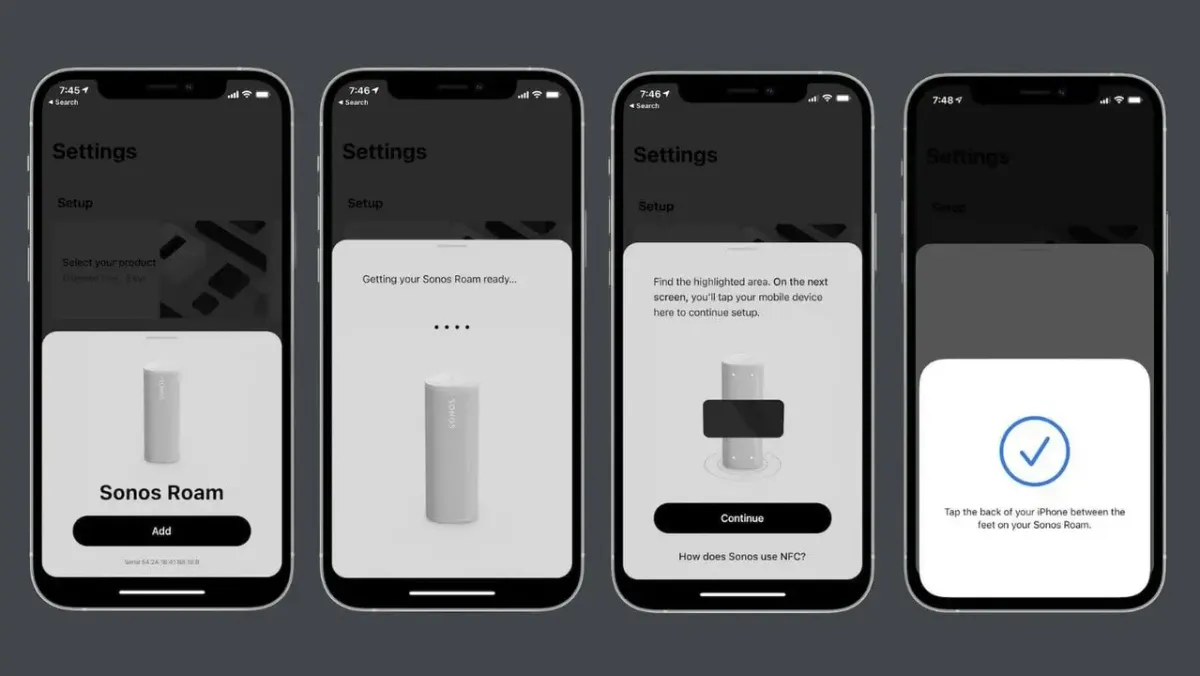
Se hai appena acquistato uno speaker Sonos o hai deciso di ampliare il tuo impianto multiroom, il primo passo è una configurazione corretta attraverso l'app dedicata. In questa guida, ti spiegheremo passo dopo passo come configurare i tuoi speaker Sonos e come risolvere i problemi più comuni.
Perché scegliere Sonos per il tuo impianto audio
Sonos è uno dei marchi più rinomati nel mondo dell'audio wireless, con una reputazione consolidata per la qualità del suono, la facilità d'uso e l'integrazione con i principali servizi di streaming. I suoi speaker sono progettati per essere espandibili e modulari: puoi iniziare con un singolo dispositivo e, nel tempo, creare un sistema multiroom completo che riempie la tua casa di musica in ogni stanza. L'app Sonos, disponibile per iOS e Android, è il cuore di tutto il sistema, permettendoti di controllare ogni aspetto, dalla configurazione iniziale alla gestione quotidiana. In questo articolo, esamineremo in dettaglio come impostare i tuoi speaker Sonos, quali accorgimenti adottare per evitare problemi di connessione e come sfruttare al massimo le funzionalità avanzate dell'app.
Requisiti per la configurazione
Prima di iniziare, assicurati di avere a disposizione tutto il necessario:
- Uno speaker Sonos compatibile (Era 100, Era 300, One, Beam, Arc, ecc.) pronto da collegare all'alimentazione.
- App Sonos installata sul tuo smartphone o tablet (da App Store o Google Play).
- Una rete Wi-Fi stabile con password a portata di mano (la comunicazione tra speaker e app avviene tramite Wi-Fi).
- Un account Sonos (puoi crearne uno direttamente durante la configurazione) per sincronizzare i tuoi servizi di streaming e le preferenze.
Se hai acquistato uno speaker Sonos usato e vuoi configurarlo da zero, assicurati di averlo resettato alle impostazioni di fabbrica. Per farlo, consulta il manuale del produttore o esegui un reset tenendo premuto il pulsante di accoppiamento mentre colleghi l'alimentazione.
Come configurare il tuo primo speaker Sonos
Dopo aver collegato lo speaker all'alimentazione e scaricato l'app, segui questi passaggi:
- Apri l'app Sonos e tocca Configura o Aggiungi speaker.
- Assicurati che il tuo smartphone sia sulla stessa rete Wi-Fi che intendi utilizzare per lo speaker. Se lo speaker non viene rilevato, controlla che sia acceso e vicino al router durante i primi minuti.
- L'app inizierà la ricerca dei dispositivi. Quando lo speaker appare nella schermata, tocca il suo nome e seleziona Connetti.
- Inserisci la password della tua rete Wi-Fi quando richiesto. L'app provvederà a far comunicare lo speaker con il router.
- Scegli il nome della stanza da assegnare allo speaker: puoi selezionare uno dei nomi predefiniti (come Cucina, Soggiorno, Camera da letto) oppure creare un nome personalizzato. Questo passaggio è fondamentale per organizzare un sistema multiroom ordinato.
- Se il tuo servizio di streaming lo richiede, accedi al tuo account (Spotify, Apple Music, Amazon Music, ecc.) direttamente dall'app. In alternativa, puoi farlo in un secondo momento.
Una volta completata la configurazione, lo speaker Sonos sarà pronto per riprodurre musica. Puoi iniziare a usarlo subito con i servizi integrati oppure tramite AirPlay 2 su dispositivi Apple.
Configurare più speaker e creare un sistema multiroom
La vera forza di Sonos sta nella possibilità di combinare più speaker in un unico sistema. Dopo la configurazione del primo dispositivo, aggiungerne altri è semplicissimo:
- Vai alla scheda Impostazioni nell'app Sonos.
- Tocca Sistema, poi Aggiungi speaker o componente.
- L'app ripeterà la procedura di ricerca e ti guiderà nella connessione del nuovo speaker.
- Dopo l'aggiunta, potrai raggruppare più speaker per farli riprodurre all'unisono: basta selezionare gli speaker desiderati e toccare Raggruppa.
Se stai allestendo un vero e proprio home theater Sonos, tieni presente che i diffusori posteriori (surround) devono essere identici tra loro: ad esempio, una coppia di Sonos Era 100 o una coppia di Era 300, ma non modelli misti. Inoltre, per creare un sistema surround, dovrai prima impostare la soundbar (come Sonos Beam o Sonos Arc) e poi associare i diffusori posteriori tramite il menu Impostazioni > Sistema > Sala > Configura audio home theater.
Ottimizzare il suono con TruePlay
Una delle funzionalità più preziose dell'app Sonos è TruePlay, un sistema di calibrazione acustica che misura l'acustica della stanza e adatta l'equalizzazione dello speaker di conseguenza. Questa funzione è disponibile per la maggior parte dei modelli (eccetto alcune eccezioni, come i Sonos One di prima generazione). Per usarla:
- Assicurati di trovare un ambiente relativamente silenzioso e di aver lasciato le porte e le finestre chiuse.
- Nell'app, vai su Impostazioni, seleziona la stanza in cui si trova lo speaker e tocca TruePlay.
- Segui le istruzioni: l'app emetterà toni di prova dallo speaker mentre cammini lentamente per la stanza con il telefono in mano.
- Durante la misurazione, il microfono del tuo smartphone rileva le frequenze e i riverberi, consentendo all'app di calcolare la posizione dello speaker e correggere eventuali distorsioni.
Il risultato è un suono molto più bilanciato e immersivo, personalizzato per la tua stanza. Se hai un impianto home theater, TruePlay è fondamentale per ottenere una scena sonora coerente con i diffusori surround.
Assistenti vocali su Sonos
Oltre al controllo tramite app, molti speaker Sonos supportano gli assistenti vocali come Amazon Alexa e Google Assistant. Per associare un assistente vocale:
- Apri l'app Sonos.
- Vai su Impostazioni e seleziona Assistenti vocali.
- Tocca Aggiungi assistente vocale e scegli tra Amazon Alexa o Google Assistant.
- Segui i passaggi di collegamento al tuo account.
Una volta configurato, potrai controllare la musica con semplici comandi vocali come "Alexa, metti un po' di jazz in soggiorno" o "Ok Google, alza il volume". Puoi anche abilitare più assistenti vocali sullo stesso speaker, anche se solo uno sarà attivo come default.
Risoluzione dei problemi comuni: perché l'app non si connette agli speaker?
Molti utenti incontrano difficoltà quando l'app Sonos non riesce a trovare o comunicare con i propri speaker. Nella maggior parte dei casi, il problema è legato alla rete Wi-Fi. Ecco alcuni controlli da fare:
- Stessa rete Wi-Fi: assicurati che lo smartphone e lo speaker siano collegati alla stessa rete. Se lo speaker è stato configurato sulla rete principale e il telefono è sulla rete ospite (guest), la comunicazione fallirà. Verifica anche che la rete ospite non sia attiva per sbaglio.
- Cambio di password: se hai recentemente cambiato la password del router, gli speaker non riescono a riconnettersi automaticamente. Dovrai aggiornare le credenziali di rete tramite l'app (Impostazioni > Sistema > Rete > WiFi).
- VPN attive: l'uso di una VPN sul telefono può interferire con la comunicazione locale tra app e speaker, perché instrada il traffico su server remoti. Disattiva la VPN durante la configurazione o l'uso quotidiano.
- Riavvio dei dispositivi: per risolvere problemi temporanei, spegni e riaccendi lo speaker (scollegandolo dall'alimentazione per circa 10 secondi) e riavvia la connessione Wi-Fi del telefono.
- Interferenze di rete: se hai molti dispositivi collegati al router, prova a cambiare canale Wi-Fi o a posizionare lo speaker più vicino al router. Le interferenze di segnale possono causare perdite di connessione.
Se il problema persiste, puoi resettare lo speaker alle impostazioni di fabbrica e riconfigurarlo da zero. In alcuni modelli, il reset si effettua tenendo premuto il pulsante di associazione (di solito nella parte posteriore) mentre lo si collega all'alimentazione e attendendo che la spia lampeggi in verde.
Caratteristiche principali degli speaker Sonos
Per aiutarti a scegliere il modello giusto, ecco una panoramica delle caratteristiche distintive:
- Sonos Era 100: doppio tweeter e un woofer, connettività Wi-Fi, Bluetooth e AirPlay 2, porta USB-C per ingresso audio, controlli touch e supporto agli assistenti vocali. È il punto di equilibrio tra prezzo e prestazioni.
- Sonos Era 300: sei driver dedicati, supporto Dolby Atmos e audio spaziale con ricreazione virtuale dei canali, combinazione di driver frontali, laterali e verso l'alto. Include anche Bluetooth, Wi-Fi, AirPlay 2 e una porta USB-C.
- Sonos Beam (Gen 2): cinque driver, supporto Dolby Atmos, HDMI eARC per il collegamento al TV, compatibilità con Alexa e Google Assistant. È la soundbar più compatta con audio spaziale.
- Sonos Arc: 11 driver, inclusi due tweeter con l'up-firing per l'audio spaziale, HDMI eARC, AirPlay 2, e un suono imponente per stanze di grandi dimensioni.
La maggior parte degli speaker Sonos supporta anche il TruePlay e può essere integrata in un sistema multiroom con altri modelli Sonos, offrendo una flessibilità senza pari. Inoltre, grazie ad AirPlay 2, puoi trasmettere audio direttamente dai dispositivi Apple senza passare dall'app.
Conclusione
Configurare gli speaker Sonos con l'app è un'operazione alla portata di tutti, ma richiede un po' di attenzione alla rete Wi-Fi e ai passaggi iniziali. Seguendo la nostra guida, potrai goderti il tuo nuovo impianto in pochi minuti, e con funzionalità come TruePlay e gli assistenti vocali, trasformerai ogni stanza in un'esperienza audio su misura. Se hai bisogno di ulteriori consigli sulla scelta del modello o sulla risoluzione di problemi specifici, non esitare a lasciare un commento. Buona musica!