Organizzare i file in Google Drive con Gemini: guida pratica
Gemini suggerisce come spostare i file sciolti in Drive. Ecco come rivedere le destinazioni, quali account e permessi servono e cosa aspettarsi dall’annullamento.

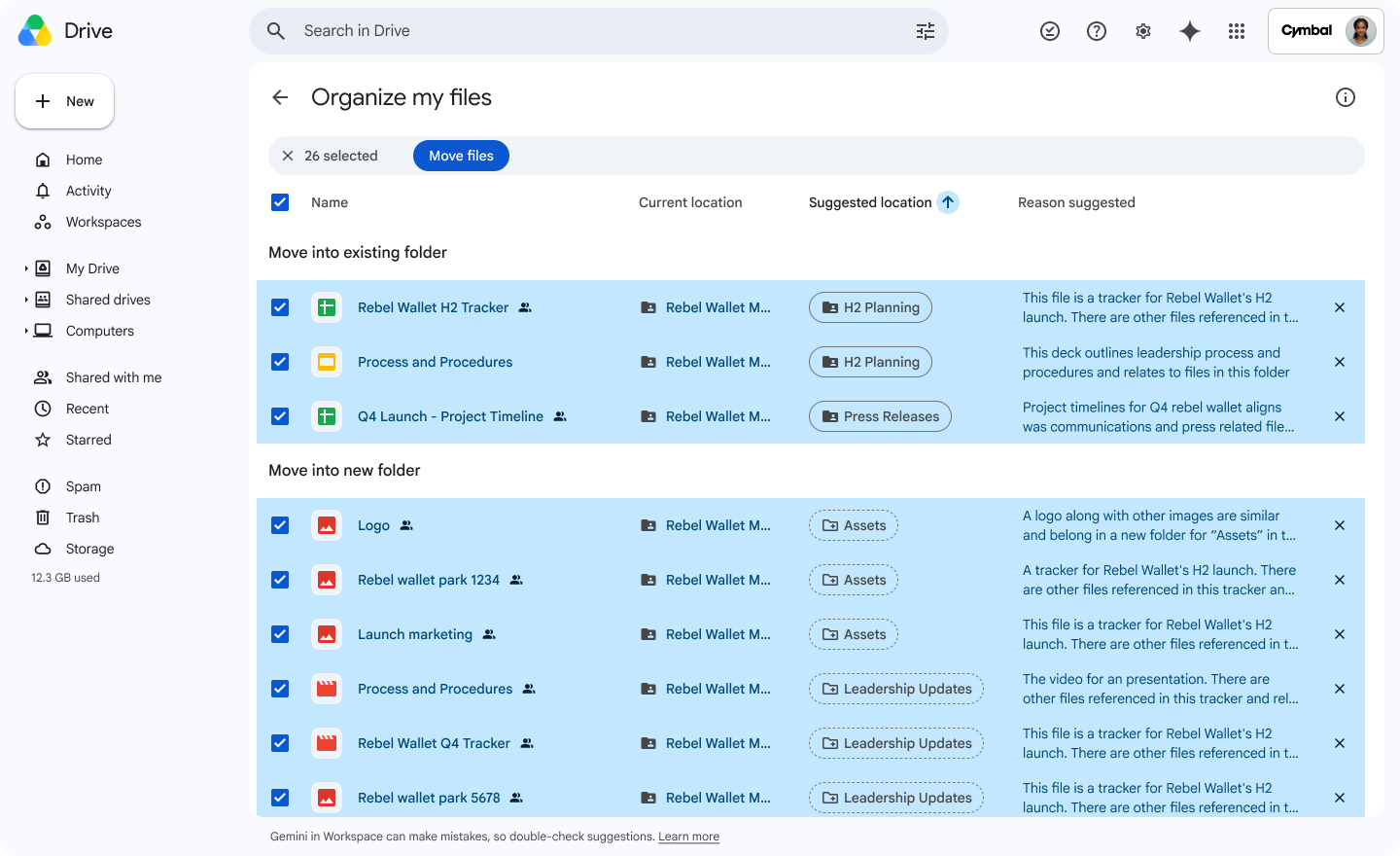
Una cartella “Download” piena di documenti, presentazioni e PDF può diventare difficile da consultare anche quando ogni file è ancora utile. In Google Drive, Gemini può aiutare a rimettere ordine nei file lasciati fuori dalle cartelle, proponendo destinazioni invece di spostarli di propria iniziativa. La differenza è importante: l’assistente prepara una bozza di organizzazione, mentre la scelta e la conferma restano all’utente.
Che cosa fa davvero “Suggerisci spostamenti di file”
La funzione non è una pulizia automatica dell’intero archivio. Esamina i file non organizzati in una posizione di Drive e suggerisce di inserirli in cartelle già esistenti oppure di creare nuove cartelle per gruppi correlati. Per formulare le proposte considera il contenuto dei file, le abitudini con cui l’utente organizza Drive e criteri generali di classificazione. L’obiettivo pratico è ridurre il lavoro ripetitivo di decidere, elemento per elemento, dove archiviare un documento.
Le proposte possono essere affinate: si può chiedere, per esempio, di raggruppare i materiali per anno, progetto o tipo di riunione, scegliere una suddivisione più o meno granulare e accorciare i nomi suggeriti per le nuove cartelle. È anche possibile rinominare una cartella proposta o cambiare la destinazione di un singolo elemento. Non è quindi necessario accettare in blocco la prima struttura elaborata da Gemini.
Come valutare le proposte prima di applicarle
Apri Google Drive sul computer e controlla “Il mio Drive” oppure una cartella: quando ci sono elementi idonei, può comparire il pulsante “Suggerisci spostamenti di file”. Gemini presenta i suggerimenti per i file sciolti, distinguendo gli spostamenti verso cartelle esistenti dalla creazione di nuove destinazioni. Prima di procedere, verifica il nome e il contesto di ogni elemento, la posizione proposta e l’eventuale cartella di arrivo. Un titolo generico come “Documento” o una scansione illeggibile possono rendere ambigua anche una classificazione plausibile.
Puoi selezionare solo alcuni file, rimuovere una proposta che non vuoi usare oppure modificare la destinazione. Dopo aver scelto cosa spostare, il comando per applicare le modifiche mostra una conferma prima di completare l’operazione. Questo passaggio permette di mantenere intatta una struttura personale o di lavoro che non vuoi delegare interamente all’assistente. Se rifiuti una specifica coppia file-cartella, Drive indica che Gemini non la riproporrà per 30 giorni.
Disponibilità e limiti da considerare
La funzione è pensata per Drive sul web e, secondo la guida di Google, l’interfaccia “Suggerisci spostamenti di file” è disponibile in inglese. Google ha annunciato la disponibilità generale per piani Google Workspace e Google AI idonei; l’accesso concreto dipende quindi dal tipo di account e dalle impostazioni dell’organizzazione. È necessario avere autorizzazioni di Editor sui file interessati. La guida elenca tra i contenuti supportati PDF, documenti, fogli, presentazioni, file Microsoft Office, immagini e video con trascrizioni, oltre alle scorciatoie. Se il pulsante non appare, controlla lingua, account e autorizzazioni prima di concludere che ci sia un errore.
Gemini suggerisce spostamenti: non cancella duplicati né archivia automaticamente file vecchi come se stesse ripulendo tutto il Drive. Inoltre, l’analisi non rende infallibile il riconoscimento del contesto. Una fattura può riferirsi a un progetto e non alla cartella “Spese”; una presentazione può essere utile in più raccolte. Per questo conviene controllare le destinazioni, soprattutto per documenti di lavoro, materiali condivisi o file con nomi poco descrittivi, e confermare soltanto gli spostamenti che hanno senso.
Se cambi idea dopo lo spostamento
Drive mostra una notifica di conferma dopo lo spostamento e permette di usare “Annulla” subito, oppure le scorciatoie standard Ctrl+Z su Windows e Comando+Z su Mac. L’annullamento ripristina gli spostamenti, ma Google precisa che le nuove cartelle create non vengono eliminate: questo evita di rimuovere contenuti che nel frattempo potrebbero essere stati aggiunti. Vale la pena ricordarlo quando si sperimenta una struttura nuova, perché annullare l’operazione non equivale a riportare ogni dettaglio del Drive allo stato iniziale.
Usata con questa cautela, la funzione è più utile come punto di partenza che come archivista autonomo. Può aiutare a individuare gruppi e destinazioni quando ci sono molti file sparsi, lasciando però all’utente il controllo su nomi, gerarchie e scelte finali. Se il tuo Drive è già organizzato in modo preciso, potresti preferire intervenire solo su una cartella circoscritta; se invece accumuli documenti senza una destinazione chiara, esaminare i suggerimenti uno alla volta offre un modo pratico per iniziare, senza delegare decisioni irreversibili.