Come risolvere l'errore “Non consegnato” di iMessage su iPhone: guida completa e definitiva
L'errore 'Non consegnato' di iMessage su iPhone può avere molte cause. Segui la nostra guida dettagliata con soluzioni semplici e avanzate per risolvere il problema in modo definitivo.

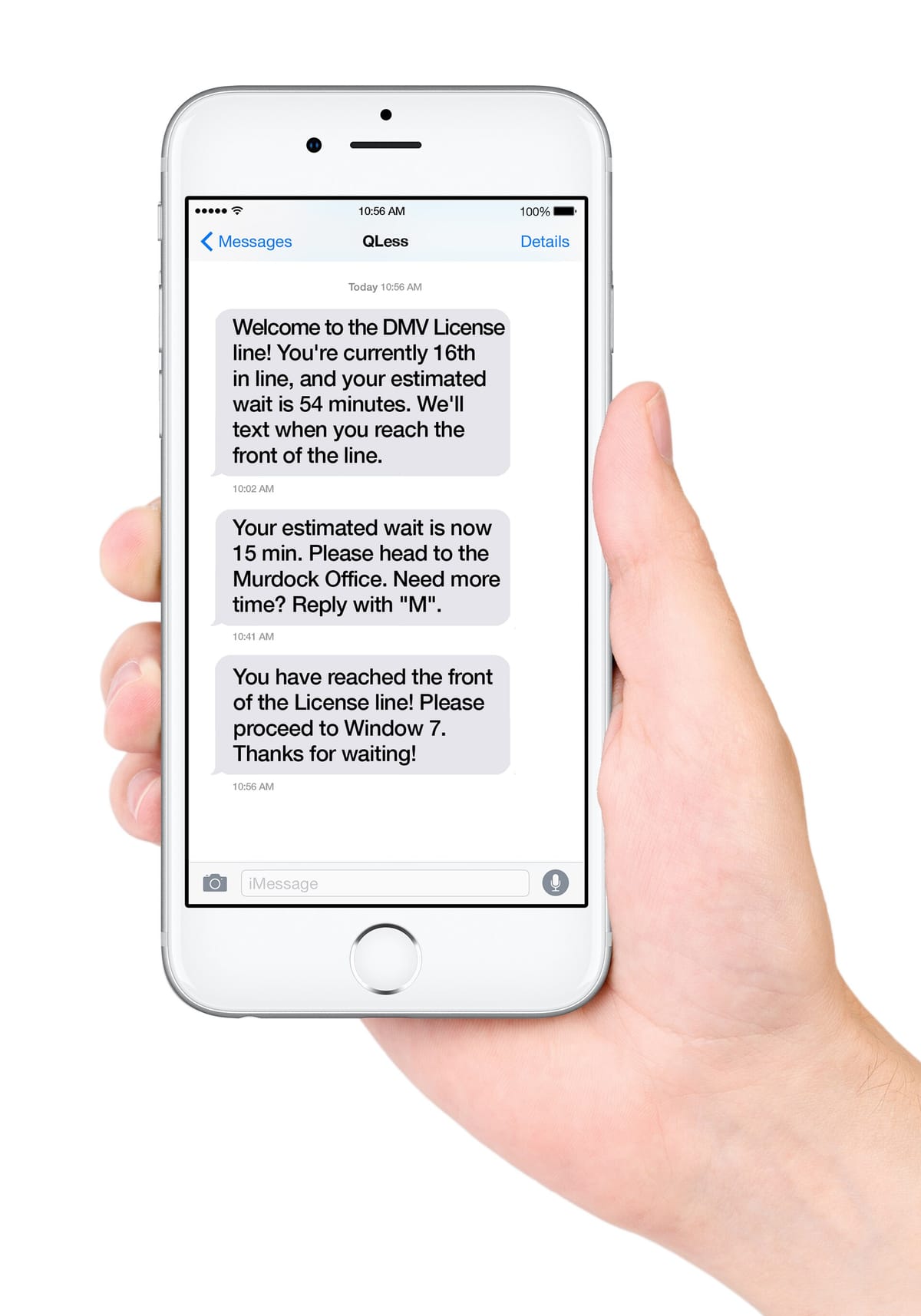
Hai mai tentato di inviare un messaggio dal tuo iPhone e ti sei ritrovato davanti al temuto avviso “Non consegnato”? Se la risposta è sì, non sei solo. Questo errore è uno dei problemi più comuni segnalati dagli utenti Apple in Italia e nel mondo. Può capitare all'improvviso, anche con una connessione internet perfetta, e può riguardare sia iMessage (bolle blu) sia SMS/RCS (bolle verdi). In questo articolo, scritto con un approccio giornalistico e pensato per offrirti una soluzione passo dopo passo, esploreremo tutte le cause di questo errore e ti forniremo le strategie più efficaci per risolverlo in modo definitivo.
Cos’è iMessage e perché è diverso da SMS e RCS
Per capire come risolvere l’errore “Non consegnato”, è fondamentale comprendere la natura di iMessage. L’app Messaggi di Apple non è un semplice servizio di SMS: integra tre diverse tecnologie. La prima, e più conosciuta, è iMessage, il servizio di messaggistica proprietario di Apple che utilizza una connessione internet (Wi-Fi o dati mobili) e appare con le bolle blu. La seconda è RCS (Rich Communication Services), il protocollo più moderno che sostituisce gradualmente gli SMS e che Apple ha adottato a partire da iOS 18 per migliorare l’esperienza con utenti Android: le bolle rimangono verdi ma il servizio offre conferme di lettura e file ad alta risoluzione. La terza è il classico SMS, riconoscibile dalle bolle verdi e che funziona attraverso la rete telefonica.
Questa distinzione è cruciale: l’errore “Non consegnato” può verificarsi per motivi differenti a seconda del servizio utilizzato. Se invii un iMessage e vedi “Non consegnato”, il problema riguarda quasi sempre la connessione internet o i server Apple. Se invece il messaggio verde non viene consegnato, il problema potrebbe essere legato al gestore telefonico o alla copertura di rete.
Le cause più comuni dell’errore “Non consegnato”
Prima di passare alle soluzioni, è utile conoscere le cause scatenanti. Spesso il problema è temporaneo, ma a volte può richiedere un intervento più profondo. Ecco le situazioni più frequenti che abbiamo raccolto analizzando le segnalazioni degli utenti italiani e le indicazioni della stessa Apple:
- Connessione internet instabile: iMessage richiede una connessione Wi-Fi o cellulare attiva. Se il segnale è debole o assente, i messaggi non partono.
- Server Apple in manutenzione: anche i server di Apple possono andare in tilt. In questi casi l’errore è globale e si risolve da solo.
- Numero di telefono o ID Apple non configurato correttamente: se iMessage non riesce a riconoscere il tuo numero o il tuo account, la consegna fallisce.
- Destinatario non raggiungibile: se il destinatario ha disattivato iMessage, ha un dispositivo spento o si trova in una zona senza copertura, il messaggio potrebbe non essere consegnato.
- Impostazioni di data e ora errate: un orologio di sistema non sincronizzato può interferire con l’autenticazione dei server Apple.
- Bug dopo un aggiornamento iOS: a volte una nuova versione di iOS introduce bug temporanei nel modulo di messaggistica.
- Problemi di rete del gestore: per SMS/RCS, l’errore può dipendere da guasti o da una configurazione APN errata.
Come risolvere: dalla base al professionale
Ora passiamo alla parte pratica. Ti guideremo attraverso una serie di soluzioni, ordinate dalla più semplice alla più avanzata. Consigliamo di procedere passo dopo passo e verificare dopo ogni tentativo se il messaggio viene finalmente consegnato.
1. Controlla la connessione internet
La prima cosa da fare è verificare la tua connessione. Apri una pagina web su Safari o guarda se l’icona Wi-Fi o 5G è visibile. Se la connessione è debole, prova ad attivare e disattivare la modalità aereo, oppure passa dal Wi-Fi ai dati mobili (o viceversa). A volte la rete Wi-Fi publica blocca il traffico iMessage: in quel caso prova a usare la rete cellulare.
2. Disattiva e riattiva iMessage
Un metodo classico ma efficace: vai su Impostazioni > Messaggi e disattiva l’interruttore di iMessage. Attendi qualche secondo, riavvia il telefono e poi riattiva iMessage. Questa operazione costringe l’app a riconnettersi ai server Apple e spesso elimina errori di autenticazione.
3. Controlla lo stato del server Apple
Se il problema è globale, non c’è nulla che tu possa fare direttamente. Puoi visitare la pagina ufficiale Sistema Apple per verificare se il servizio iMessage ha subito un’interruzione. In genere il ripristino avviene entro poche ore.
4. Verifica data e ora
Vai su Impostazioni > Generali > Data e ora e assicurati che l’opzione “Imposta automaticamente” sia attiva. Se lo era già, prova a disattivarla e riattivarla, oppure imposta manualmente il fuso orario di Roma. Un orologio non sincronizzato provoca errori di crittografia con i server Apple.
5. Controlla il numero di telefono associato a iMessage
Apri Impostazioni > Messaggi > Invia e ricevi e verifica che il tuo numero di telefono sia spuntato. A volte, dopo un cambio SIM o un ripristino, il numero non viene più associato. In tal caso, deseleziona e riseleziona il numero, oppure inserisci il tuo ID Apple.
6. Invia come SMS
Se il problema riguarda solo iMessage, puoi impostare l’iPhone in modo che invii automaticamente il messaggio come SMS quando iMessage non riesce a consegnarlo. Vai su Impostazioni > Messaggi e attiva “Invia come SMS”. In questo modo, se iMessage non parte, l’iPhone proverà a inviare un SMS tradizionale (attenzione: i costi dipendono dal tuo piano tariffario).
7. Riavvia l’iPhone
Può sembrare banale, ma un riavvio risolve la maggior parte dei problemi temporanei. Spegni l’iPhone e riaccendilo dopo 30 secondi. Se hai un modello con Face ID, tieni premuto il tasto laterale e uno dei tasti volume per spegnere. Per il riavvio forzato: tieni premuto il tasto laterale e il tasto volume giù finché non appare il logo Apple.
8. Controlla l’ID Apple
Vai su Impostazioni > Il tuo nome > Nome, numeri di telefono, email e assicurati che il tuo account sia in stato attivo. Se hai più dispositivi Apple, verifica che siano tutti collegati allo stesso ID Apple. Un conflitto di account può impedire la consegna.
9. Aggiorna iOS
Se nessun metodo precedente ha funzionato, potrebbe esserci un bug del sistema. Vai su Impostazioni > Generali > Aggiornamento software e installa l’ultima versione di iOS. Apple rilascia aggiornamenti frequenti proprio per correggere problemi relativi a iMessage e alla connettività.
10. Ripristina le impostazioni di rete
Questa operazione cancella le reti Wi-Fi salvate, le password e le impostazioni APN, ma può risolvere i problemi di rete persistenti. Vai su Impostazioni > Generali > Trasferisci o ripristina iPhone > Ripristina > Ripristina impostazioni di rete. Dopo il ripristino, dovrai riconnetterti alle reti Wi-Fi e configurare eventuali APN del gestore.
11. Disattiva VPN e proxy
Se utilizzi una VPN o un proxy, è possibile che stiano interferendo con la comunicazione sicura di iMessage. Prova a disattivarli temporaneamente e a inviare nuovamente il messaggio. In Italia, alcune VPN con server lontani possono rallentare iMessage o bloccarlo del tutto.
12. Contatta il tuo gestore telefonico
Per problemi legati a SMS/RCS, il gestore potrebbe avere un guasto o potrebbe non aver attivato correttamente il servizio RCS sul tuo numero. Contatta l’assistenza clienti del tuo operatore (TIM, Vodafone, Wind Tre, Iliad, ecc.) e chiedi se ci sono interruzioni note o se è necessario configurare manualmente i parametri di rete.
13. Contatta l’assistenza Apple
Se hai provato tutti i passaggi e l’errore persiste, potrebbe esserci un problema hardware o un account bloccato. Puoi contattare il supporto Apple tramite l’app Assistenza o chiamando il numero verde. Verifica anche se ci sono centri autorizzati nelle principali città italiane come Roma, Milano o Napoli.
Specificità per l’Italia: disponibilità e costi
In Italia, iMessage è disponibile gratuitamente su tutti gli iPhone a partire da iOS 5 ed è attivo per impostazione predefinita. Non richiede alcun costo aggiuntivo né abbonamento: consuma soltanto i dati della tua connessione internet, sia mobile che Wi-Fi. La funzionalità RCS, introdotta con iOS 18, è ormai supportata dai principali operatori italiani, ma la disponibilità effettiva può variare in base al gestore e al modello di iPhone. Per verificare se il tuo operatore supporta RCS, consulta le pagine di assistenza del gestore o controlla nelle impostazioni di Messaggi la presenza della voce “Testo RCS”. Se il tuo gestore non supporta RCS, il messaggio verrà inviato come SMS normale, con i costi previsti dal tuo piano tariffario.
Prevenzione: come evitare che l’errore si ripresenti
Dopo aver risolto il problema, è importante adottare alcune buone pratiche per evitare che si ripresenti. Mantieni sempre aggiornato il tuo iPhone, utilizza una connessione stabile, evita di usare reti Wi-Fi pubbliche non sicure per iMessage, e controlla periodicamente che il tuo numero sia correttamente associato all’ID Apple. Inoltre, se viaggi spesso, assicurati di avere un piano dati adeguato per l’estero: iMessage in roaming funziona, ma può andare incontro a limitazioni del gestore.
Conclusione
L’errore “Non consegnato” è frustrante, ma nella stragrande maggioranza dei casi si risolve con semplici passaggi. Abbiamo esaminato le cause principali e le soluzioni più efficaci, dal controllo della connessione al ripristino delle impostazioni di rete. Ricorda che il servizio iMessage è gratuito, disponibile in tutta Italia e non richiede alcuna configurazione particolare. Se il problema persiste, non esitare a contattare il supporto Apple: a volte una soluzione personalizzata è necessaria per account con particolari problematiche. Segui questa guida e potrai tornare a inviare i tuoi messaggi in “blu” senza più timori.
Articolo informativo a scopo di assistenza. Le soluzioni proposte funzionano su iPhone con iOS 17 e versioni successive.