Adattatore USB-A e USB-C: come scegliere quello giusto
Una guida pratica per riconoscere il verso corretto dell’adattatore e capire quali dati controllare per trasferimento e ricarica.

Un adattatore USB sembra un accessorio semplice, finché non ci si accorge che due prodotti dall’aspetto simile possono avere connettori alle estremità opposte o capacità diverse. Il primo controllo, quindi, non è il colore né la promessa di “alta velocità”: è capire quale porta offre il computer e quale spina richiede la periferica. Solo dopo ha senso confrontare dati, ricarica e ingombro.
Partire dalla forma dei due connettori
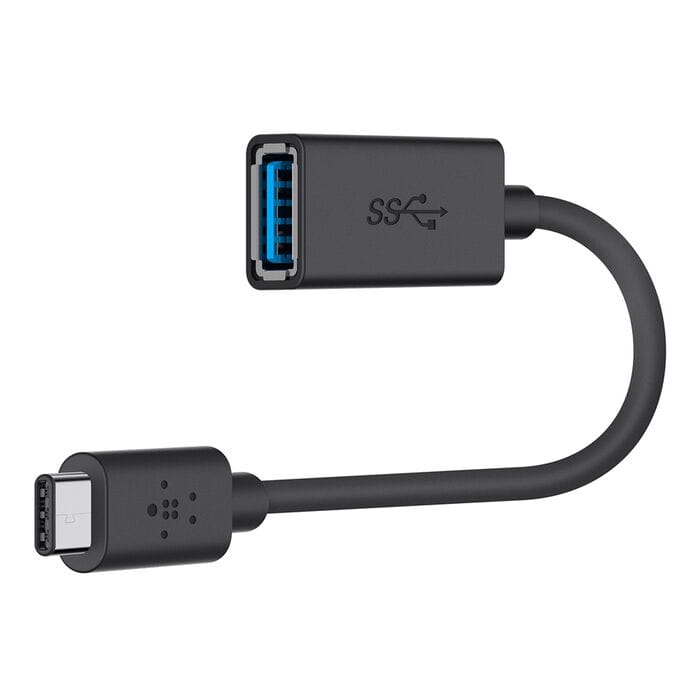
USB-A è il connettore rettangolare tradizionale; USB-C è quello piccolo e reversibile che si inserisce in entrambi i versi. Un adattatore non inverte magicamente una porta: bisogna leggere le estremità indicate dal produttore e immaginare il collegamento completo. Se il portatile ha una porta USB-C e vuoi attaccare una chiavetta con spina USB-A, serve un accessorio con spina USB-C lato computer e presa USB-A lato chiavetta. Il modello Belkin F2CU036, per esempio, è descritto dal produttore proprio come USB-C maschio verso USB-A femmina. Nel verso opposto, quando una porta USB-A deve accogliere un cavo USB-C, occorre un prodotto progettato per quel collegamento; non basta fidarsi della dicitura generica “USB-A/USB-C”.
Questa distinzione evita l’acquisto più frustrante: avere il connettore giusto nel formato sbagliato. Prima dell’ordine conviene confrontare una foto ravvicinata dell’accessorio con le porte del computer e con la spina del cavo o della periferica. Controlla inoltre se ti serve una presa femmina per inserire un cavo, oppure una spina maschio da collegare direttamente al dispositivo. Una prolunga corta e un adattatore rigido possono svolgere ruoli diversi anche se entrambi mostrano USB-C e USB-A nel titolo.
La forma non dice quanto sarà veloce
Il secondo equivoco riguarda la velocità. Il connettore USB-C descrive una forma, non una prestazione garantita: USB-IF specifica che il collegamento USB 2.0 arriva fino a 480 megabit al secondo, mentre USB 3.2 comprende modalità da 5, 10 e 20 gigabit al secondo. Sono valori massimi dello standard, non promesse sulla velocità reale di ogni copia. Un adattatore commercializzato come USB 3.0 da 5 Gbps, come l’esempio Belkin citato, dichiara una capacità diversa da un accessorio limitato a USB 2.0; resta comunque necessario che anche computer, cavo e periferica supportino la modalità adatta.
Per mouse, tastiere e ricevitori che trasferiscono pochi dati, la velocità massima spesso non è il criterio decisivo. Con un disco esterno o una memoria che usi per spostare video e archivi, invece, leggere la specifica prima di comprare può risparmiare attese. Cerca la velocità dichiarata nella scheda del prodotto e considera l’intera catena: la connessione non può superare la capacità dell’anello più lento. Se una pagina si limita a dire “USB-C” senza indicare la modalità dati, non dedurre che supporti USB 3.2 o USB4 dal solo aspetto della porta.
Ricarica: controllare il prodotto, non il solo connettore
Un adattatore destinato al trasferimento dati non va scelto automaticamente come soluzione di ricarica. Il connettore da solo non rivela quanta potenza sarà disponibile né quali funzioni di alimentazione siano supportate: queste dipendono dalle specifiche dichiarate per l’adattatore e dagli altri componenti collegati. Se vuoi caricare un telefono o alimentare una periferica, controlla nella scheda tecnica i limiti di potenza e l’uso previsto; se il dato non è riportato, chiedi al produttore invece di assumere che il modello supporti la ricarica rapida. Non è l’adattatore a trasformare una porta del computer in una sorgente più potente.
È utile tenere separati i due impieghi anche quando si sceglie un accessorio da portare sempre con sé. Un piccolo adattatore USB-C verso USB-A può risolvere il collegamento di una chiavetta o di un ricevitore, ma non sostituisce un hub quando servono più porte contemporaneamente. Se il laptop ha poche connessioni, annota prima quali dispositivi vuoi usare insieme: potrebbe essere più pratico un hub con porte, alimentazione e uscite indicate chiaramente, anziché accumulare adattatori singoli.
Una scelta pratica in tre passaggi
Per decidere senza perdersi tra sigle, scrivi prima il percorso: “porta del computer → adattatore → cavo o periferica”. Poi verifica il verso di spina e presa, e infine confronta la specifica di velocità o di alimentazione che serve davvero al tuo uso. È un metodo più affidabile del comprare il prodotto più economico o quello che promette genericamente “compatibilità universale”.
Se colleghi accessori semplici e sposti pochi dati, un modello essenziale può essere sufficiente, purché il verso sia giusto e il produttore descriva chiaramente la funzione. Per archivi e file voluminosi, cerca una velocità esplicita e confrontala con quella dichiarata per l’unità e per il computer. Per la ricarica, fai lo stesso con la potenza: numero e forma dei connettori non sostituiscono quella specifica. Infine, se vuoi evitare di lasciare una sporgenza rigida attaccata al portatile, valuta un modello con cavetto; se invece lo userai in viaggio, dimensioni e custodia possono contare più di una funzione che non ti serve.
In sintesi, scegliere bene significa abbinare connettori corretti e prestazioni necessarie, senza attribuire all’adattatore capacità che appartengono al resto della connessione. Una foto chiara delle due estremità, una scheda tecnica leggibile e il percorso d’uso annotato prima dell’acquisto sono controlli rapidi che riducono gli errori e rendono più facile trovare un accessorio adatto, sia per una singola periferica sia per una postazione con dispositivi di generazioni diverse.