Xbox mode in Windows 11: guida pratica a impostazioni e controller
Xbox mode offre in Windows 11 un’interfaccia di gioco a schermo intero. Ecco requisiti, accesso, navigazione e differenze rispetto a Game Mode.

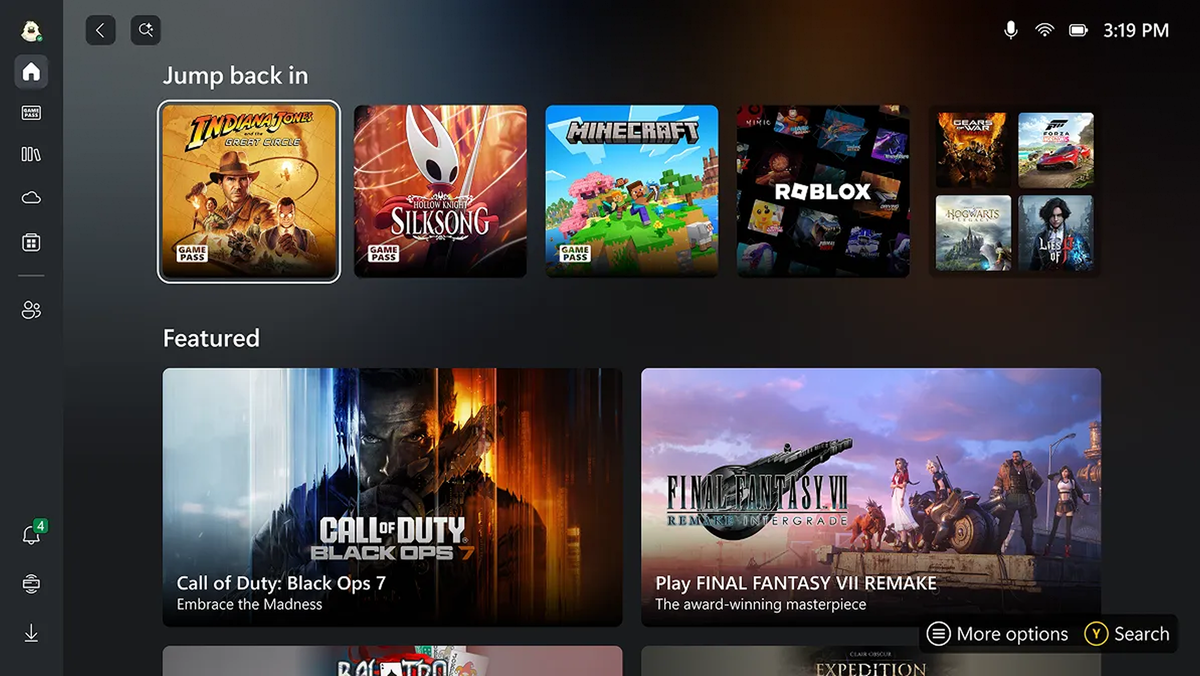
Windows 11 può offrire un’interfaccia di gioco a schermo intero ispirata alle console Xbox. Microsoft la chiama Xbox mode: è pensata per rendere più agevole l’uso con un controller, portare in primo piano l’app usata come raccolta o avvio dei giochi e ridurre le distrazioni del desktop. Non è una console né un potenziamento universale delle prestazioni; è un diverso modo di navigare Windows quando si vuole giocare dal divano o da un dispositivo portatile.
Che cos’è Xbox mode e a chi serve
Quando si attiva questa modalità, Windows avvia l’app scelta come schermata principale per i giochi e li mostra a schermo intero. Microsoft la descrive come un’esperienza ottimizzata per il controller, ma resta possibile spostarsi tra giochi e applicazioni aperte e tornare al desktop. Il vantaggio pratico è soprattutto organizzativo: su un PC condiviso tra lavoro e gioco, l’interfaccia dedicata riduce i passaggi tra desktop, launcher e titoli. Non cambia però la natura dei programmi installati e non garantisce che ogni gioco o applicazione si comporti come un’app Xbox.
La disponibilità dipende dalla versione di Windows e dal dispositivo. La guida Microsoft indica Windows 11 versione 24H2 o successiva e precisa che la funzione è distribuita solo nei mercati supportati. Su PC tradizionali l’opzione va abilitata nelle Impostazioni; sui dispositivi portatili da gaming si può anche scegliere quale app usare come schermata principale e se entrare nella modalità dopo l’accesso a Windows. Se la voce non compare, controllare prima gli aggiornamenti di Windows e le impostazioni di gioco: non è detto che il dispositivo o il mercato siano già inclusi nella distribuzione.
Come attivarla e raggiungere la schermata di gioco
Apri Impostazioni > Giochi > Xbox mode. Su un PC non portatile, attiva Xbox mode; su un handheld, scegli una delle app supportate installate come home app. La schermata può essere richiamata dai punti di accesso di Game Bar o Visualizzazione attività. La scorciatoia Windows + F11 permette di entrare o uscire dalla modalità. In Game Bar si apre il pannello con Windows + G; Visualizzazione attività si richiama con Windows + Tab. I nomi e la posizione delle voci possono variare con lingua e aggiornamenti, quindi conviene seguire l’etichetta Xbox mode presente nella propria versione di Windows invece di cercare pulsanti descritti per build precedenti.
Sui dispositivi portatili compatibili, l’opzione per entrare in Xbox mode all’avvio può far partire l’esperienza dopo l’accesso. È facoltativa: chi usa lo stesso handheld anche per attività desktop può preferire mantenere l’avvio normale e aprire la modalità solo quando serve. Microsoft segnala che, sugli handheld, l’impostazione di avvio può intervenire sui processi in background; per applicare le ottimizzazioni quando si rientra dalla sessione desktop potrebbe essere proposto un riavvio. Non è quindi necessario configurare l’avvio automatico per provare la funzione.
Passare tra giochi, applicazioni e desktop
Xbox mode mostra una finestra alla volta e le app vengono aperte a schermo intero quando possibile. Alcune applicazioni che normalmente usano più finestre possono mostrare soltanto quella più recente; quelle prive di supporto per il pieno schermo possono apparire su uno sfondo nero. Anche alcuni comandi da tastiera del desktop non sono attivi allo stesso modo. Sono compromessi da considerare se il PC viene usato per programmi di produttività o strumenti con più pannelli simultanei.
Per cambiare elemento aperto, usa Visualizzazione attività: Microsoft documenta l’accesso con Windows + Tab, la pressione prolungata del pulsante Xbox sui dispositivi compatibili oppure, sui dispositivi touch, un gesto dal bordo inferiore. Con un controller ci si sposta tra gli elementi con stick o pulsanti dorsali; con la tastiera si possono usare i tasti freccia. Per tornare al desktop si può usare nuovamente Windows + F11 o scegliere il desktop da Visualizzazione attività. La stessa schermata consente di riprendere l’app di gioco principale senza dover chiudere tutto.
Xbox mode non è Game Mode
I due nomi indicano funzioni distinte. Xbox mode riguarda l’interfaccia e la navigazione a schermo intero; Game Mode è un’impostazione separata di Windows dedicata al comportamento del sistema durante il gioco. Attivare una non equivale ad attivare l’altra e la modalità Xbox, da sola, non va presentata come una promessa di più fotogrammi al secondo o di prestazioni migliori su qualsiasi computer. Se l’obiettivo è una schermata più comoda da controller, prova Xbox mode; se vuoi intervenire sulle impostazioni di gioco di Windows, cerca separatamente Modalità di gioco nelle Impostazioni. È utile valutare le due opzioni per ciò che fanno, senza confondere l’interfaccia con un aggiornamento hardware.
Quando conviene usarla
La modalità è più sensata su un handheld compatibile o su un PC collegato a un televisore, dove mouse e tastiera non sono sempre a portata di mano. Può rendere più immediato aprire la raccolta, riprendere un titolo e passare a un’altra app con il controller. Su una postazione da scrivania usata spesso per il multitasking, invece, il desktop tradizionale può restare più pratico: la visualizzazione a finestra singola e le limitazioni di alcuni programmi sono aspetti concreti, non difetti da ignorare.
Prima di cambiare il comportamento all’avvio, prova la scorciatoia e verifica che il controller, l’app principale e i giochi che usi più spesso siano accessibili come previsto. Se non ti trovi bene, esci con Windows + F11 e disattiva Xbox mode dalle Impostazioni. Questa prova reversibile è il modo più semplice per capire se l’interfaccia riduce davvero i passaggi nel tuo caso: l’utilità dipende dal dispositivo, dalle app e dal modo in cui giochi, non soltanto dal nome Xbox.