Come usare un iPad come secondo schermo per Mac e PC Windows: guida completa
Con Sidecar puoi usare un iPad come secondo display del Mac; su Windows servono applicazioni dedicate. Ecco le opzioni principali e i requisiti da controllare.

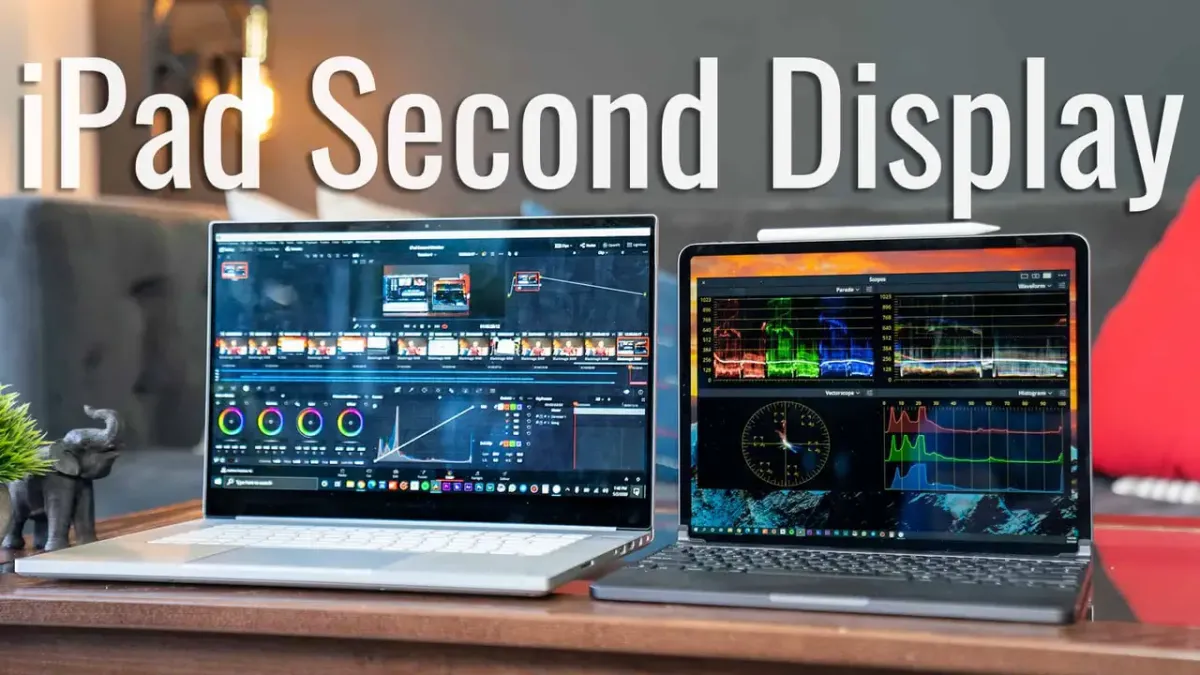
L'iPad è molto più di un semplice tablet per guardare film, leggere, annotare o disegnare. Grazie a una serie di funzioni integrate e ad alcune applicazioni di terze parti, può trasformarsi in un vero e proprio secondo schermo per il tuo Mac o per un PC Windows. È una soluzione particolarmente utile per chi lavora spesso fuori casa, in un bar, in viaggio o in smart working: invece di portare con sé un display portatile aggiuntivo, si può sfruttare lo schermo che già si possiede, ampliando lo spazio di lavoro senza occupare spazio extra nello zaino.
Perché usare l'iPad come secondo monitor?
Il motivo principale è la produttività. Avere un secondo schermo permette di tenere aperte più finestre contemporaneamente, di controllare la posta elettronica mentre si scrive un documento, di tenere un foglio di riferimento mentre si lavora a un progetto grafico o di seguire una videochiamata mentre si prendono appunti. Tutto questo è possibile anche in mobilità, senza dover portare con sé un monitor esterno e i relativi adattatori di alimentazione.
L'iPad offre un pannello di qualità molto elevata, con una buona resa cromatica, il supporto al tocco e, su molti modelli, la compatibilità con Apple Pencil. Non è nato per essere un monitor esterno, ma in questo ruolo funziona sorprendentemente bene. Le prestazioni, però, dipendono molto dalla connessione che si utilizza: quella via cavo è generalmente più stabile e con meno latenza, mentre quella wireless offre maggiore libertà di movimento.
Requisiti di base per trasformare l'iPad in un secondo schermo
Prima di iniziare è importante verificare di avere tutto il necessario. I requisiti cambiano a seconda che si utilizzi un Mac o un PC Windows, ma in linea generale servono:
- un iPad compatibile, con iPadOS 13 o versioni successive;
- un Mac con macOS Catalina 10.15 o successivo, oppure un PC Windows 10 o 11;
- un cavo USB, USB-C o Lightning per la connessione cablata;
- una rete Wi-Fi stabile per le connessioni wireless;
- lo stesso account iCloud con Apple ID per utilizzare Sidecar;
- un'app desktop e un client da installare sul computer se si utilizza Windows con soluzioni di terze parti.
Se utilizzi un Mac, la soluzione più semplice e gratuita è Sidecar. Se utilizzi Windows, invece, dovrai affidarti per forza a un'applicazione di terze parti, perché Microsoft non offre un supporto nativo per l'iPad come secondo display.
Con Sidecar puoi estendere il desktop del Mac sull'iPad, trascinare finestre tra i due schermi, usare l'iPad come tavoletta grafica con Apple Pencil e sfruttare la barra dei tocchi se il Mac è dotato di Touch Bar. È una soluzione elegante, stabile e soprattutto senza costi aggiuntivi.
Compatibilità di Sidecar
Non tutti i Mac e tutti gli iPad supportano Sidecar. In generale, sono compatibili:
Come attivare Sidecar su Mac e iPad
Configurare Sidecar è molto semplice. Ecco i passaggi da seguire:
Cosa puoi fare con Sidecar
Sidecar non si limita a replicare il desktop. Sul lato dell'iPad puoi visualizzare una barra laterale con scorciatoie, come i tasti Comando, Maiuscole e Opzione. Puoi anche mostrare la barra dei tocchi in basso, se il tuo Mac la possiede. Con Apple Pencil, l'iPad diventa una tavoletta grafica: puoi disegnare, firmare documenti e usare strumenti creativi direttamente nelle app macOS.
Inoltre, il supporto multi-touch ti permette di usare gesti come lo scorrimento a due dita, il pizzico per zoomare e la rotazione, rendendo l'interazione molto naturale.
Duet Display per Windows e Mac
Duet Display è una delle applicazioni più conosciute per trasformare iPad, iPhone e altri tablet in un second display. È stata sviluppata da un team di ex ingegneri Apple e sfrutta la potenza di calcolo del computer per inviare il segnale video all'iPad. Funziona sia con Mac sia con PC Windows, e offre due modalità di connessione: via cavo USB o USB-C e via Wi-Fi.
Come configurare Duet Display
- Scarica Duet Display dall'App Store sul tuo iPad.
- Installa il client Duet sul tuo computer Windows o Mac.
- Collega l'iPad al computer tramite cavo USB o USB-C.
- Apri il client desktop e l'app Duet sull'iPad.
- Dopo pochi secondi, l'iPad viene riconosciuto come schermo aggiuntivo.
Una volta connesso, puoi scegliere se duplicare o estendere il desktop dalle impostazioni di Windows. Puoi anche regolare risoluzione e frequenza di aggiornamento per trovare il giusto equilibrio tra qualità e fluidità.
Splashtop Wired XDisplay per PC Windows
Se vuoi una connessione estremamente stabile e con bassa latenza, Splashtop Wired XDisplay è un'ottima alternativa. Come suggerisce il nome, questa applicazione funziona esclusivamente via cavo, sfruttando il collegamento USB per trasmettere il video in modo efficiente. È particolarmente indicata per chi lavora in contesti dove la latenza è un problema, come il gaming, il video editing o la produttività intensa.
Come configurare Splashtop Wired XDisplay
- Installa l'app Splashtop Wired XDisplay sul tuo iPad.
- Scarica e installa il client desktop per Windows dal sito ufficiale.
- Collega iPad e computer con un cavo USB o USB-C.
- Apri l'app e il client: la connessione viene stabilita automaticamente.
- Su Windows, scegli se estendere o duplicare il desktop nelle impostazioni di visualizzazione.
Una delle caratteristiche più interessanti di Splashtop Wired XDisplay è la possibilità di utilizzare il tablet come una sorta di pannello di controllo touch. Puoi toccare, trascinare e interagire con le finestre del computer direttamente dallo schermo dell'iPad.
Luna Display: la soluzione hardware per professionisti
Luna Display adotta un approccio completamente diverso. Invece di affidarti solo a un'app, utilizzi un piccolo adattatore hardware che si collega alla porta USB-C o DisplayPort del computer. L'iPad riceve il segnale tramite una app dedicata e, grazie al dongle, la trasmissione è molto più efficiente rispetto a una semplice app via cavo.
Come scegliere la soluzione giusta
La scelta dipende principalmente dal sistema operativo che utilizzi e dal tipo di lavoro che svolgi. Se hai un Mac, Sidecar è la scelta più semplice, immediata ed economica. Offre una buona stabilità, la compatibilità con Apple Pencil e non richiede l'installazione di software aggiuntivi.
Se utilizzi un PC Windows, Duet Display è la soluzione più completa, perché supporta sia la connessione via cavo sia quella wireless. Se invece lavori prevalentemente alla scrivania e vuoi la massima reattività possibile, Splashtop Wired XDisplay è più che sufficiente, soprattutto perché la versione base è gratuita. Per i professionisti che non vogliono scendere a compromessi e sono disposti a investire in un accessorio hardware, Luna Display rappresenta il top di gamma.
Consigli per ottenere la migliore esperienza
Per utilizzare l'iPad come secondo schermo nel modo più efficiente possibile, segui questi consigli pratici:
- Usa un cavo USB o USB-C quando puoi: la connessione cablata garantisce una latenza minore e una maggiore stabilità rispetto al Wi-Fi.
- Mantieni l'iPad carico. L'uso come display esterno consuma batteria rapidamente, quindi se possibile lascialo collegato all'alimentazione.
- Chiudi le app in background sull'iPad per liberare memoria e ridurre i rallentamenti.
- Disattiva il Wi-Fi sul Mac se utilizzi una connessione via cavo con un'app di terze parti, per evitare interferenze.
- Imposta Windows o macOS in modalità Estendi schermo, così potrai trascinare le finestre da un display all'altro senza duplicare l'immagine.
- Regola la risoluzione dell'iPad nelle impostazioni di visualizzazione se noti che i caratteri sono troppo piccoli o sfocati.
- Se usi un iPad con supporto Smart Connector, come il Folio Keyboard, posizionalo in modo stabile e regola l'angolazione per un uso prolungato.
Limiti e problematiche comuni
Usare l'iPad come secondo schermo è comodo, ma ci sono alcune limitazioni da conoscere. La qualità dell'immagine non è identica a quella di un monitor dedicato: la densità di pixel è alta, ma le dimensioni dello schermo sono ridotte e la resa dipende dall'applicazione utilizzata.
La latenza è il problema più comune. In modalità wireless, soprattutto con reti Wi-Fi affollate, il movimento del cursore e il trascinamento delle finestre possono risultare leggermente meno reattivi rispetto a una connessione via cavo. Questo può essere fastidioso per attività come il disegno o il photo editing.
Inoltre, l'iPad non è pensato per essere un monitor per tutto il giorno. La batteria si scarica più rapidamente e, se utilizzi una connessione wireless, il consumo energetico può essere elevato. Windows, infine, non riconosce nativamente l'iPad come un display, quindi è necessario installare e aggiornare periodicamente i driver delle applicazioni di terze parti.
Domande frequenti
Quali iPad supportano Sidecar?
In generale, sono compatibili tutti gli iPad Pro, gli iPad dalla 6ª generazione in poi, gli iPad Air dalla 3ª generazione in poi e gli iPad mini dalla 5ª generazione in poi. Per i Mac, è necessario verificare la compatibilità con la versione di macOS in uso.
Meglio il Wi-Fi o il cavo USB?
Il cavo USB è generalmente migliore: offre una latenza ridotta, una connessione più stabile e non è soggetto a interferenze. La connessione Wi-Fi è più comoda perché evita cavi, ma può presentare rallentamenti, soprattutto se la rete è congestionata.
Si può usare l'Apple Pencil con il Mac tramite Sidecar?
Sì. Con Sidecar puoi usare l'Apple Pencil sull'iPad per interagire con le applicazioni macOS, ad esempio per disegnare, scrivere a mano o firmare documenti. Anche alcune app di terze parti come Duet Display supportano Apple Pencil su Windows.