eGPU per laptop: compatibilità, limiti e quando conviene
Come valutare una scheda grafica esterna per laptop: porte, compatibilità, alimentazione, display e costi da controllare prima dell’acquisto.

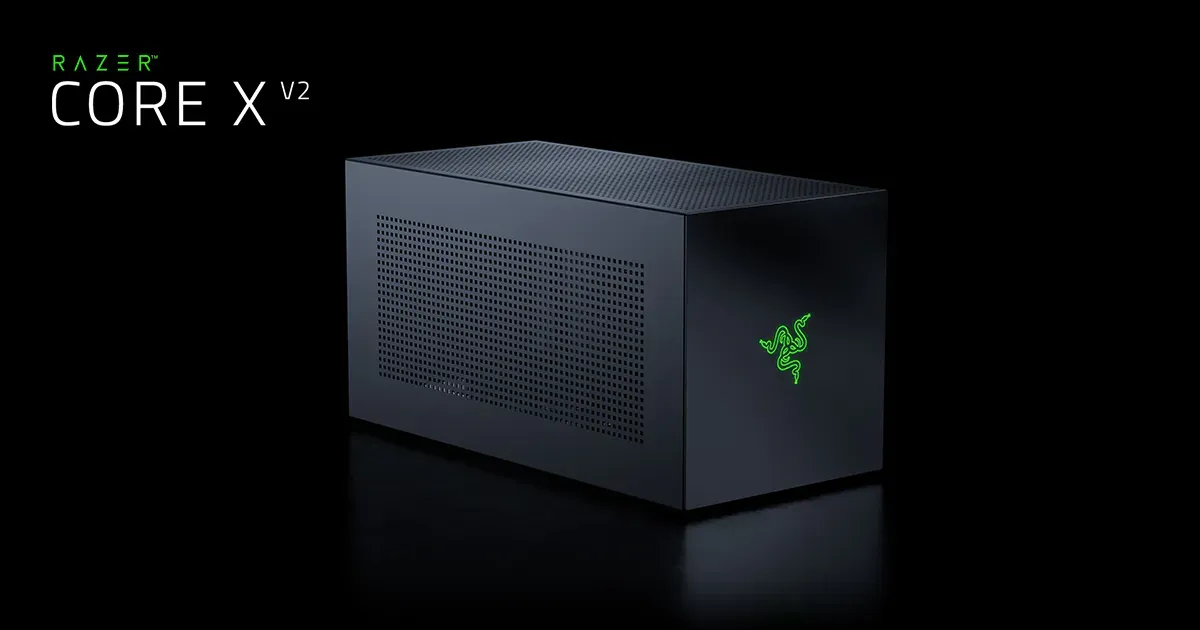
Una scheda grafica esterna, o eGPU, può affiancare un portatile quando si lavora alla scrivania: il computer resta trasportabile, mentre un contenitore esterno ospita una GPU desktop. È una configurazione meno immediata di quanto suggerisca l’idea “collega un cavo e aggiungi potenza”. Prima di acquistare occorre verificare che il portatile supporti davvero il collegamento grafico esterno, che enclosure e scheda siano compatibili e che il costo dell’intero sistema abbia senso rispetto alle alternative.
La domanda utile non è se una eGPU sia sempre più veloce della grafica integrata, ma se risolva un’esigenza concreta sul proprio computer. Porte dall’aspetto identico possono avere capacità diverse; inoltre la GPU, il collegamento, il software e il modo in cui si usa lo schermo concorrono al risultato. Ecco come valutare la configurazione senza affidarsi al solo nome “USB-C” o a confronti teorici tra schede.
Che cosa serve per usare una GPU esterna
Il contenitore eGPU fornisce uno slot per la scheda grafica, connessione verso il computer e alimentazione per i componenti installati. Non è quindi una scheda video autonoma né, di norma, un accessorio pronto all’uso: enclosure, GPU e alimentatore possono essere venduti separatamente. Le dimensioni ammesse, il numero di slot, i connettori richiesti e la potenza dell’alimentatore cambiano in base al modello. Conviene consultare la lista di compatibilità del produttore per la scheda specifica, invece di dedurre che qualsiasi GPU PCI Express entrerà e funzionerà.
Anche il portatile deve essere compatibile. Thunderbolt e USB4 usano il connettore USB-C, ma la forma della presa non certifica da sola il supporto a una eGPU. Per esempio, Razer indica che il suo Core X V2 richiede un computer Thunderbolt 4 o 5, oppure un dispositivo USB4 che supporti esplicitamente la grafica esterna. La documentazione del produttore del laptop è il riferimento decisivo: cercare il modello completo e parole come “eGPU” o “external graphics”, verificando anche sistema operativo e driver supportati.
Banda: i numeri dell’interfaccia non sono benchmark
Le generazioni di connessione pubblicizzano velocità aggregate che non corrispondono automaticamente alla quantità di dati disponibile in ogni momento alla GPU. Intel specifica per Thunderbolt 4 un requisito PCIe di 32 Gbps; per Thunderbolt 5 il requisito sale a 64 Gbps, mentre il valore complessivo del collegamento può essere diverso e dipendere dalla modalità. USB4 consente di condividere il collegamento tra flussi di dati e display. Per questo non è corretto leggere “40” o “80 Gbps” sulla porta e trasformare quel numero in una previsione diretta di fotogrammi al secondo.
Le prestazioni effettive dipendono dalla combinazione di computer, enclosure, scheda, applicazione, risoluzione, driver e schermo. Il collegamento esterno non replica semplicemente uno slot grafico interno: i dati devono attraversare l’interfaccia e, se si usa il pannello integrato del laptop, il percorso di visualizzazione può aggiungere un ulteriore passaggio. Un monitor connesso alle uscite della GPU nell’enclosure è una configurazione da valutare, ma non garantisce una percentuale universale di recupero. Per decidere su un gioco o un programma specifico, servono prove della stessa configurazione o la possibilità di restituire il prodotto.
Controlli da fare prima di spendere
Parti dal codice esatto del portatile, non dalla descrizione generica della famiglia. Verifica sul sito del produttore la versione della porta, il supporto PCIe/eGFX e gli eventuali requisiti di sistema. Poi confronta la scheda con la tabella del produttore dell’enclosure: lunghezza, altezza, spessore in slot e connettori di alimentazione sono vincoli fisici, non dettagli secondari. Controlla infine la potenza richiesta dalla GPU e le indicazioni dell’enclosure sull’alimentatore. Nel caso del Core X V2, per esempio, Razer dichiara supporto per alimentatori ATX, GPU fino a quattro slot e alimentatore non incluso; raccomanda inoltre di considerare margine di potenza oltre al fabbisogno della scheda.
Non trascurare il cavo incluso o richiesto, la posizione della scrivania e il cablaggio del monitor. Un contenitore con una scheda desktop occupa spazio, richiede alimentazione separata e resta collegato al laptop durante l’uso. Prima dell’acquisto, chiarisci se il dispositivo supporta collegamento a caldo e se occorre installare driver o aggiornamenti; segui le istruzioni specifiche dei due produttori. Se il portatile viene usato spesso lontano dalla scrivania, l’enclosure non lo rende più leggero né più potente in mobilità: la GPU esterna resta a casa.
Quando può convenire e quali alternative confrontare
Una eGPU è più interessante quando possiedi già una scheda compatibile, hai un computer che supporta esplicitamente la grafica esterna e svolgi attività intensive soprattutto alla scrivania. In quel caso il costo da confrontare è quello di enclosure, alimentatore ed eventuali accessori, non il prezzo del solo case. Se devi acquistare tutto da zero, somma ogni componente e confronta il totale con un PC desktop, un portatile con GPU dedicata o un aggiornamento del computer. I prezzi e la disponibilità cambiano rapidamente, quindi un’indicazione generica non sostituisce il preventivo del momento.
Per navigazione, video e attività leggere, la grafica integrata può essere sufficiente e la eGPU aggiungerebbe complessità senza un beneficio necessario. Per gioco o creazione di contenuti, una GPU dedicata già integrata nel portatile offre invece una soluzione autonoma in viaggio, sebbene prestazioni e consumi dipendano dal singolo modello. Una macchina desktop rimane l’alternativa da includere nel confronto per chi non ha bisogno di trasportare il computer ogni giorno. Non esiste una scelta migliore per tutti: pesano compatibilità, uso, spazio, rumorosità, budget e necessità di mobilità.
La checklist finale
Prima di ordinare, annota modello e porta del laptop; verifica il supporto eGPU nella documentazione del produttore; controlla dimensioni e lista GPU dell’enclosure; calcola alimentazione e costo complessivo; decidi dove collegherai il monitor; infine cerca risultati riferiti alla stessa combinazione di hardware e applicazione. Se manca una conferma ufficiale della compatibilità, considera la risposta non verificata e chiedi chiarimenti al produttore o al rivenditore prima dell’acquisto. Così la scheda esterna resta una scelta consapevole per una postazione specifica, anziché una promessa di trasformare qualsiasi portatile in un desktop da gioco.