Emoji Kitchen in Gboard: come usare gli sticker combinati
Come trovare e usare Emoji Kitchen in Gboard, esplorare le combinazioni di sticker e capire cosa aspettarsi dai suggerimenti.

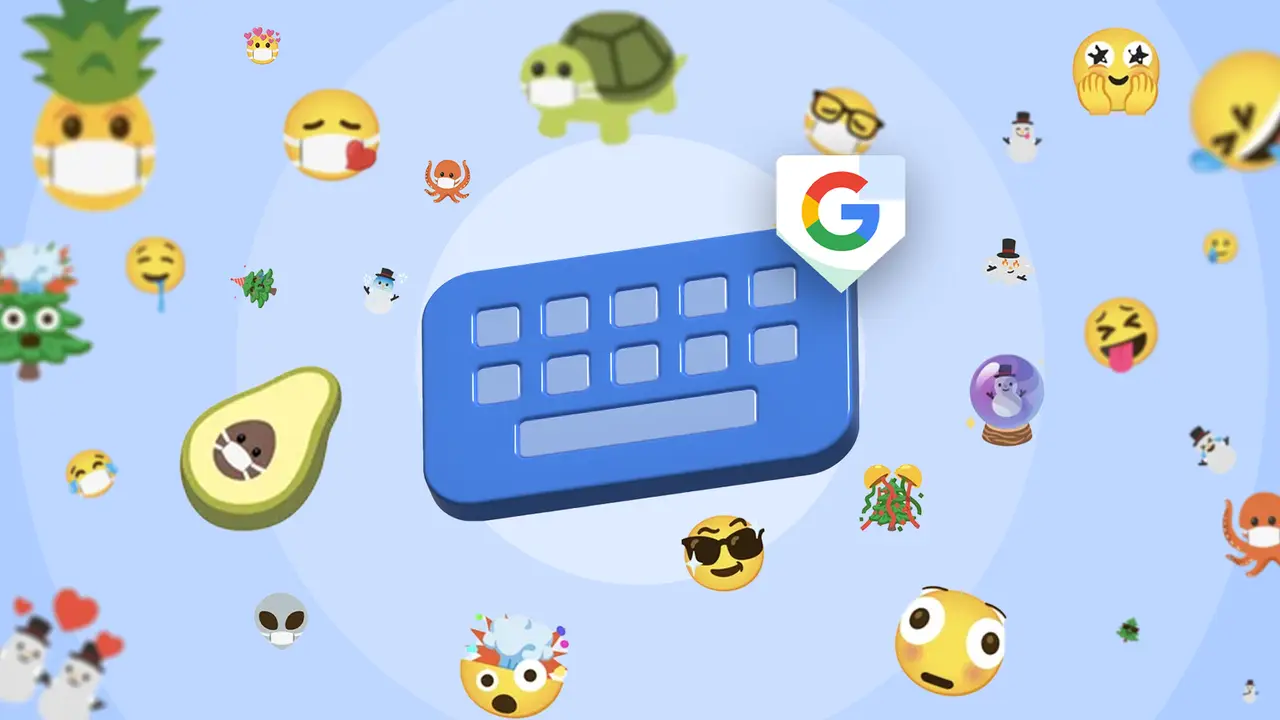
Una faccina standard non sempre restituisce il tono che vorremmo dare a un messaggio. Emoji Kitchen, la funzione di Gboard dedicata agli sticker, parte proprio da questa piccola difficoltà: invece di limitarsi al simbolo scelto, propone disegni che ne rielaborano l’espressione. È un modo rapido per rendere una risposta più personale, senza mettersi a disegnare o cercare immagini in un’altra app.
Che cos’è Emoji Kitchen
Google ha presentato Emoji Kitchen nel 2020 come una raccolta di sticker disegnati a partire dalle emoji disponibili in Gboard. La prima versione mostrava proposte quando si toccava una faccina; in seguito l’azienda ha ampliato il sistema, permettendo di combinare due faccine e di ottenere varianti ulteriori da alcune emoji. Non si tratta quindi di un editor in cui si controlla ogni tratto: si sceglie fra le possibilità preparate dal sistema, che possono cambiare con gli aggiornamenti.
Il risultato è un’immagine da inserire nella conversazione, non una nuova combinazione di caratteri da tastiera. Una faccia sorridente con un’espressione insolita, un cuore reinterpretato o una creatura buffa possono comunicare ironia e affetto con una sfumatura diversa dalla singola emoji. La selezione resta curata: non tutte le coppie immaginabili hanno per forza una variante dedicata.
Come trovare e usare gli sticker
Per cominciare, apri un’app di messaggistica e porta in primo piano Gboard. Entra nel pannello delle emoji e tocca una faccina: quando la funzione offre proposte per quel simbolo, gli sticker compaiono nell’area dei suggerimenti della tastiera. Scegline uno per inserirlo nel messaggio; come sempre, controlla la composizione prima di inviare, soprattutto nelle chat di lavoro o nei gruppi dove il tono può essere interpretato in modi diversi.
Per provare le combinazioni, seleziona due faccine tra quelle disponibili e guarda le alternative mostrate. La pagina di Google dedicata all’espansione di Emoji Kitchen cita, per esempio, il mondo con la mascherina e la faccina con gli occhiali da sole insieme al fuoco: esempi che rendono l’idea senza promettere una ricetta per ogni coppia. Google ha descritto anche varianti ottenute con un doppio tocco su specifiche emoji, come la faccina pensierosa o quella che ride fino alle lacrime. Se il gesto non produce uno sticker, non significa che tutte le emoji debbano comportarsi allo stesso modo.
Una raccolta da esplorare
Nel tempo la funzione è diventata più di una fila di suggerimenti occasionale. Tra le novità annunciate da Google nel 2025 ci sono la possibilità di esplorare una raccolta di sticker, salvare i preferiti e scoprire suggerimenti di combinazioni. Per chi la usa spesso, i preferiti possono rendere più semplice ritrovare un’immagine già adatta a una chat; per un uso sporadico, invece, basta curiosare tra i risultati proposti mentre si scrive.
Questa distinzione aiuta anche a scegliere quando vale la pena ricorrere a Emoji Kitchen. In una risposta veloce, un’emoji comune è spesso la soluzione più leggibile. Quando vuoi aggiungere una reazione più giocosa o specifica, gli sticker offrono un’alternativa visiva pronta. Se il messaggio deve restare chiaro anche senza immagini, accompagna lo sticker con parole: l’illustrazione aggiunge tono, ma non sempre sostituisce il significato della frase.
Se le proposte non compaiono
La funzione dipende da Gboard e dalle opzioni disponibili nella tastiera in uso. Controlla innanzitutto di avere aperto il pannello emoji della tastiera Google, poi prova una faccina diversa o una combinazione differente. Le istruzioni e le funzioni si sono ampliate nel tempo, perciò una schermata può non corrispondere esattamente alle descrizioni di una vecchia guida. Google ha presentato Emoji Kitchen per Gboard su Android; se la tastiera attiva è un’altra, cercare i suggerimenti nello stesso punto potrebbe non dare risultato.
Non occorre interpretare ogni assenza come un guasto: il sistema propone disegni selezionati e il catalogo può evolvere. Se hai trovato uno sticker che ti piace, puoi usarlo quando è disponibile oppure salvarlo tra i preferiti nelle esperienze che offrono questa opzione. Se invece vuoi una composizione completamente libera, con soggetti e dettagli scelti uno per uno, questa non è la funzione adatta: Emoji Kitchen punta sulla rapidità e sulle combinazioni già pronte.
Creatività senza complicare la chat
Il valore di Emoji Kitchen sta nella semplicità del gesto. Parti da simboli che conosci, osservi le varianti e scegli quella che accompagna meglio il messaggio. Non serve preparare un’immagine né abbandonare la tastiera per cercare uno sticker esterno. La parte divertente è proprio vedere come una combinazione suggerita trasformi una reazione familiare in qualcosa di più caratteristico.
Per usarla bene, conviene considerarla un repertorio di idee, non un generatore universale: prova qualche faccina, esplora le proposte e tieni da parte quelle che useresti davvero. Così la funzione resta un’aggiunta leggera alla conversazione, utile quando una risposta visiva può dire più di una faccina standard ma senza rendere ogni messaggio un esercizio di ricerca.