TMOG: il task manager multipiattaforma per macOS, Windows e Linux
TMOG riunisce monitoraggio di processi e risorse in applicazioni native per tre sistemi desktop. Ecco come leggere funzioni e requisiti.

Chi cerca una finestra di monitoraggio del sistema su macOS o Linux non deve più tradurre automaticamente “Task Manager” nell’idea di una copia di Windows. TMOG si presenta come un’unica applicazione per tre sistemi desktop, con interfacce native distinte e un nucleo di misurazione condiviso. La promessa interessante non è soltanto vedere CPU e memoria: è collegare un rallentamento percepito — una ventola che accelera, un trasferimento fermo, un gioco che perde fluidità — ai processi e alle risorse coinvolte, senza trasformare i numeri in una diagnosi certa.
Un nome, tre applicazioni native
La pagina ufficiale descrive una versione per macOS realizzata con Swift e AppKit, una per Windows basata su C++ e Win32 e una per Linux costruita con C++ e Qt 6. Sotto le interfacce, il progetto dichiara un nucleo comune in C++20. Per chi usa sistemi diversi, questa impostazione mira a mantenere modelli e significato delle metriche comparabili, pur rispettando gli strumenti e l’aspetto di ciascuna piattaforma. Non significa che ogni schermata o sensore sia identico: il produttore avverte che comportamento, funzioni e disponibilità dei sensori variano in base al sistema.
La distinzione conta anche nella scelta. Su macOS il requisito indicato è macOS 14 o successivo, con supporto ad Apple silicon e Intel. La pagina presenta Windows 11 per architetture x64 e ARM64; per Linux indica desktop x64 e ARM64. Prima di installare un monitor di sistema conviene controllare versione e architettura del proprio computer, soprattutto su una macchina meno recente o su una distribuzione Linux particolare.
Che cosa si può osservare
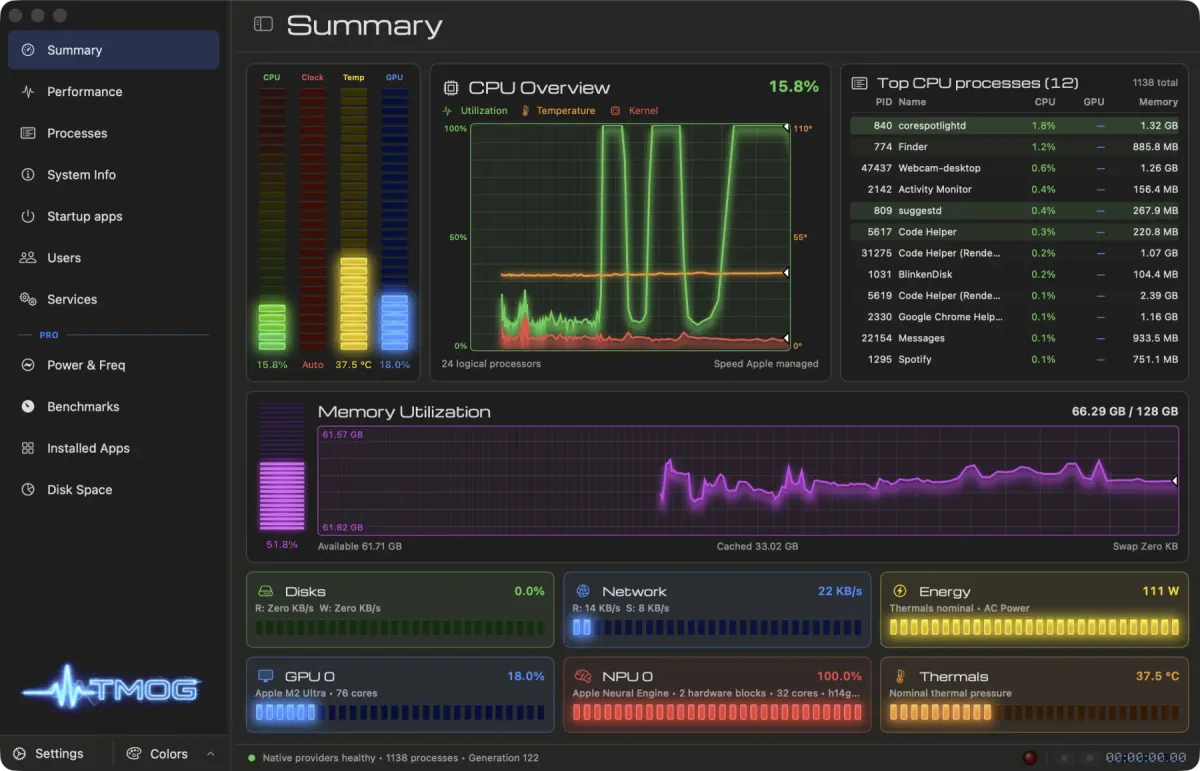
TMOG raccoglie le informazioni in viste dedicate: riepilogo, prestazioni, processi, informazioni di sistema, applicazioni all’avvio, utenti, servizi, alimentazione e frequenze, connessioni, applicazioni installate, spazio disco e benchmark. La vista dei processi permette di ordinare e filtrare una gerarchia in tempo reale; il riepilogo mette invece in relazione diversi indicatori in una schermata. In base a ciò che si sta cercando, una panoramica rapida e un elenco filtrabile rispondono a domande diverse: la prima aiuta a individuare dove guardare, il secondo a restringere il campo.
Per esempio, se il computer diventa lento, l’utilizzo della CPU da solo non spiega necessariamente l’esperienza. La memoria, l’attività del disco, la rete e l’impatto energetico sono altri elementi che l’app dichiara di confrontare. La schermata ufficiale mostra inoltre informazioni su GPU, NPU e temperature nel riepilogo. Sono misure da leggere nel contesto: un valore alto non dimostra da solo che un’applicazione sia difettosa, e la disponibilità di ciascun sensore dipende dal sistema e dall’hardware.
Misurazioni mancanti e identità dei processi
Un criterio utile per valutare qualsiasi strumento di monitoraggio è come tratta i dati assenti. TMOG afferma di distinguere uno zero effettivamente misurato da un valore non disponibile e di lasciare un’interruzione quando la raccolta dei campioni si ferma, invece di disegnare una continuità apparente. È una scelta di presentazione che rende più leggibile l’incertezza: un grafico incompleto può essere meno elegante, ma evita di suggerire che lo strumento abbia osservato ciò che non ha potuto misurare.
Il progetto dichiara anche di associare ai processi l’identità di creazione oltre al numero PID. Poiché il sistema può riutilizzare un PID dopo la chiusura di un processo, l’identità aggiuntiva è pensata per evitare di confondere due esecuzioni diverse. È un aspetto soprattutto operativo quando si lavora con elenchi aggiornati in tempo reale; non sostituisce comunque l’attenzione dell’utente prima di intervenire su un processo o un servizio.
Quando serve una cronologia
La funzione Flight Recorder, indicata come PRO nella pagina del prodotto, registra e riproduce sette pannelli di telemetria nei tre sistemi. Il formato dichiarato è .tmogtrace e la registrazione può essere salvata, esaminata e riprodotta. Questo approccio è diverso dal controllare soltanto il momento in cui il computer sembra lento: una registrazione può aiutare a ricostruire una sequenza passata, se si è attivata la raccolta prima del problema. La dicitura PRO va considerata quando si confrontano le funzioni disponibili, senza presumere che ogni caratteristica appartenga alla versione gratuita.
Come capire se è adatto alla propria postazione
TMOG può interessare chi desidera un quadro più articolato delle risorse di sistema, chi passa tra macOS, Windows e Linux o chi vuole correlare un sintomo con attività di processi, rete, archiviazione ed energia. È meno importante installare un pannello ricco di dati se si cerca soltanto un controllo occasionale: gli strumenti già inclusi nel sistema possono essere sufficienti per una verifica rapida. Prima di adottare un’applicazione di questo tipo, controlla i requisiti della tua piattaforma, quali viste e sensori sono effettivamente disponibili e se la registrazione storica è inclusa nel piano che intendi usare.
La pagina ufficiale dichiara inoltre che TMOG non invia statistiche d’uso, inventari hardware, informazioni sui processi o identificatori e che la richiesta di rete ordinaria è un controllo degli aggiornamenti. Per chi osserva attività sensibili, è un’informazione pertinente da confrontare con le proprie esigenze, insieme alle impostazioni di aggiornamento e alle policy del computer. In definitiva, il valore di un task manager multipiattaforma non si misura dal numero di quadranti: conta quanto chiaramente distingue una misura reale da un dato indisponibile e quanto aiuta a formulare una domanda concreta sul comportamento della macchina.