Fossify per Android: cosa offre la suite open source
Una guida alle app Fossify per foto, file, contatti, calendario e messaggi: funzioni, permessi, sincronizzazione e criteri pratici per scegliere cosa sostituire.

Passare a una suite alternativa non significa installare un solo programma e disinstallare in blocco ciò che arriva con Android. Le app di galleria, contatti, calendario e messaggi svolgono compiti diversi, e spesso dipendono da componenti del sistema o da servizi scelti dall’utente. Fossify propone applicazioni open source per queste attività quotidiane, ma la domanda utile non è se una suite sia “più privata” in assoluto: è quali dati usa ciascuna app, quali permessi richiede e quali comodità si perdono o restano affidate ad altri servizi.
Una raccolta di app, non un ecosistema cloud
Il catalogo ufficiale Fossify comprende strumenti per foto, file, musica, contatti, chiamate, SMS e altre funzioni di Android. Il progetto non richiede un account Fossify e pubblica il codice sorgente delle applicazioni; le schede distinguono inoltre i programmi stabili da quelli ancora in beta. Questo rende possibile una migrazione selettiva: si può cambiare soltanto la galleria o il lettore musicale, senza sostituire tutto il telefono con un pacchetto unico.
Il punto va però letto app per app. La disponibilità del codice permette di esaminarlo, ma da sola non equivale a una verifica indipendente di sicurezza. Anche le informative sulla privacy sono dichiarazioni del produttore e descrivono il comportamento previsto: sono utili per capire il perimetro, non una certificazione del software né una garanzia contro ogni rischio del dispositivo.
Foto e musica: funzioni locali, con una scelta importante
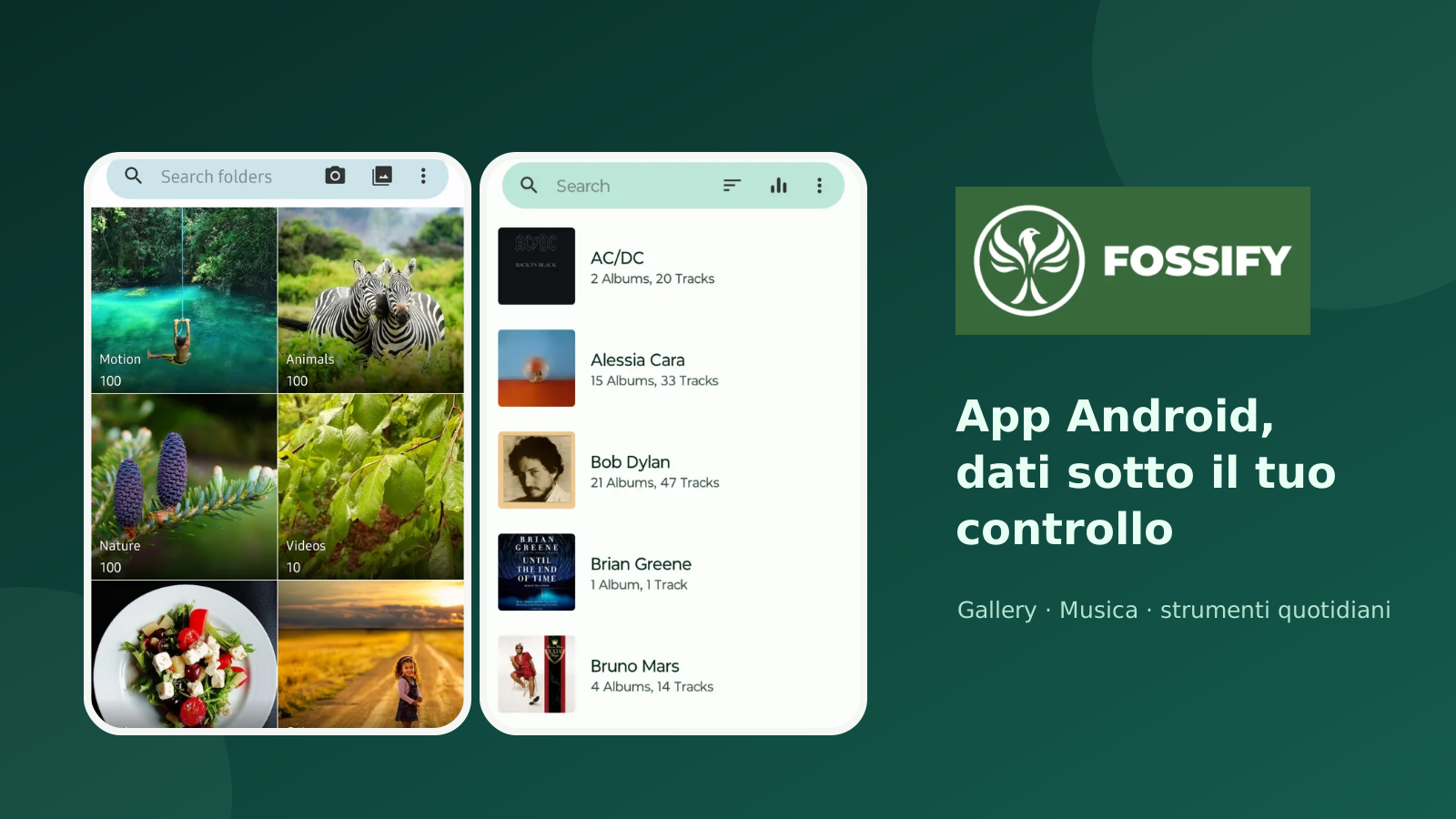
Fossify Gallery organizza immagini e video presenti sul dispositivo, con funzioni come album, elementi nascosti e cestino. La sua informativa afferma che l’app non richiede il permesso Internet di Android e che i file restano sul telefono, salvo quando si sceglie di condividerli o si usa un provider di archiviazione o sincronizzazione configurato sul sistema. Non è quindi un servizio di backup: se si rompe o si perde il telefono, la galleria da sola non conserva una copia remota.
La stessa distinzione vale per Music Player. Il programma riproduce file audio locali e gestisce playlist e preferiti; non sostituisce un servizio di streaming con catalogo online. Per chi ascolta una raccolta già salvata sul telefono può bastare, mentre chi dipende da playlist sincronizzate, suggerimenti o download gestiti da un abbonamento deve mantenere un servizio adatto a quelle esigenze. Le schede ufficiali indicano come stabile la galleria e il lettore musicale.
Contatti, calendario e messaggi non sono tutti “offline” allo stesso modo
Fossify Contacts lavora sui contatti esposti da Android. L’app dichiara di non avere un proprio servizio di sincronizzazione: rubriche e modifiche possono comunque sincronizzarsi tramite l’account o il provider già configurato sul telefono. Cambiare l’interfaccia con cui si consulta la rubrica non sposta automaticamente i dati fuori dall’account esistente. Prima di migrare conviene controllare dove sono salvati i contatti e se si può esportarli in un file vCard.
Per Calendar il principio è simile: gli eventi passano dagli archivi e dai provider di calendario presenti sul dispositivo. Fossify non gestisce un cloud di sincronizzazione proprio. È una differenza pratica rispetto a chi usa più dispositivi e si aspetta di vedere subito lo stesso appuntamento su telefono, computer e web. La sincronizzazione può esserci, ma dipende dalla configurazione Android e dal servizio scelto, non dal solo nome dell’app.
Messages è un’app per SMS e MMS, non un rimpiazzo universale per ogni funzione delle chat moderne. La documentazione descrive accessi a messaggi, contatti e stato della SIM necessari alle funzioni di comunicazione, e specifica che gli SMS/MMS viaggiano attraverso operatore e servizi del dispositivo. Foto e allegati possono essere condivisi o esportati. Prima di renderla l’app predefinita, è utile verificare sul proprio telefono funzioni, compatibilità e gestione dei messaggi che si vogliono conservare.
Come scegliere senza cambiare tutto insieme
Un passaggio prudente comincia da un’attività circoscritta. Si può provare la galleria mantenendo separata la procedura di backup, oppure usare il lettore musicale per i file locali senza cancellare l’app di streaming. Poi si controllano i permessi concessi nelle impostazioni Android e si verifica dove risiedono davvero i dati: nel telefono, in un account sincronizzato, nell’operatore o in un’app esterna. Per documenti e file, il selettore di file di Android può limitare l’accesso alle cartelle scelte invece di concedere l’intero archivio.
È sensato controllare anche lo stato di sviluppo prima di affidare a un’app un compito essenziale. Fossify indica come beta alcuni strumenti, tra cui tastiera, note, orologio e registratore; una beta può essere interessante da provare, ma aggiornamenti e funzioni sono ancora in evoluzione. Per chiamate e SMS, infine, Android può richiedere di impostare l’app come predefinita e concedere permessi estesi: sono normali conseguenze del ruolo, da valutare con attenzione.
Fossify può dunque ridurre la dipendenza da alcune app preinstallate per attività locali, ma non elimina automaticamente account, sincronizzazioni, backup o servizi di rete già usati sul dispositivo. Il risultato dipende dalle singole scelte: sostituire un’app alla volta, leggere la relativa informativa, verificare i permessi e mantenere una strategia di backup sono passaggi più concreti di una migrazione totale fatta per slogan.